본문으로 건너뛰기
첫 화면›Super Edit
기능 03 — SUPER EDIT

편집 작업대: Super Edit

멀티트랙 타임라인, 실시간 미리보기, 하드웨어 가속 렌더링 — 아래 화면은 실제 작업에서 찍은 것입니다.
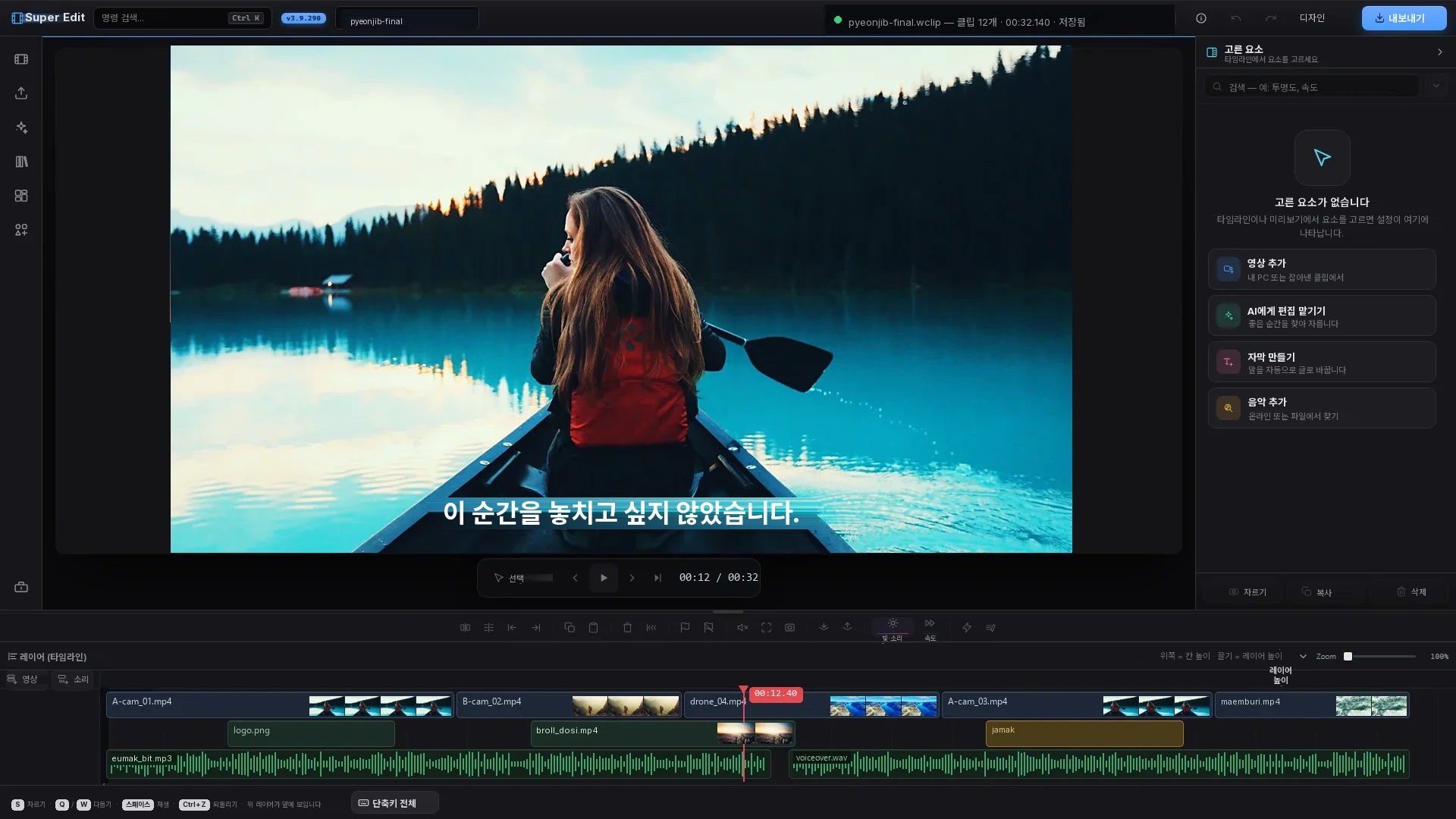
Super Edit 전체 화면 — 미리보기에 자막이 붙은 영상, 타임라인에 클립과 소리 파형

편집은 AI에게 맡기세요

원본 14분 → 3.5분: 좋은 순간이 골라지고 무음은 자동으로 잘립니다.

AI 편집 기준값: Normal · 최소 무음 길이: 0.35 s
원본 녹화 14:02
기준값
0 무음 발견 · 빈 곳을 메우는 중
편집본 14:02
✓무음 9곳 제거 · 14:02 → 3:41 · 좋은 순간 5개 선택

자막도 알아서 씁니다

말이 시간이 붙은 자막 줄이 됩니다. 모양, 위치, 번역은 직접 정합니다.
스타일: 흰색 + 외곽선 번역: 없음

화면이 얼굴을 따라갑니다

가로 영상이 세로가 될 때 카메라가 알아서 사람을 따라갑니다.

원본 · 16:9 · 카메라 이동 중
출력 · 9:16
흐린 배경 채우기똑똑한 잘라내기얼굴 따라가기게임 + 카메라
따라갈 대상: 가장 큰 얼굴 따라가는 부드러움: Normal

컷이 비트에 맞아떨어집니다

음악의 비트를 찾아내고, 컷이 리듬에 정확히 맞춰 바뀝니다.

128 BPM 간격: 1/1 — 비트마다
⇥ 가장 가까운 비트에 맞춤 비트에 맞춰 자르기 비트 확대: 강한 타격 1.30×

실제 화면 — 작동 중인 설정 네 가지

이 네 장은 Super Edit에서 그대로 찍은 것입니다. 왼쪽 패널, 오른쪽 설정 목록, 아래 레이어가 실제 화면입니다. 화면 안의 영상은 예시입니다. 프로그램 자체는 튀르키예어 화면으로 제공됩니다 — 이 사진 속 문구는 이 페이지를 위해 번역한 것입니다.
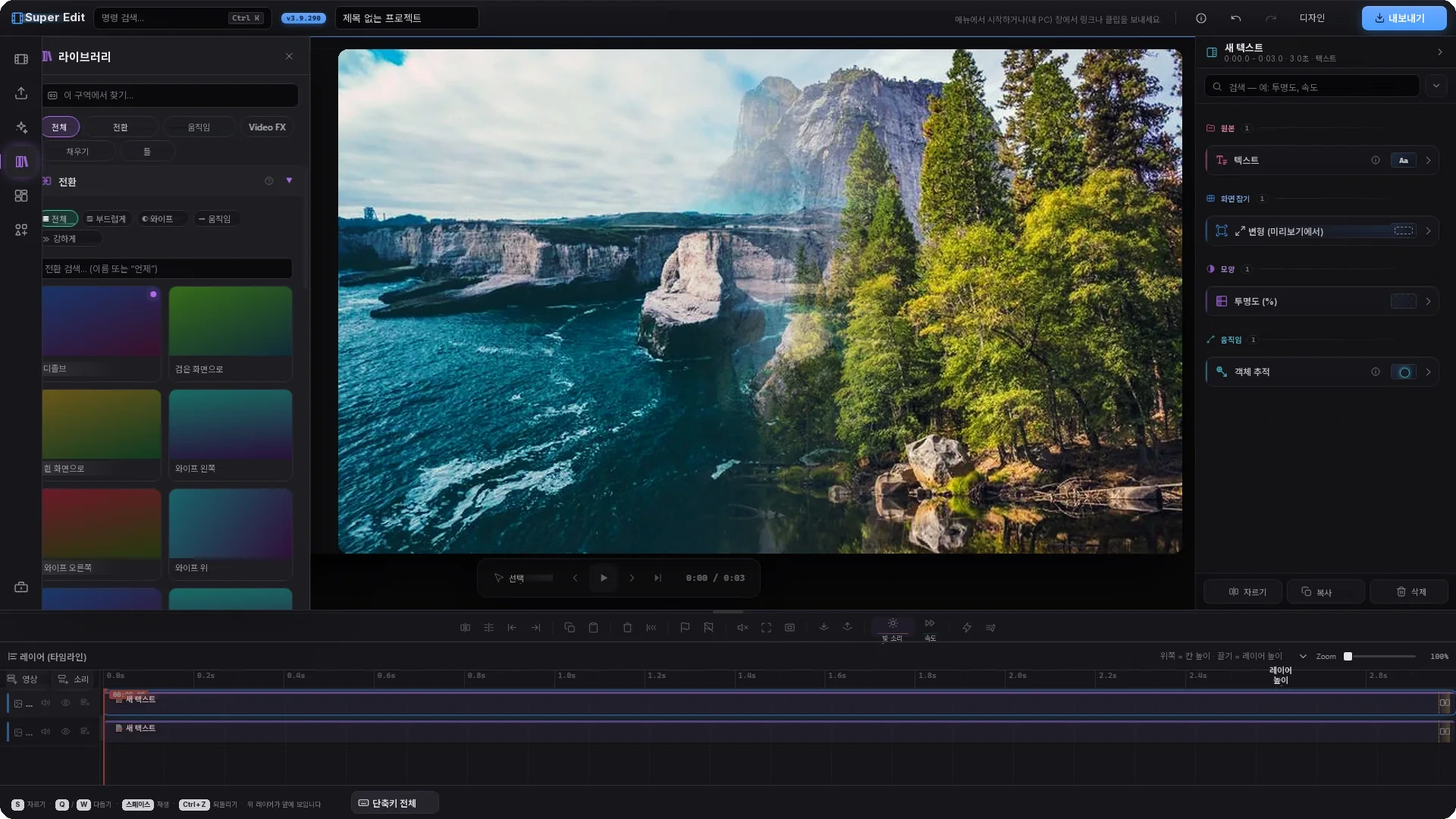
실제 Super Edit 화면 — 라이브러리에 전환 갤러리가 열려 있고, 화면에서는 두 장면 사이에 부드러운 전환이 걸려 있습니다
전환라이브러리에서 고르세요: 디졸브, 검은 화면으로, 흰 화면으로, 와이프, 움직임… 전환은 클립 두 개 사이로 끌어다 놓으면 들어갑니다.
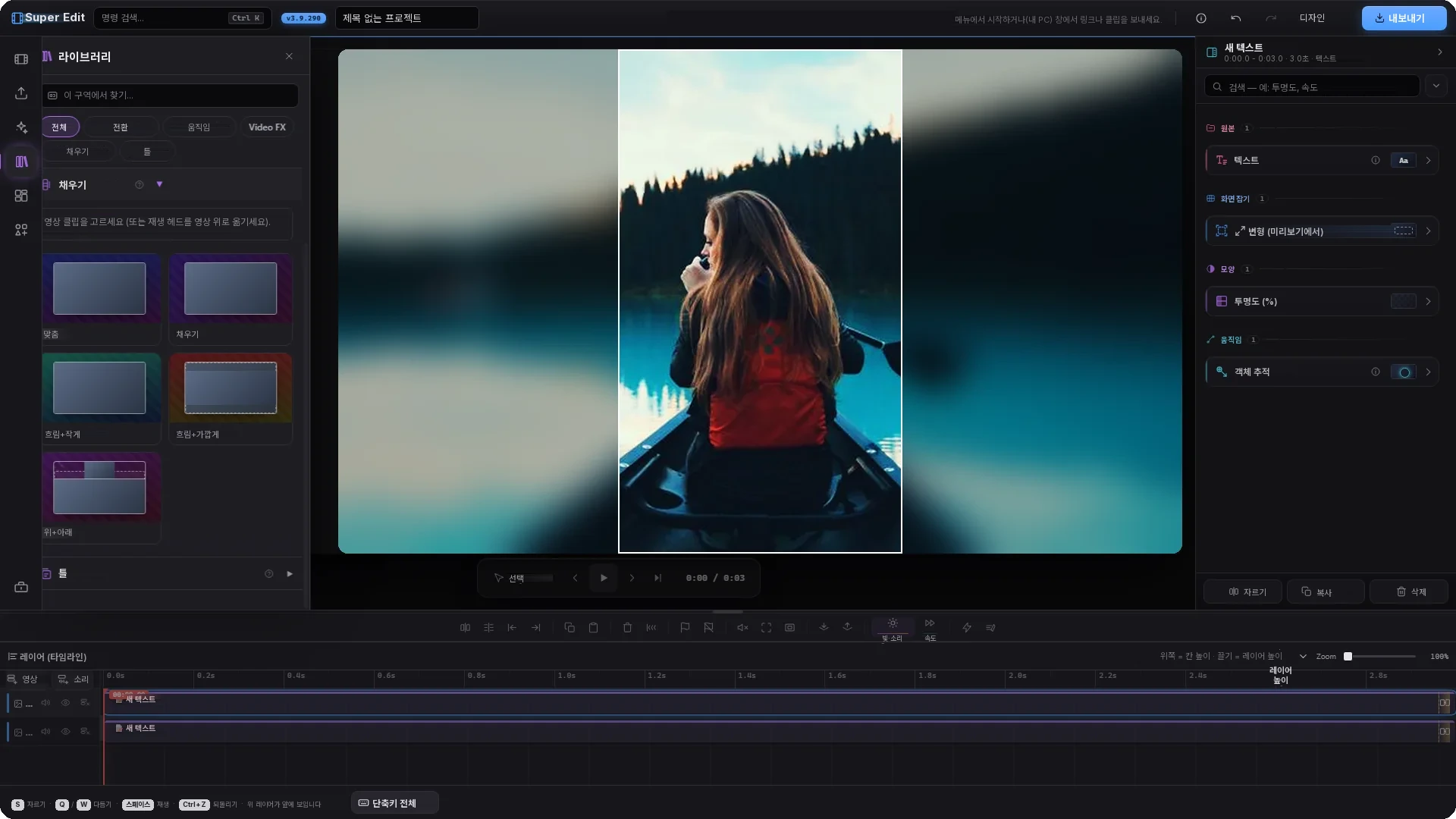
실제 Super Edit 화면 — 채우기 방식 갤러리가 열려 있고, 화면에는 흐린 배경으로 채운 세로 구성이 있습니다
채우기 방식가로 영상을 세로 화면에 담는 다섯 가지 방법: 맞춤, 채우기, 흐림+작게, 흐림+가깝게, 위+아래.
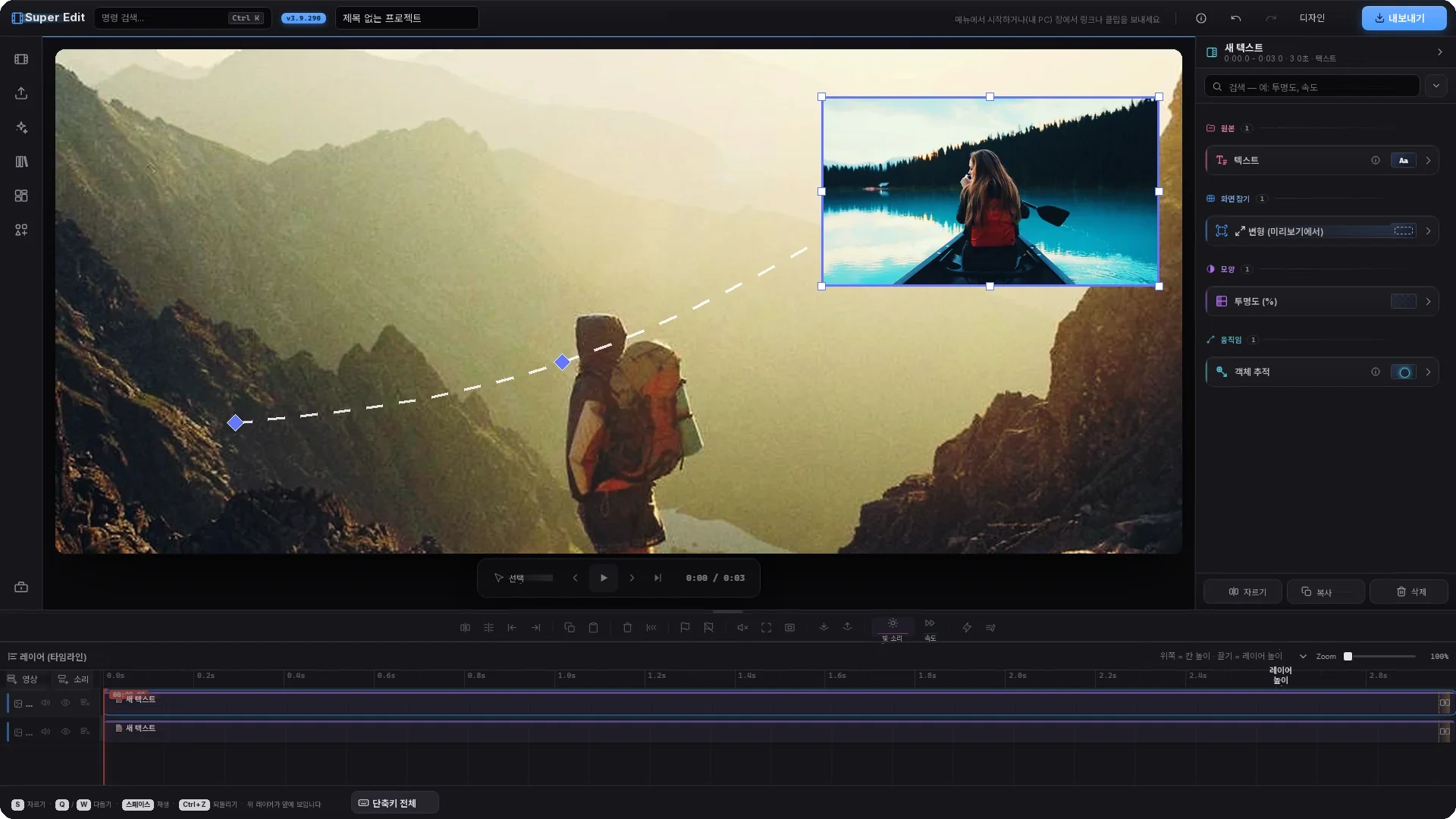
실제 Super Edit 화면 — 선택한 요소 패널이 열려 있고, 화면에는 점선으로 그려진 이동 경로, 키프레임 마름모, 손잡이가 달린 상자가 있습니다
키프레임 & 움직임기록을 켜고 미리보기에서 요소를 끌어 보세요 — 손이 닿을 때마다 그 순간에 키프레임이 생기고, 지나간 길이 화면에 그려집니다.
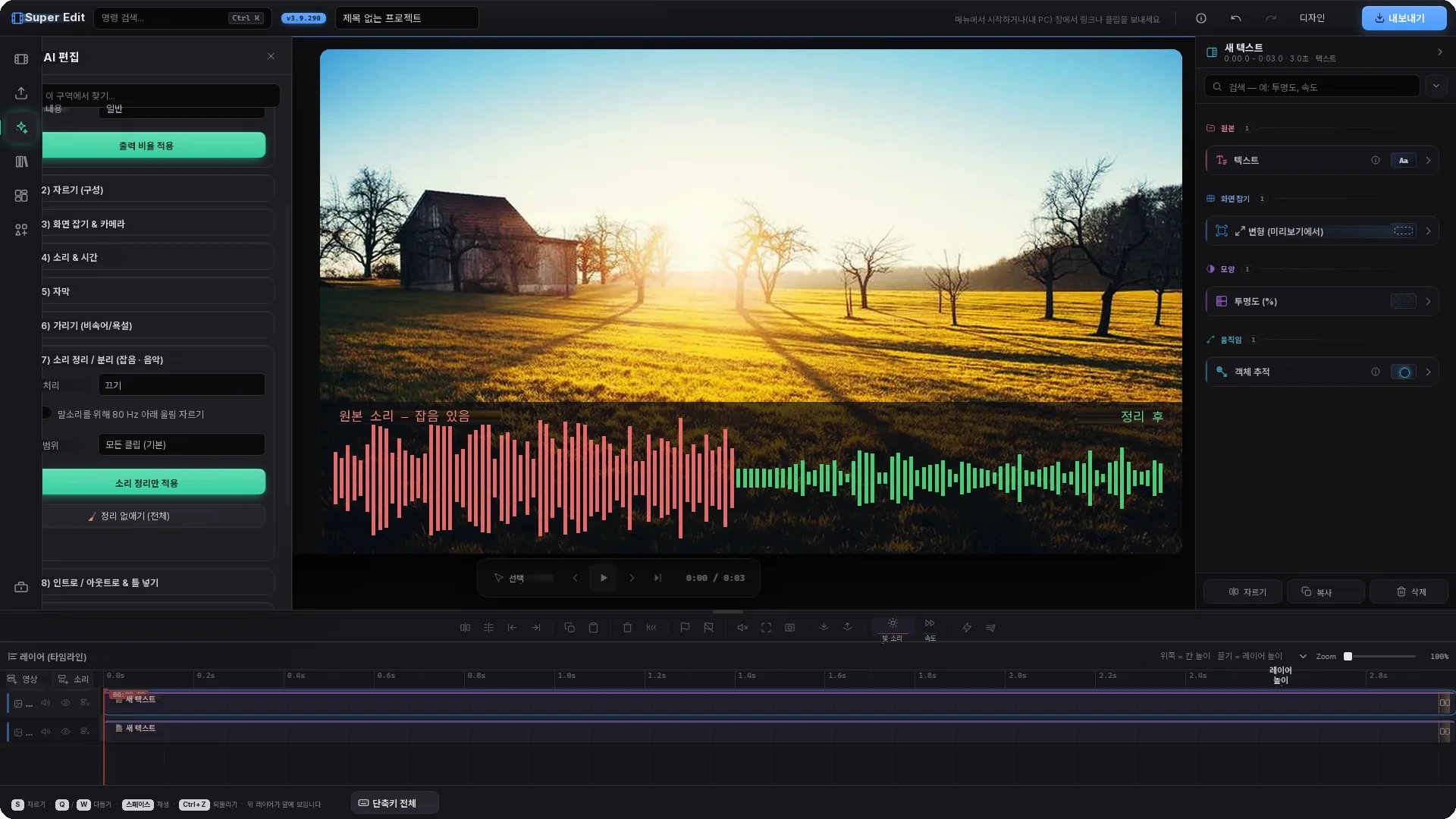
실제 Super Edit 화면 — AI 편집 패널에 소리 정리 항목이 열려 있고, 화면에서 잡음이 있는 파형과 정리된 파형을 비교하고 있습니다
소리 정리 / 분리버튼 하나로 잡음을 걷어내고 음악과 말을 갈라놓습니다 — 원하면 80 Hz 아래 울림도 잘라냅니다.

배치와 구성

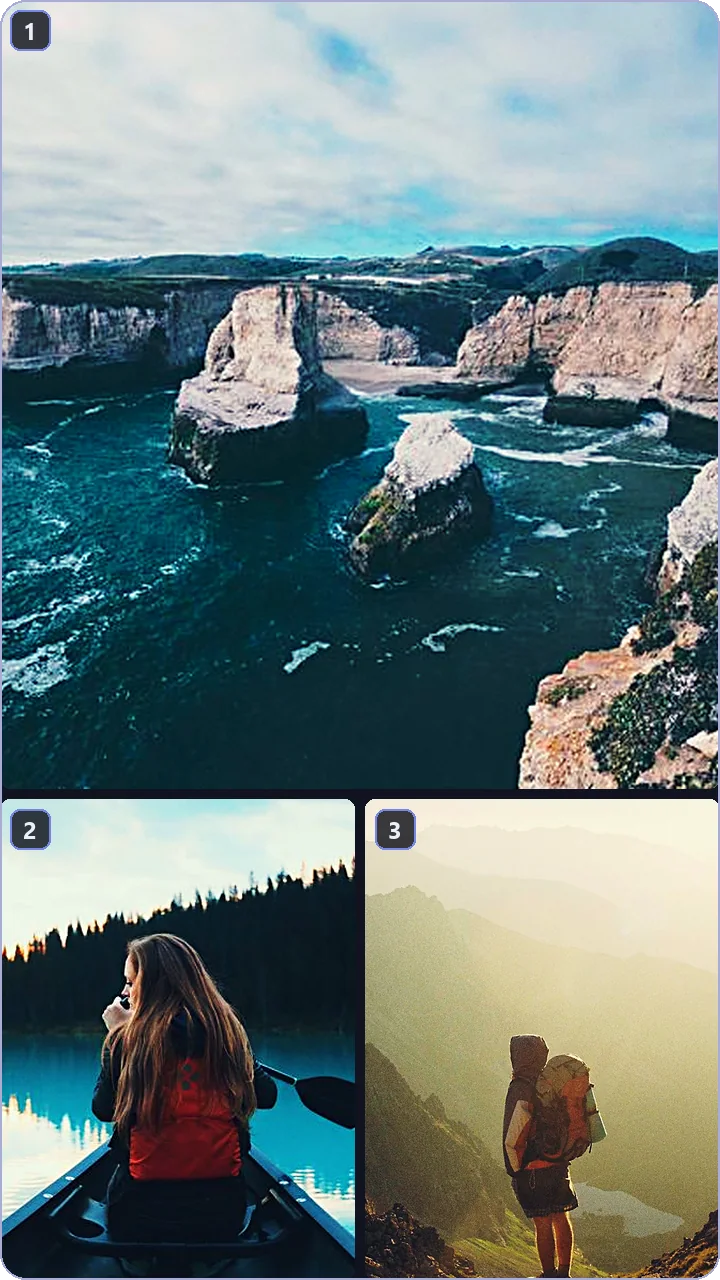
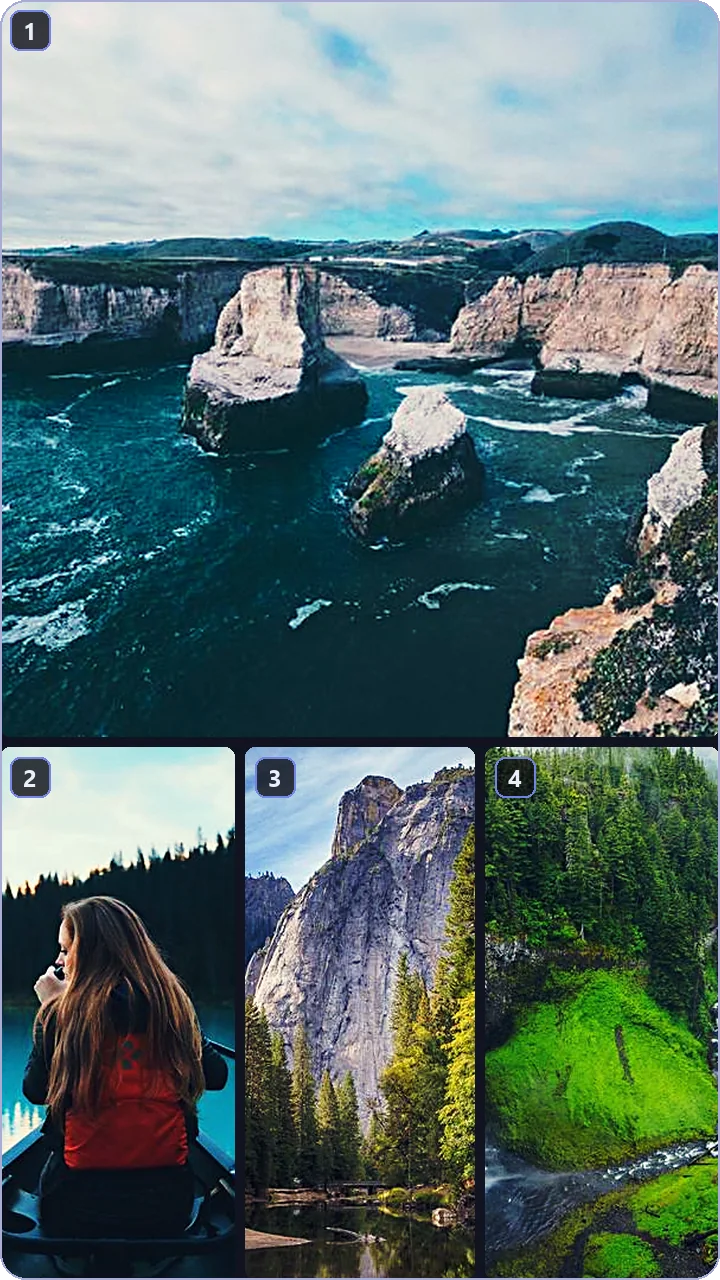
한 화면에서 클립을 나누고, 겹치고, 줄 맞춰 놓습니다. 틀은 원하는 대로 채우세요: 칸마다 다른 클립을 넣어도 되고, 같은 클립을 여러 각도로 잘라 넣어도 됩니다 — 16:9, 1:1, 9:16 등 어떤 크기에서도 눌리지 않습니다.
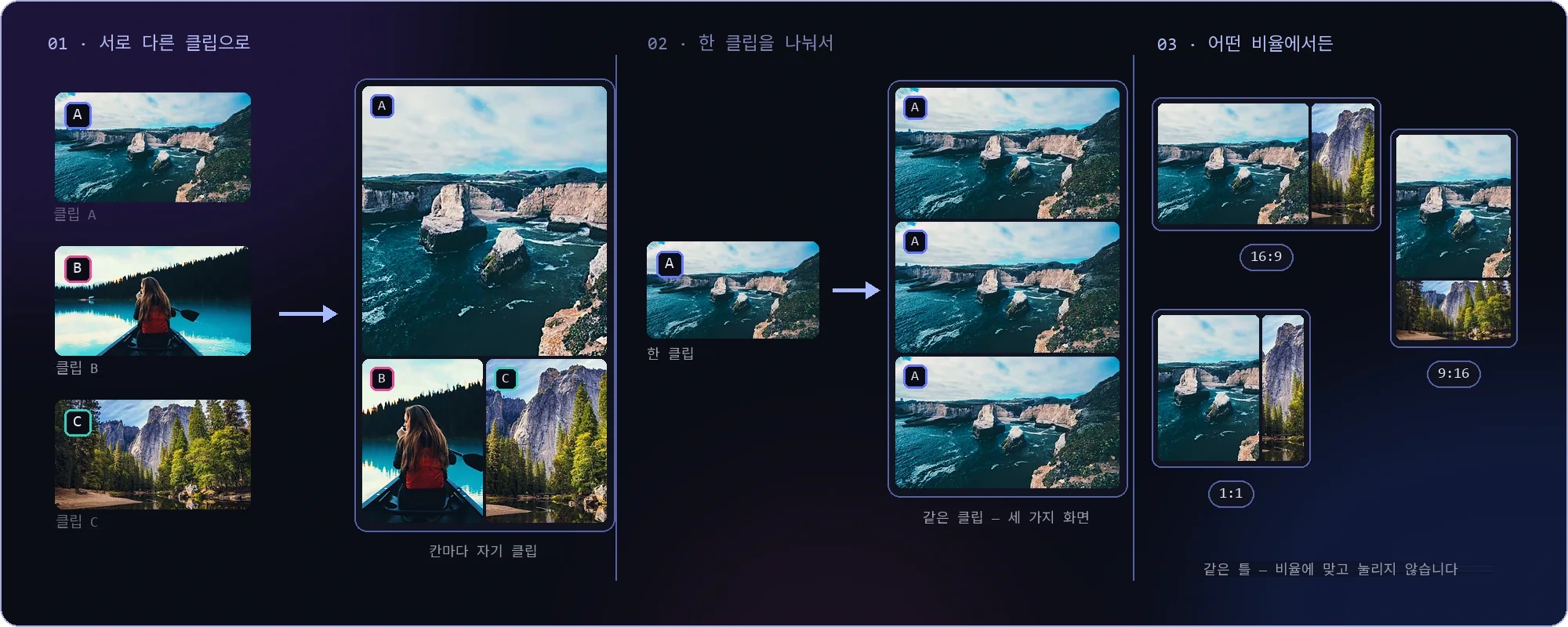
틀을 채우는 방법 — 칸마다 서로 다른 클립 A, B, C; 한 클립을 세 가지로 잘라 넣기; 같은 틀을 16:9, 1:1, 9:16으로

틀을 채우는 방법 — 서로 다른 클립 (A·B·C) · 한 클립의 여러 잘라내기 · 어떤 비율에서든

미리 만들어 둔 틀 고르기 — 프로그램 안에 10종 · 같은 클립, 열 가지 배치 (9:16)
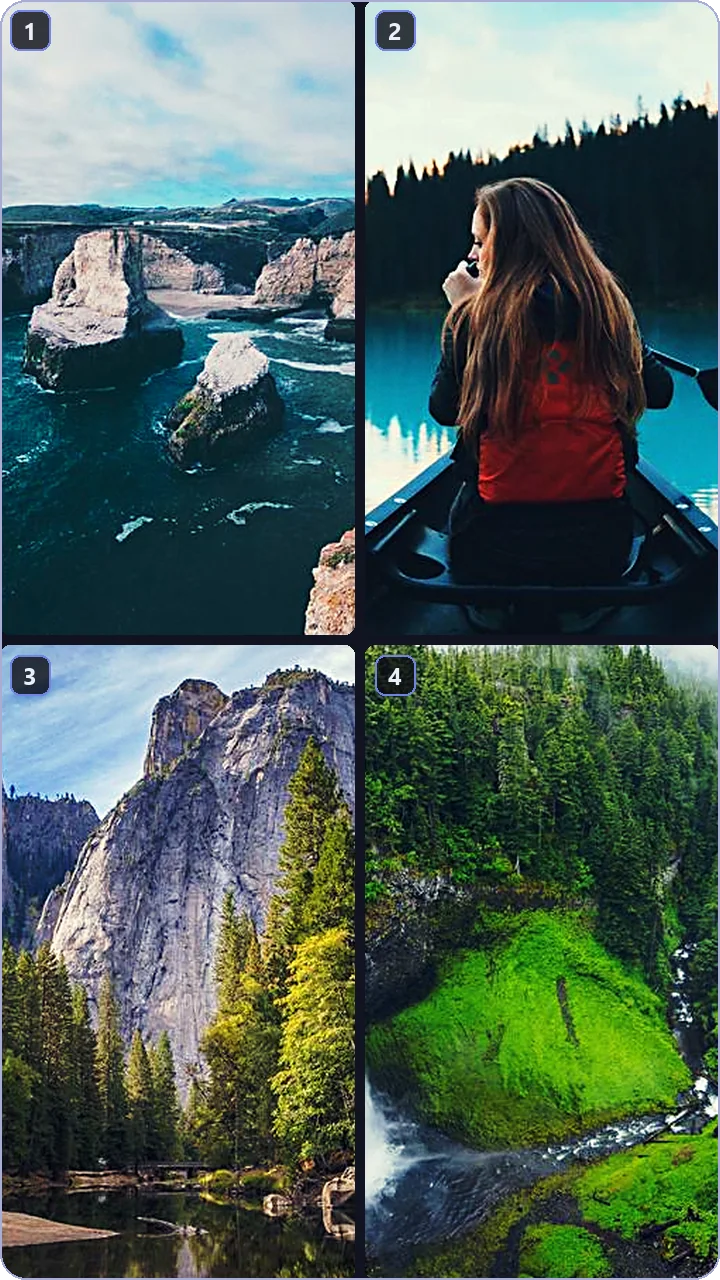
격자 틀 — 같은 크기의 칸 네 개를 2×2로
격자같은 크기의 칸 1~6개, 세로나 가로로. 칸막이는 손으로 옮깁니다.
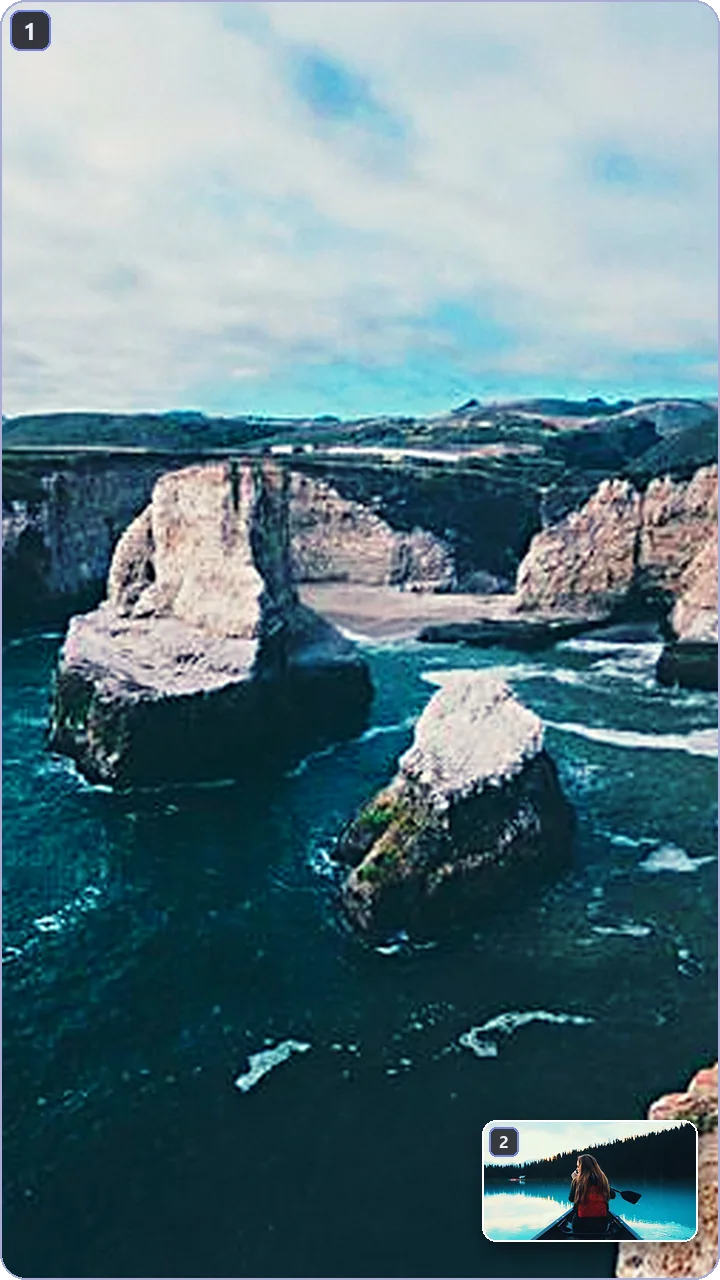
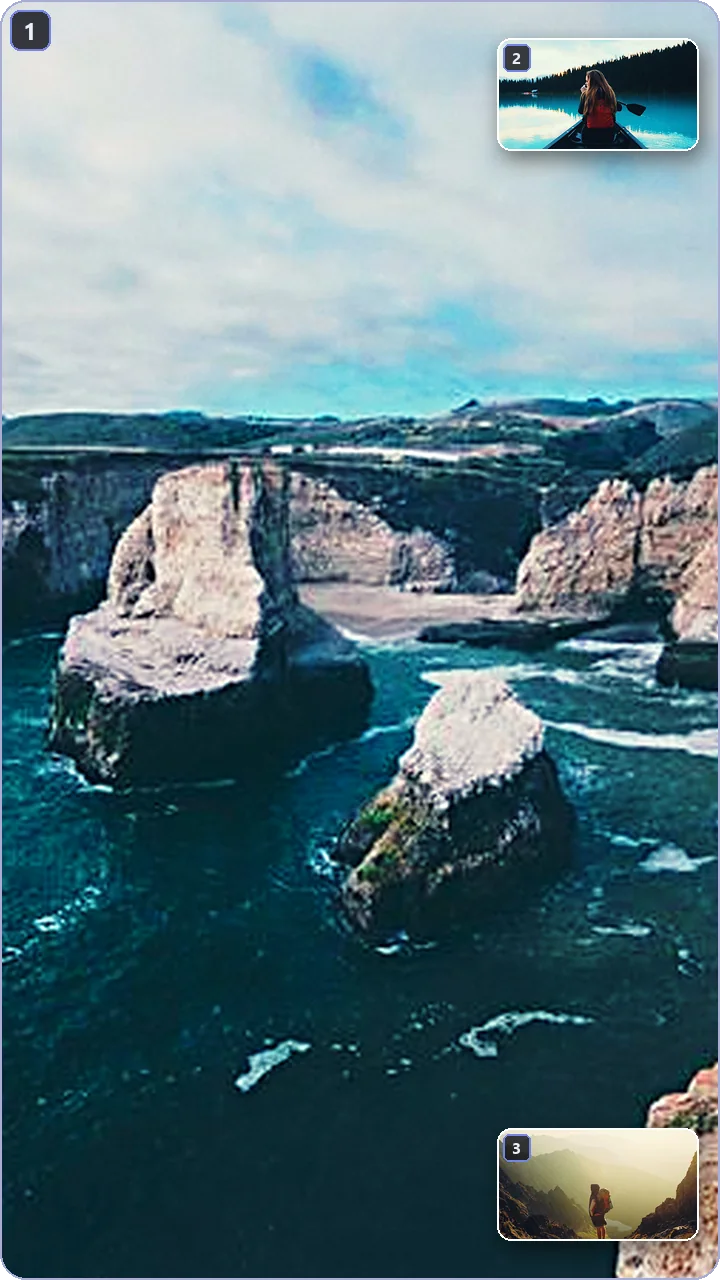
PiP 틀 — 큰 화면에 오른쪽 아래 모서리의 작은 카메라
PiP — 모서리큰 화면 하나에 모서리 작은 화면 하나. 화면 녹화 + 카메라의 전형입니다.
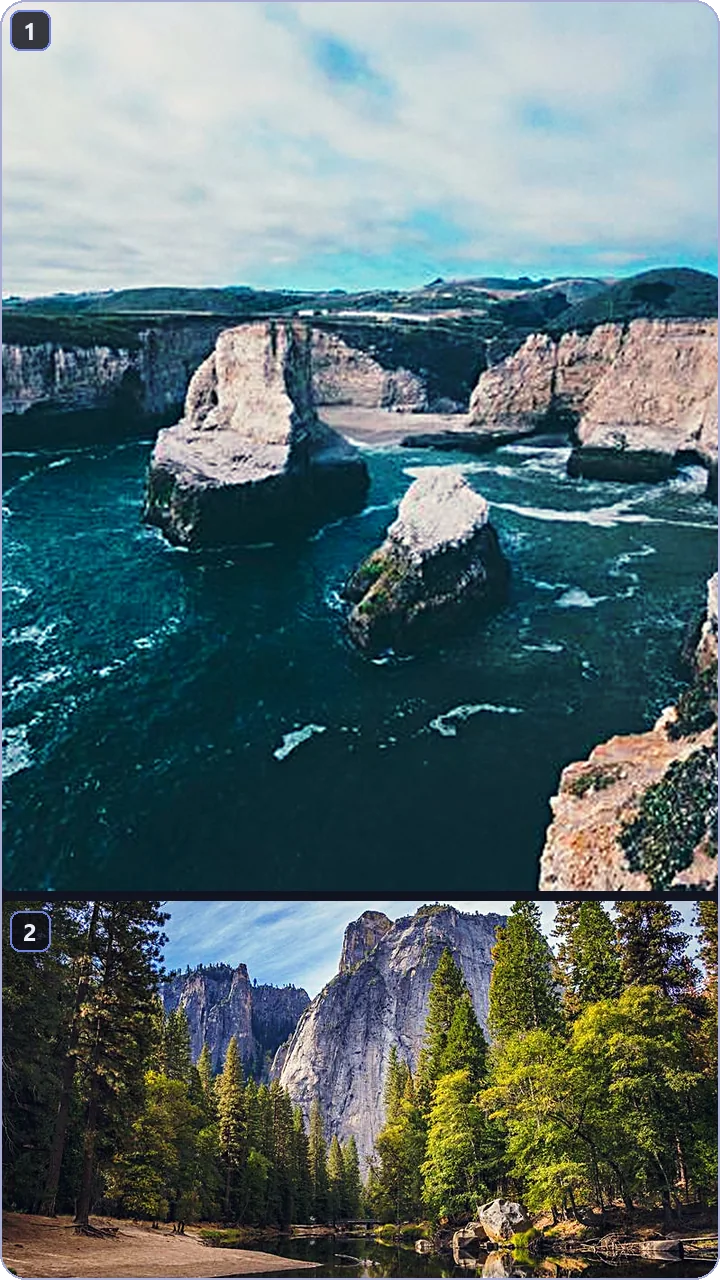
70/30 틀 — 위는 크게, 아래는 좁은 칸
70 / 30크기가 다른 칸 두 개. 자리를 바꾸면 30/70이 됩니다.
큰 것 1 + 2 틀 — 위에 큰 장면, 아래에 칸 두 개
큰 것 1 + 2리액션 영상용 틀: 큰 장면 아래에 반응 두 개.
큰 것 1 + 3 틀 — 위에 주 화면, 아래에 칸 세 개
큰 것 1 + 3멀티캠: 위에 주 화면, 아래에 보조 화면 셋.
PiP ×2 틀 — 큰 화면과 모서리 카메라 두 개
PiP ×2큰 화면에 모서리 카메라 둘 — 2인 방송, 두 사람 리액션.
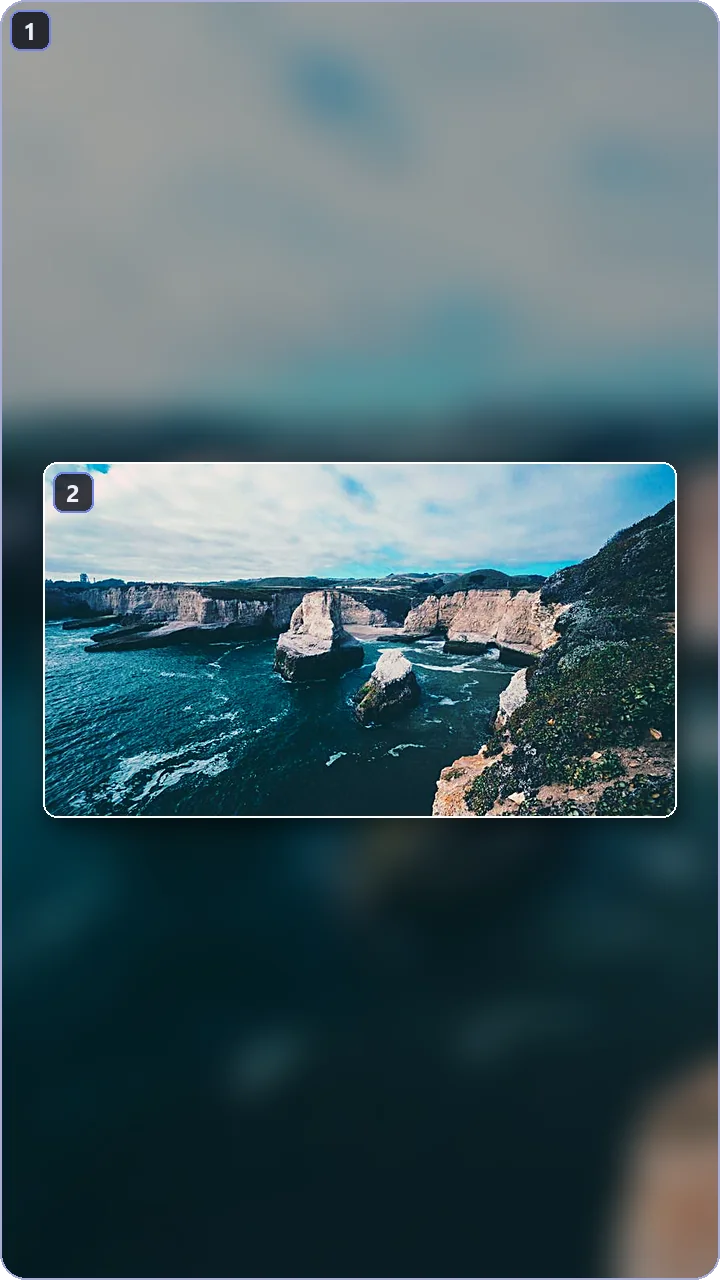
가운데 카드 틀 — 흐린 배경 가운데에 가로 영상 카드
가운데 카드뒤는 흐리게 채우고, 가로 영상이 카드처럼 가운데 놓입니다.
위에 2 + 아래 넓게 1 틀 — 위에 칸 두 개, 아래에 넓은 화면
위에 2 + 아래 넓게 1위에 말하는 사람 둘, 아래에 공유 화면 — 1+2의 반대입니다.
큰 것 1 + 4 틀 — 주 화면 아래에 작은 띠 네 개
큰 것 1 + 4칸 다섯: 주 화면에 띠 넷. 대회나 여러 명의 출연자에 맞습니다.
샌드위치 틀 — 위는 얇은 띠, 가운데는 넓게, 아래는 얇은 띠
샌드위치얇게 / 넓게 / 얇게: 제목과 자막 띠가 들어갈 자리를 만듭니다.
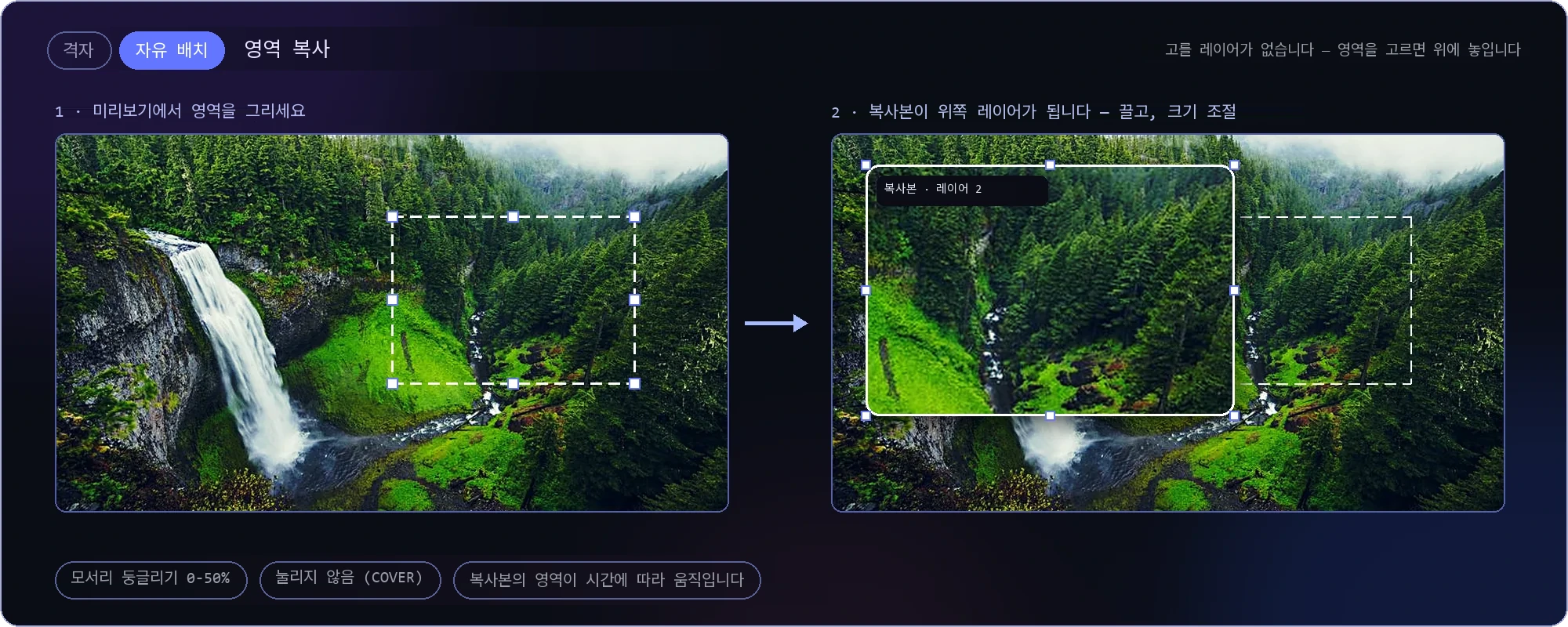
자유 배치, 영역 복사 — 미리보기에서 그린 영역이 별도 레이어로 위에 복사되고, 끌거나 크기를 바꿀 수 있습니다

두 번째 방식: 자유 배치 — 미리보기에서 영역을 그리면 그것이 별도 레이어로 위에 복사됩니다. 끌고, 크기를 바꾸고, 움직일 수 있습니다

영상 위에 그리기

화살표, 동그라미, 손으로 그린 선이 녹화와 함께 재생됩니다 — 강의와 스포츠 해설을 위해 만들었습니다. 모든 선은 시간에 묶여 있어, 원하는 때 나타나고 때가 되면 사라집니다.

실시간 그리기 · 녹화와 함께 재생
✏︎ 펜↗ 화살표◯ 원▭ 사각형🔦 Spot
선 00:03.2 → 00:07.0

한꺼번에 — 모두 같이

설정을 클립 하나가 아니라 고른 클립 전부에 적용합니다 — 자막, 색, 비율이 한 번에 줄지어 처리됩니다.
geori_01.mp4✓
pokpo_02.mp4✓
keopi_03.mp4✓
seutudio_04.mp4✓
deulpan_05.mp4✓
자막색비율 9:16
0/5 클립 · 한 대기열에

대상을 따라가는 가리기

고른 영역이 움직여도 흐림이 그 위에 그대로 머뭅니다 — 얼굴, 번호판, 화면 어디든.

객체 추적 · 흐림이 대상에 붙어 있음
Blur모자이크블록
대상: 얼굴 · 추적: 켜짐 · MOSSE

전과 후를 한 줄에서

색, 크로마키, 흐림, 발광이 차례대로 적용됩니다. 슬라이더로 결과를 바로 비교해 보세요.

원본보정본
색Chroma keyBlurGlow
효과는 순서대로 적용됩니다

말이 불러오는 보조 화면

지금 말하고 있는 내용에 맞는 보조 화면을 찾아서 알맞은 초에 알아서 놓아 줍니다.

보조 화면 · 2.4초
말 속의 내용 → 알맞은 초

소리도 정리해 줍니다

한 번 클릭으로 잡음이 줄고, 말과 음악이 갈라집니다.

녹음 · 시끄러운 방
원본
정리 후
잡음 줄이기말 / 음악 분리80 Hz 아래 잘라내기
강도: 70%

더빙과 번역 — 편집기 안에서

말이 13개 언어 중 하나로 번역되고 AI 목소리로 다시 읽힙니다. 음악과 효과음은 그대로 남고, 화자마다 자기 목소리가 붙습니다. 자동 편집의 “더빙과 읽어 주기” 그룹은 “적용”을 누르면 모든 클립이나 선택한 클립만 더빙하고, 원하면 더빙한 문장을 자막으로도 넣습니다. 되돌리기를 하면 원래 소리로 돌아갑니다.

EN→KO 화자 1 · 여성 목소리 화자 2 · 남성 목소리
EN
더빙 · 13개 언어
원본
더빙
전체 더빙보이스오버자막으로도 넣기
다시 들어 확인: 0/12

모든 글자에 목소리를

“적용”이 끝날 때 타임라인의 모든 글자를 소리 내어 읽을 수 있고, 선택한 글자마다 오른쪽 패널에 “음성으로 읽기” 버튼도 있습니다. 읽는 동안에는 다른 소리가 작아집니다 — 미리보기에서도, 내보낸 영상에서도.

글자 · 읽는 중
읽기
음악
음성으로 읽기말투: 자연스럽게
음악: 100%

에디터에서 바로 찾기 — 영상, 음악, 이미지

편집을 벗어나지 않고 세 가지를 모두 찾습니다: 새 영상, MP3로 도착하는 음악, 레이어로 화면에 놓이는 이미지. 방식은 언제나 같습니다 — 입력하고, 미리 보고, 한 번 클릭하면 프로젝트에 들어갑니다.

받기 전에 미리 보기API 키가 필요 없습니다한 번 클릭으로 프로젝트에
그 밖에도

전부 설치와 함께 들어옵니다 — 추가 팩도, 플러그인도, 구독도 없습니다.

키프레임 애니메이션 객체 추적 전환 Chroma key 내레이션 비트 동기화 NVENC 하드웨어 렌더링 세 가지 비율, 한 번의 렌더링
이어서 보기

프로그램의 나머지 기능

Weorclip 무료로 받기

링크 다운로드, 라이브 클립 캡처, Super Edit — 한 번 설치하면 모두 내 컴퓨터에서 돌아갑니다.

다운로드 — Windows 10/11

52 MB · 설치 약 2분 · 계정 불필요