本文へスキップ
ホーム›Super Edit
機能 03 — SUPER EDIT

編集台: Super Edit

複数トラックのタイムライン、リアルタイムのプレビュー、ハードウェア支援の書き出し。下の画面は実際の作業中のものです。
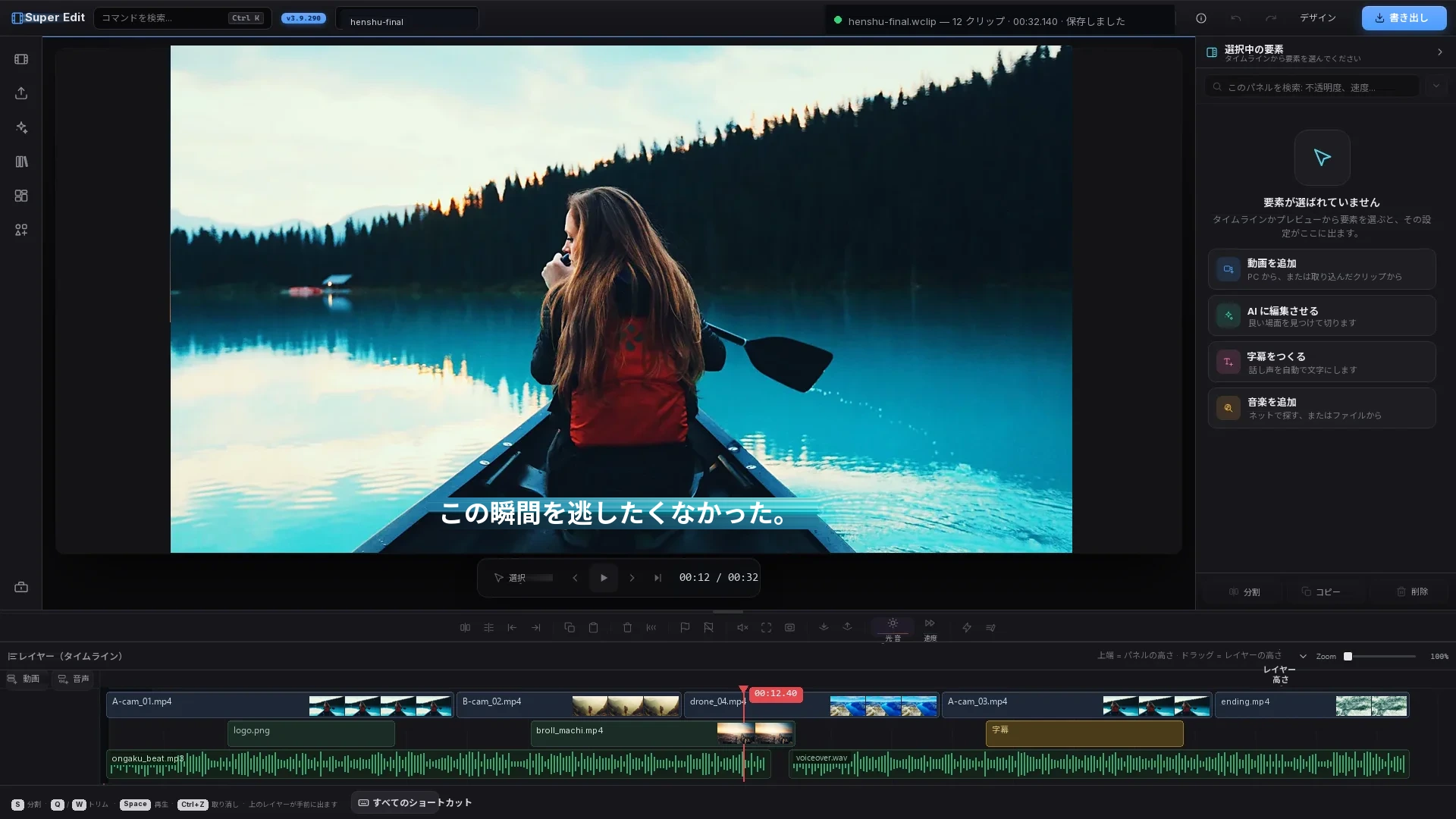
Super Edit の全画面 — ビューアーに字幕つきの映像、タイムラインにクリップと音声波形

編集は AI にまかせる

素材14分 → 3.5分。良い場面が選ばれ、無音は自動で切られます。

AI 編集 しきい値: ふつう・最短の無音: 0.35 秒
撮ったまま 14:02
しきい値
0 か所の無音を検出・すき間を詰めています
編集後 14:02
✓無音を9か所削除・14:02 → 3:41・良い場面を5つ選択

字幕は 書いてもらう

話し声が時刻つきの行になります。見た目も位置も翻訳も、あなたが決めます。
見た目: 白 + 縁取り 翻訳: なし

画面が 顔を追いかける

横長の動画を縦にするとき、カメラがひとりでに人を追いかけます。
素材・16:9・カメラが横に動く
出力・9:16
ぼかして埋めるかしこく切り出す顔を追うゲーム + カメラ
追う対象: いちばん大きい顔 追従のなめらかさ: ふつう

カットが ビートに乗る

音楽のビートが検出され、カットがリズムぴったりに切り替わります。

128 BPM 間隔: 1/1 — 全部のビート
⇥ いちばん近いビートに吸着 ビートでカット ビートのズーム: 強いヒット 1.30×

実際の画面 — 4つの設定が動くところ

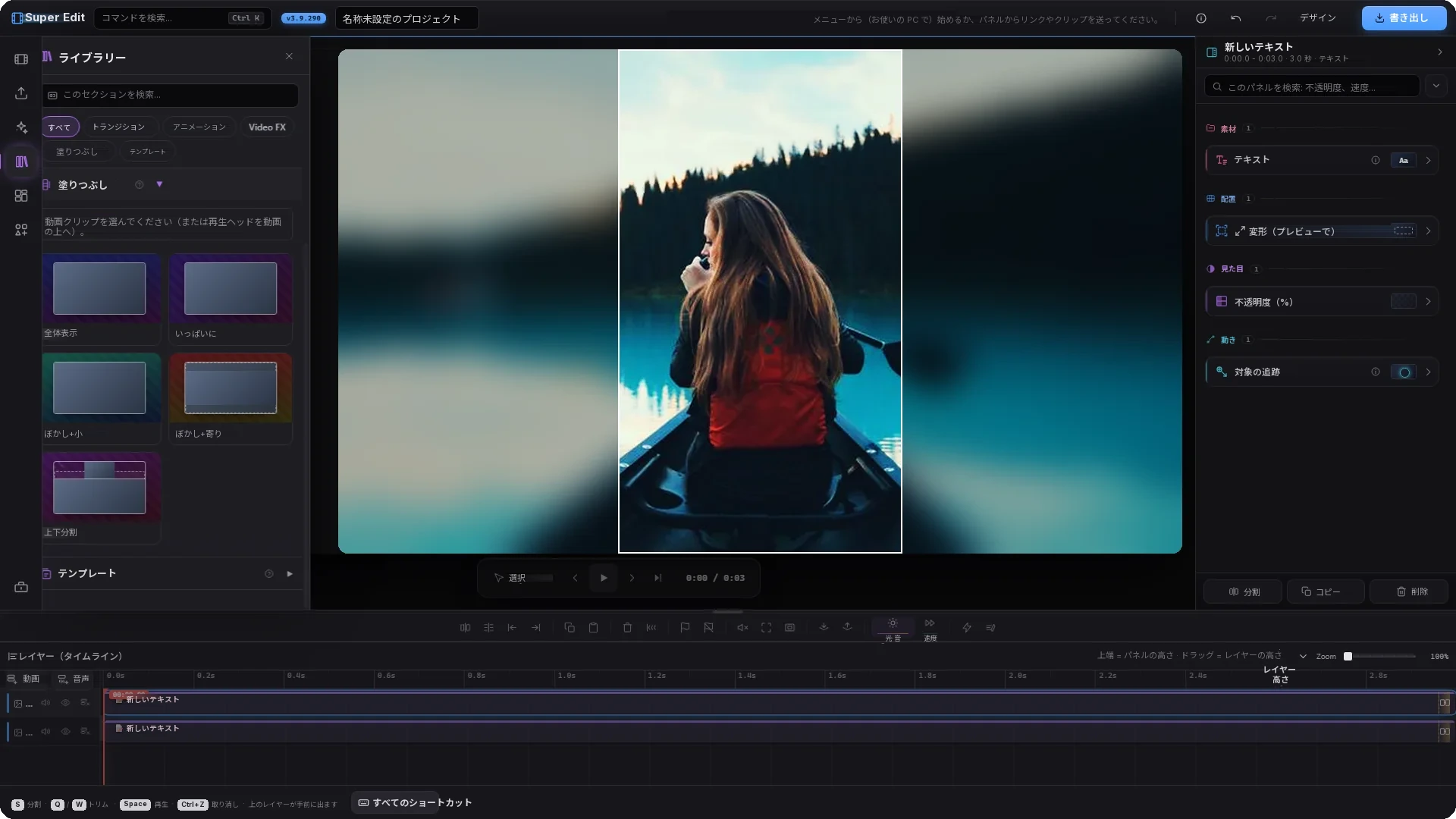
この4枚は Super Edit そのものの画面です。左のパネル、右の設定一覧、下のレイヤーは実物です。キャンバスの映像は説明用のものです。 アプリの画面はトルコ語で提供されています。この静止画のラベルは、このページ用に訳したものです。
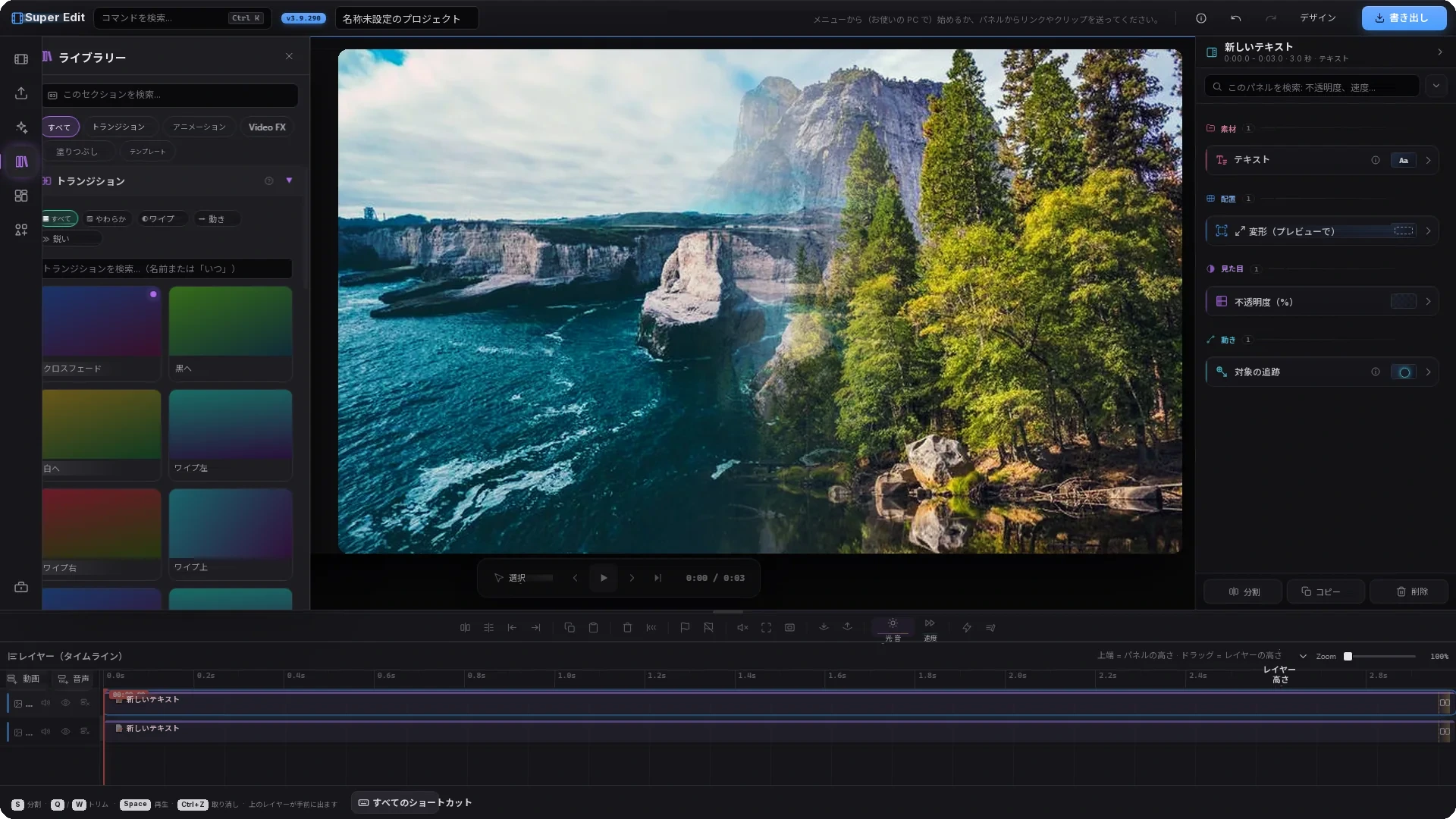
実際の Super Edit の画面 — ライブラリーでトランジションの一覧を開き、キャンバスでは2つの場面がやわらかくつながっている
トランジションライブラリーから選びます。クロスフェード、黒へ、白へ、ワイプ、動き…。2つのクリップのあいだにドラッグすれば入ります。
実際の Super Edit の画面 — 塗りつぶし方法の一覧を開き、キャンバスにはぼかし背景の縦構図
塗りつぶし方法横長の動画を縦のキャンバスに収める5つの方法。全体表示、いっぱいに、ぼかし+小、ぼかし+寄り、上下分割。
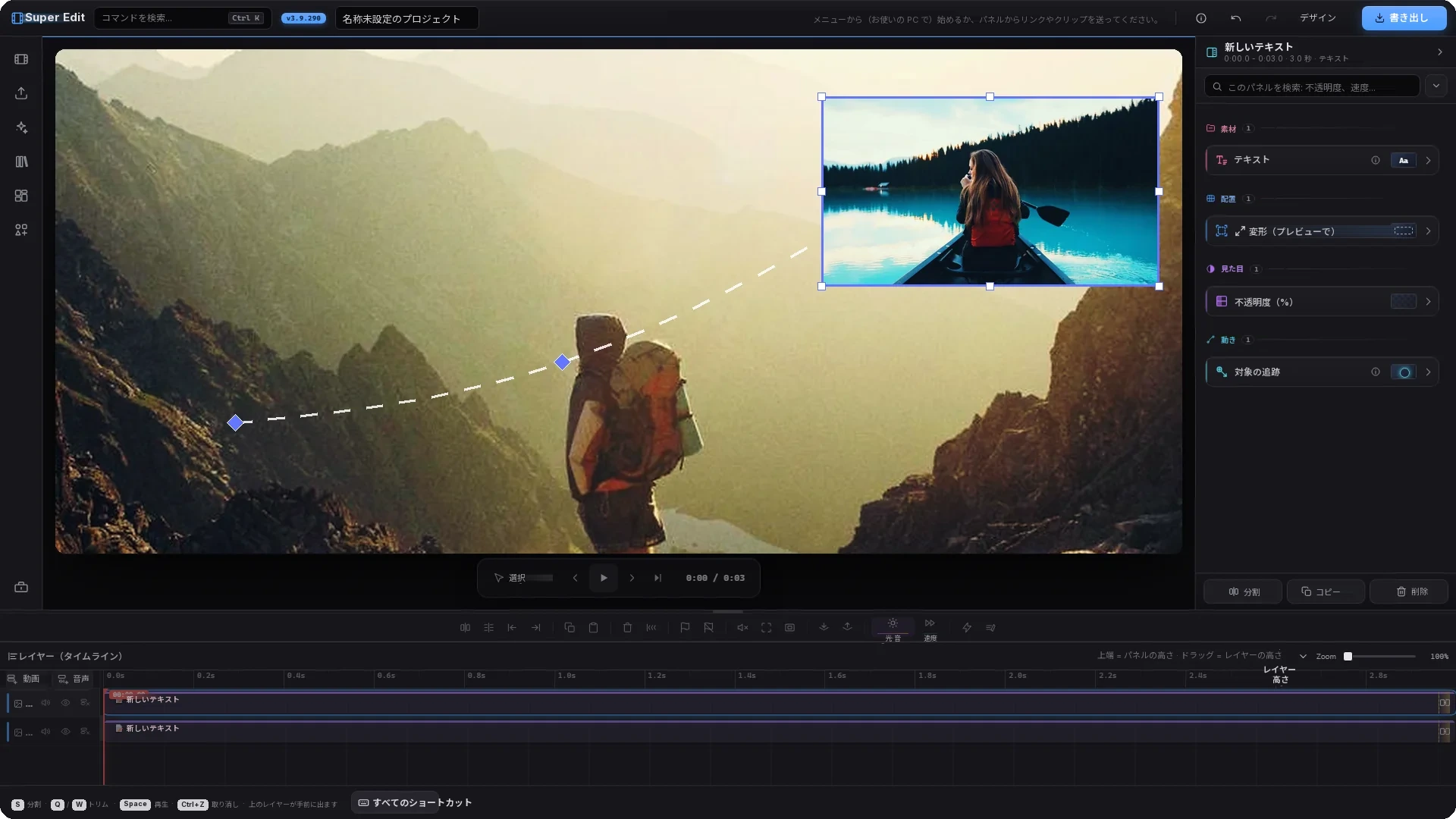
実際の Super Edit の画面 — 選択中の要素のパネルを開き、キャンバスには破線の動き経路、キーフレームのひし形、ハンドルつきの枠
キーフレームと動き記録を押してプレビューの中で要素をドラッグすると、動かすたびにその瞬間のキーフレームになり、経路がキャンバスに描かれます。
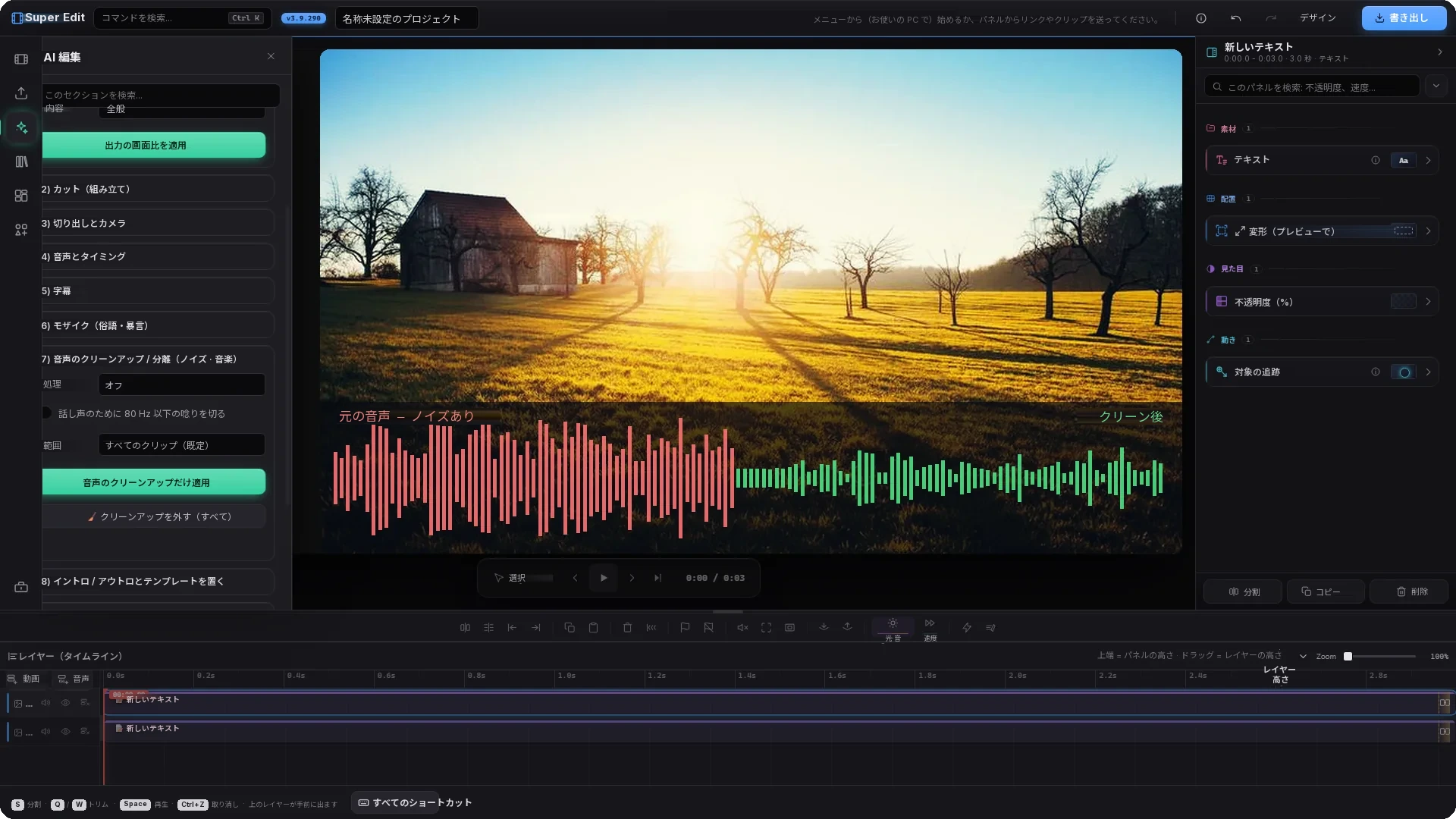
実際の Super Edit の画面 — AI カットのパネルで音声クリーンアップを開き、キャンバスでノイズありときれいにした波形を並べて比較
音声のクリーンアップ / 分離ボタン1つでノイズを取り除き、音楽と話し声を分けられます。80 Hz より下の低い唸りも切れます。

レイアウトと 構図

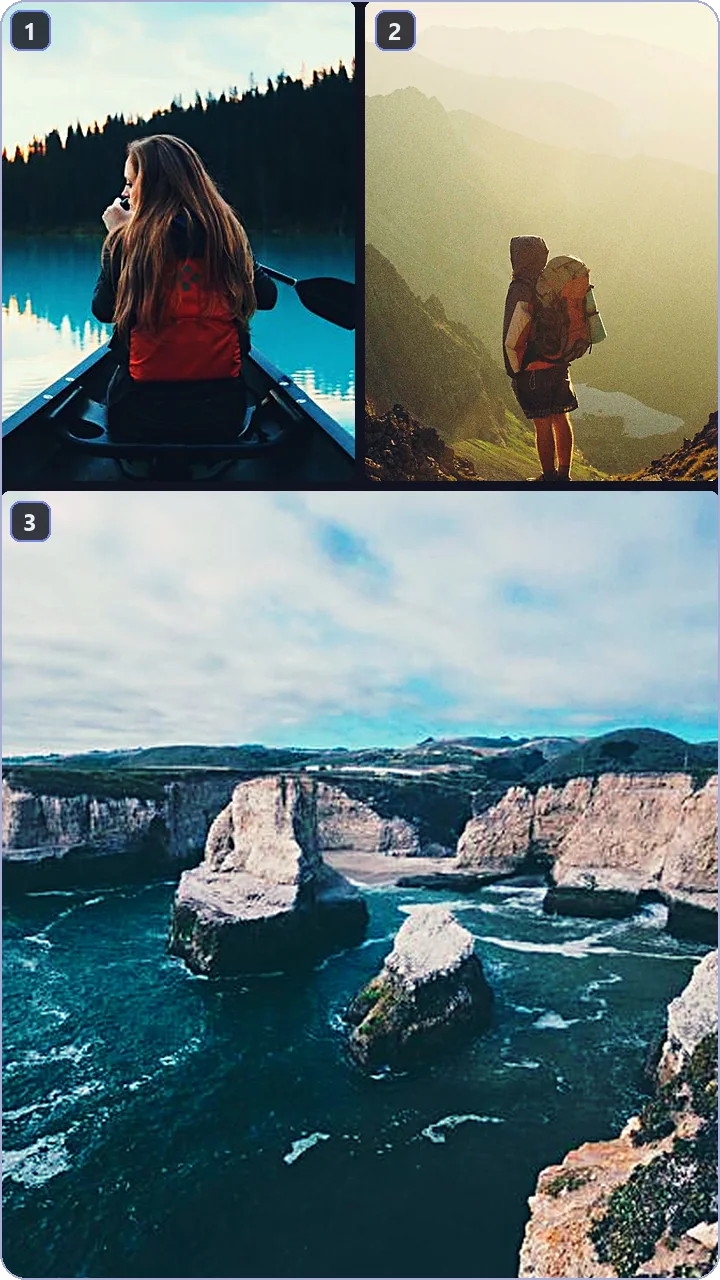
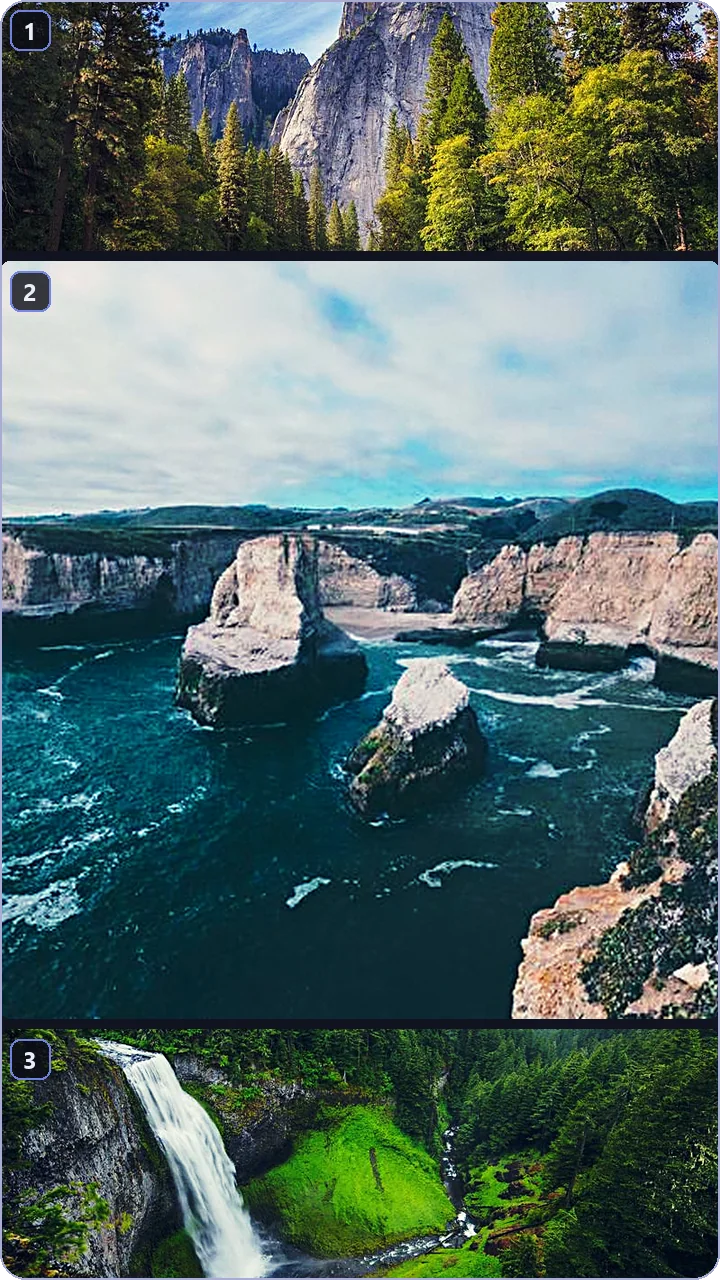
1つのキャンバスの上でクリップを分け、重ね、そろえます。埋め方は自由です。パネルごとに別のクリップでも、同じクリップの複数の切り出しでもかまいません。16:9、1:1、9:16、好きな大きさで、どこもつぶれません。
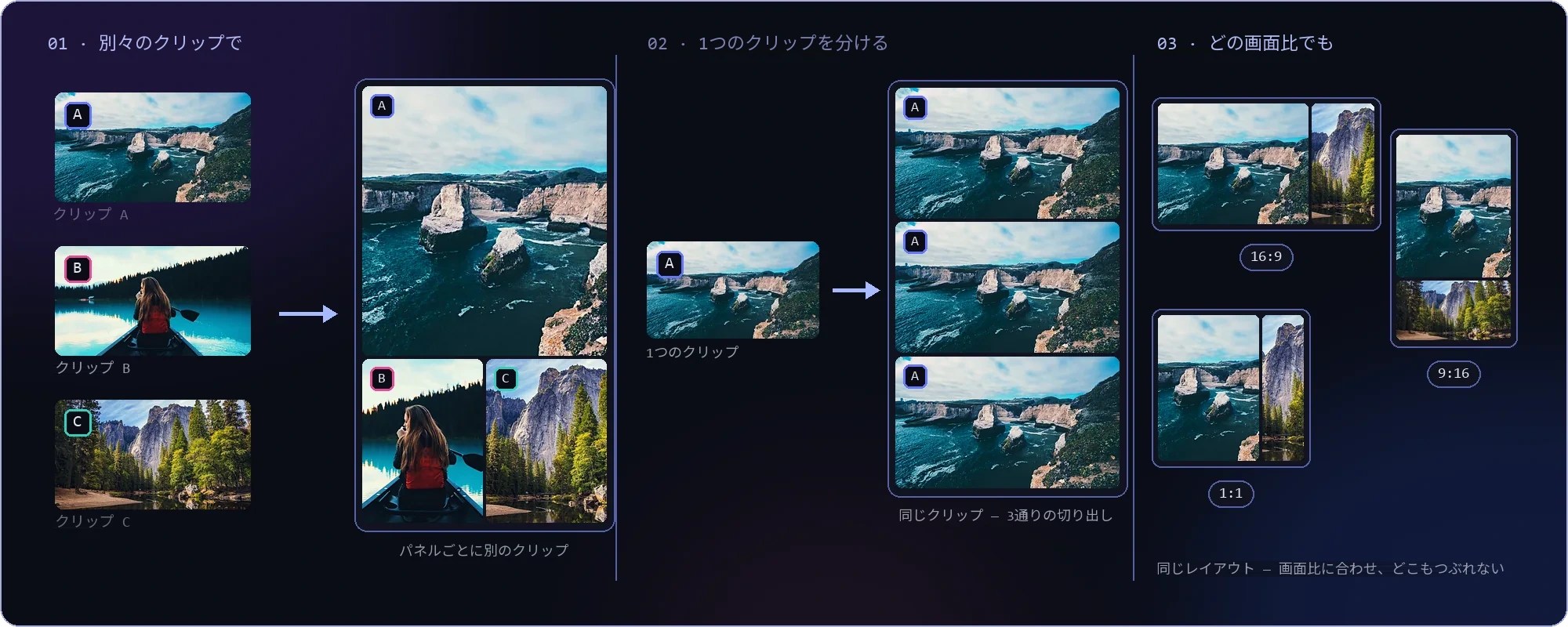
レイアウトの埋め方 — 別々のクリップ A・B・C をパネルへ、1つのクリップの3通りの切り出し、同じレイアウトを 16:9・1:1・9:16 で

レイアウトの埋め方 — 別々のクリップ(A・B・C)・1つのクリップの別々の切り出し・どの画面比でも

用意されたレイアウトから選ぶ — アプリには10種類・同じクリップで10通りの並べ方(9:16)
グリッド — 2×2 に並んだ同じ大きさの4つのパネル
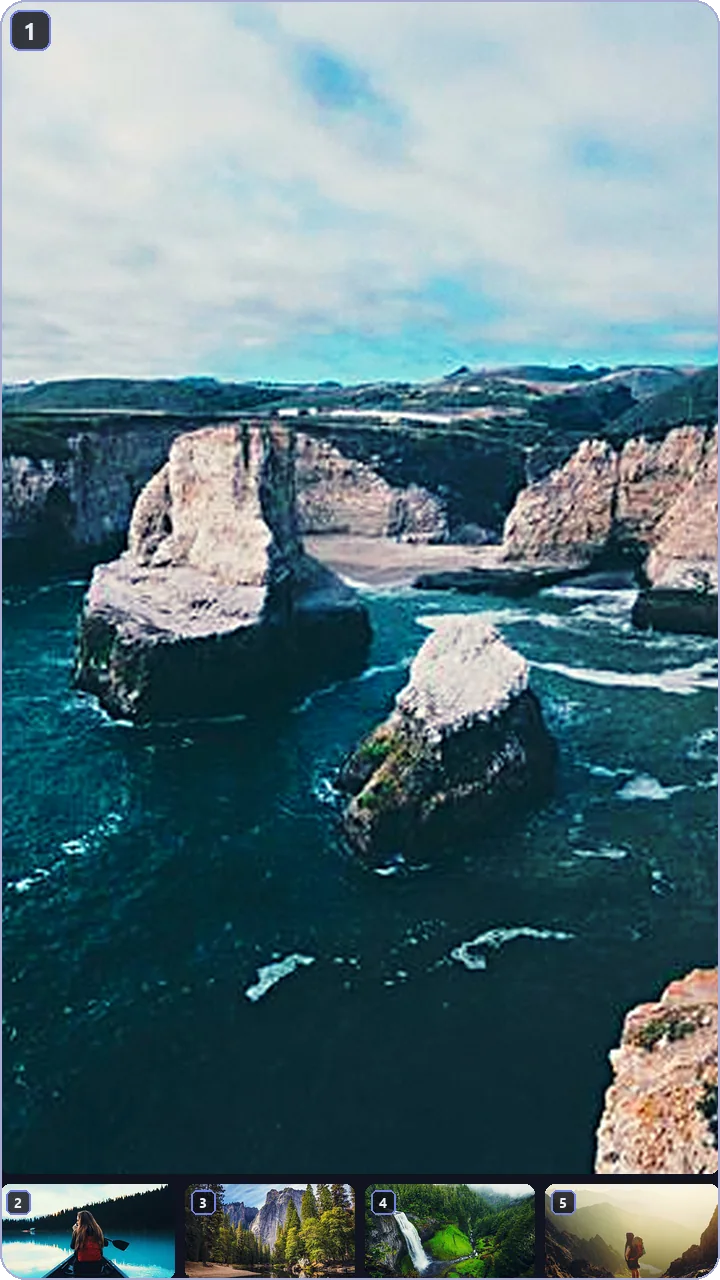
グリッド同じ大きさのパネルを1〜6個、縦にも横にも。仕切りは手で動かせます。
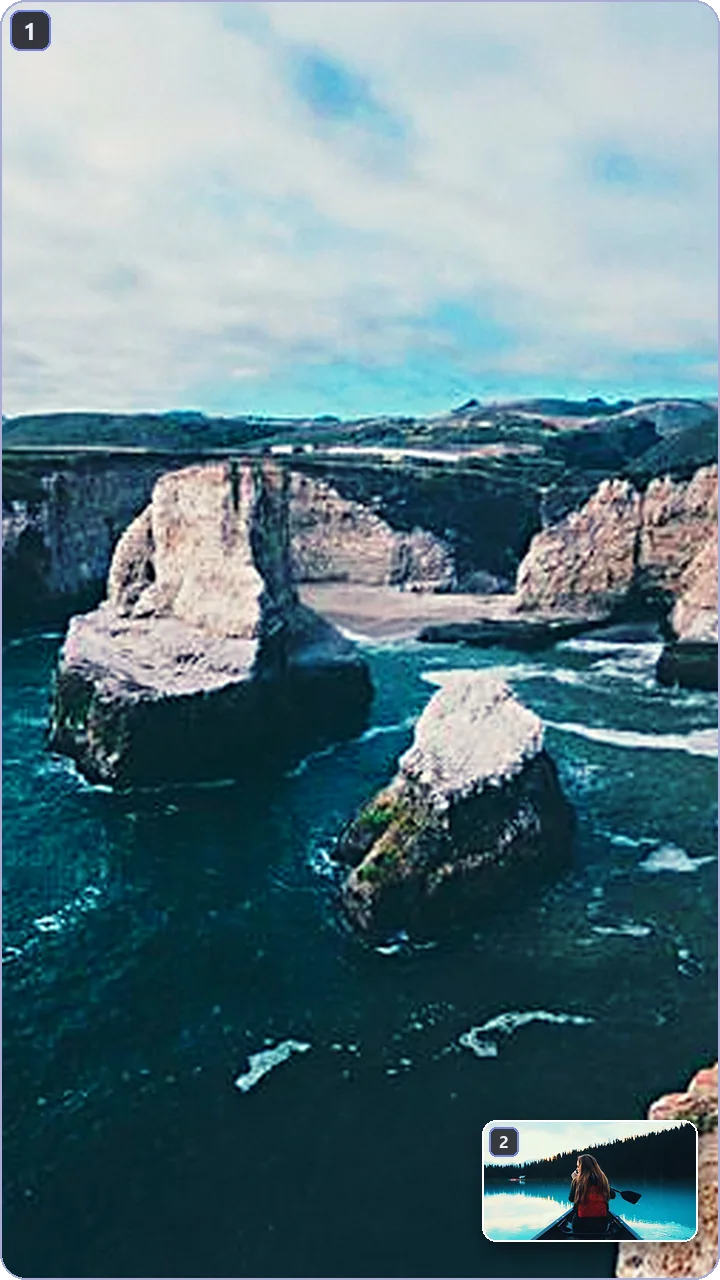
PiP — 全画面の映像と、右下の小さなカメラ
PiP — 隅1つは全画面、もう1つは隅に小さく。画面収録 + カメラの定番です。
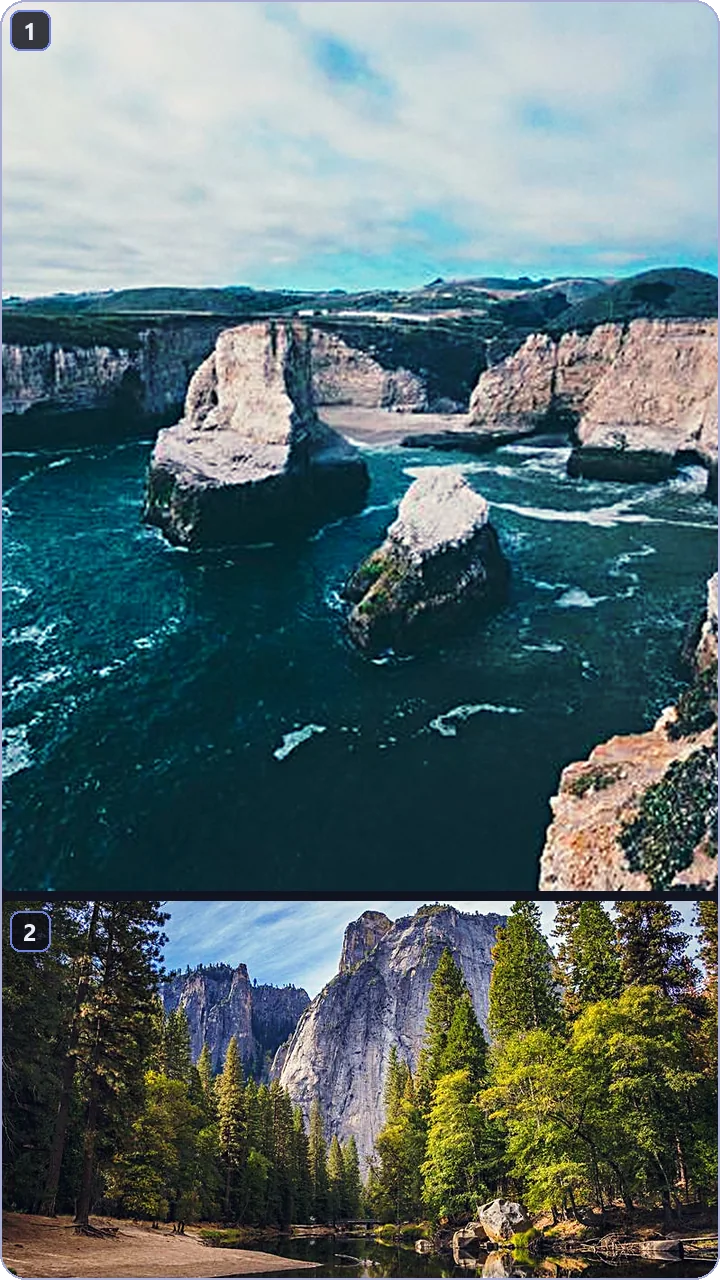
70/30 — 上に大きく、下に細いパネル
70 / 30大きさの違う2つのパネル。入れ替えれば 30/70 になります。
1大 + 2 — 上に大きな場面、下に2つのパネル
1大 + 2リアクション動画向け。大きな場面の下に2人のリアクション。
1大 + 3 — 上にメインの画角、下に3つのパネル
1大 + 3マルチカメラ。上にメインの画角、下に3つの補助の画角。
PiP ×2 — 全画面の映像と、隅に2つのカメラ
PiP ×2全画面に隅のカメラを2つ。2人配信やダブルリアクションに。
中央カード — ぼかした背景の真ん中に横長の映像をカードのように
中央カード背景はぼかしで埋め、横長の映像が真ん中にカードのように収まります。
上2 + 下1ワイド — 上に2つのパネル、下に広い画面
上2 + 下1ワイド上に話し手が2人、下に共有画面。1+2 の逆です。
1大 + 4 — メインの画に、下に小さな4本の帯
1大 + 4パネルは5つ。メインの画に帯を4本。大会や複数ゲストに。
サンドイッチ — 上に細い帯、真ん中は広く、下にも細い帯
サンドイッチ細い / 広い / 細い。タイトルと字幕の帯の場所ができます。
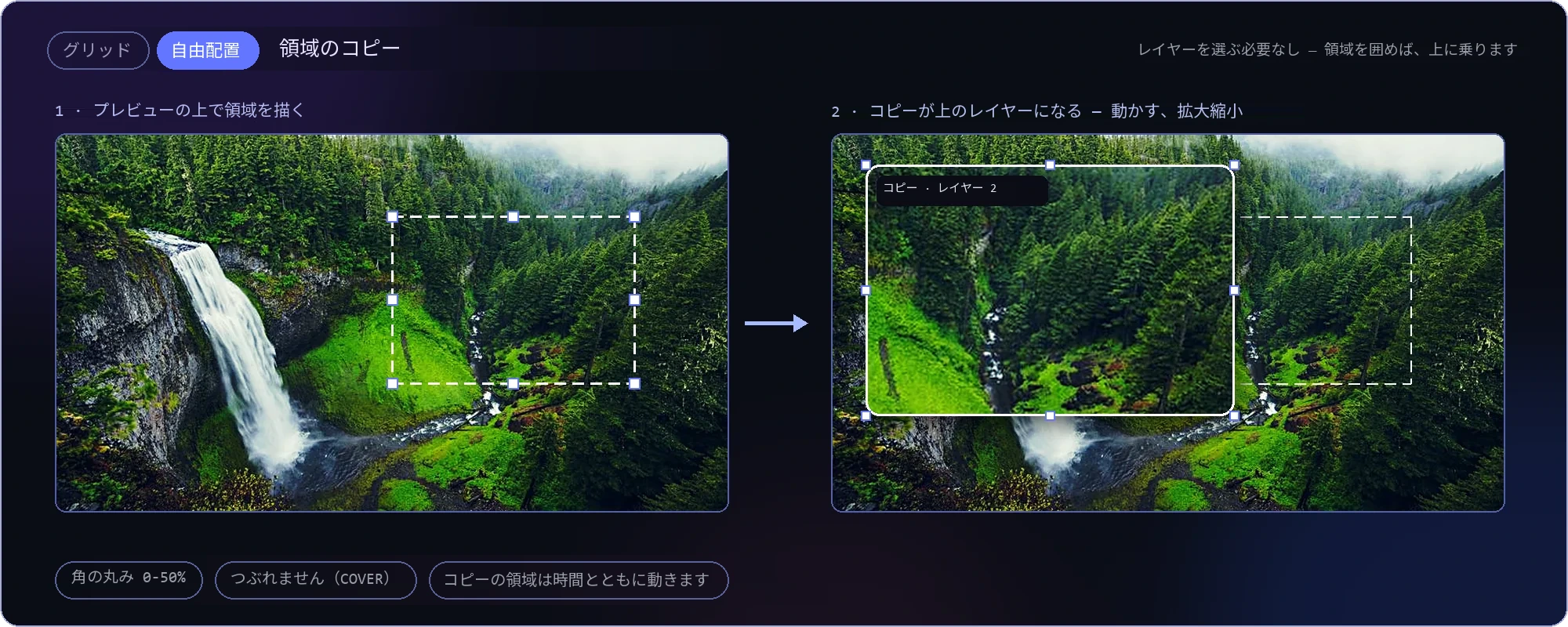
自由モードでの領域コピー — プレビューで描いた領域が独立したレイヤーとして上に複製され、移動も拡大縮小もできる

もう1つのモード「自由配置」— プレビューで領域を描くと、それが独立したレイヤーとして上に複製されます。移動、拡大縮小、アニメーションも可能

映像の上に 描く

矢印も丸も手描きの線も、録画と一緒に動きます。授業やスポーツの解説のためのものです。どの線も時間に結びついていて、出したいときに出て、時間が来れば消えます。

ライブ描画・録画と一緒に再生
✏︎ ペン↗ 矢印◯ 丸▭ 四角🔦 スポット
線 00:03.2 → 00:07.0

まとめて — 一度に全部

設定を1つのクリップだけでなく、選んだ全部に適用できます。字幕も色も画面比も、1回のパスで並びます。
machi_01.mp4✓
taki_02.mp4✓
kohi_03.mp4✓
sutajio_04.mp4✓
nohara_05.mp4✓
字幕色画面比 9:16
0/5 クリップ・1つのキューで

モザイクが 対象を追いかける

選んだ領域が動いても、ぼかしはそこに付いていきます。顔でも、ナンバープレートでも、画面でも。

対象追跡・ぼかしを対象に固定
ぼかしモザイクブロック
対象: 顔・追跡: オン・MOSSE

ビフォーとアフター: 1本のチェーン

色補正、クロマキー、ぼかし、グローが順番にかかります。結果はスライダーですぐ比べられます。

補正前色補正後
色クロマキーぼかしグロー
チェーンは順番に処理されます

話した内容が B ロールを呼ぶ

話している内容に合う差し込み映像が見つけられ、ちょうどよい秒にひとりでに置かれます。

B ロール・2.4 秒
話の中身 → ちょうどよい秒

音声も きれいにする

クリック1つでノイズを減らし、話し声と音楽を分けられます。

録音・うるさい部屋
補正前
クリーン
ノイズを減らす話し声 / 音楽を分ける80 Hz より下を切る
強さ: 70%

吹き替えと翻訳 — エディターの中で

話し声を13言語のどれかに翻訳し、AI の声で読み直します。音楽と効果音はそのまま残り、話者ごとに別々の声が付きます。自動編集の「吹き替えと読み上げ」グループで「適用」を押すと、すべてのクリップか選んだクリップだけを吹き替えます。吹き替えた文を字幕として入れることもできます。元に戻すと、元の音声が戻ります。

EN→JA 話者 1 · 女性の声 話者 2 · 男性の声
EN
吹き替え · 13言語
元の音声
吹き替え
完全吹き替えボイスオーバー字幕としても入れる
聞き直し済み: 0/12

どの文字にも 声を付けられる

「適用」の最後に、タイムライン上のすべての文字を読み上げられます。選んだ文字には、右パネルに「音声にする」ボタンもあります。読み上げの間はほかの音が小さくなります — プレビューでも、書き出した動画でも。

文字 · 読み上げ中
読み上げ
音楽
音声にするトーン: 自然
音楽: 100%

エディターから検索 — 動画・音楽・画像

編集から出ずに3つとも探せます。新しい映像、MP3 で届く音楽、レイヤーとして場面に乗る画像。やり方はいつも同じです。打ち込んで、確かめて、クリック1回でプロジェクトに入ります。

ダウンロードの前に確認API キーは不要クリック1回でプロジェクトへ
さらに

すべてインストールに含まれています。追加パックもプラグインもサブスクもありません。

キーフレームアニメーション 対象追跡 トランジション クロマキー ナレーション ビート同期 NVENC のハードウェア書き出し 3つの画面比を1回の書き出しで
つづきを読む

アプリののこりの部分

Weorclip をダウンロード — 無料

リンクからのダウンロード、ライブクリップの取り込み、Super Edit。インストールは1回、すべて手元のパソコンで。

ダウンロード — Windows 10/11

52 MB・インストール約2分・アカウント不要