剪辑台: Super Edit
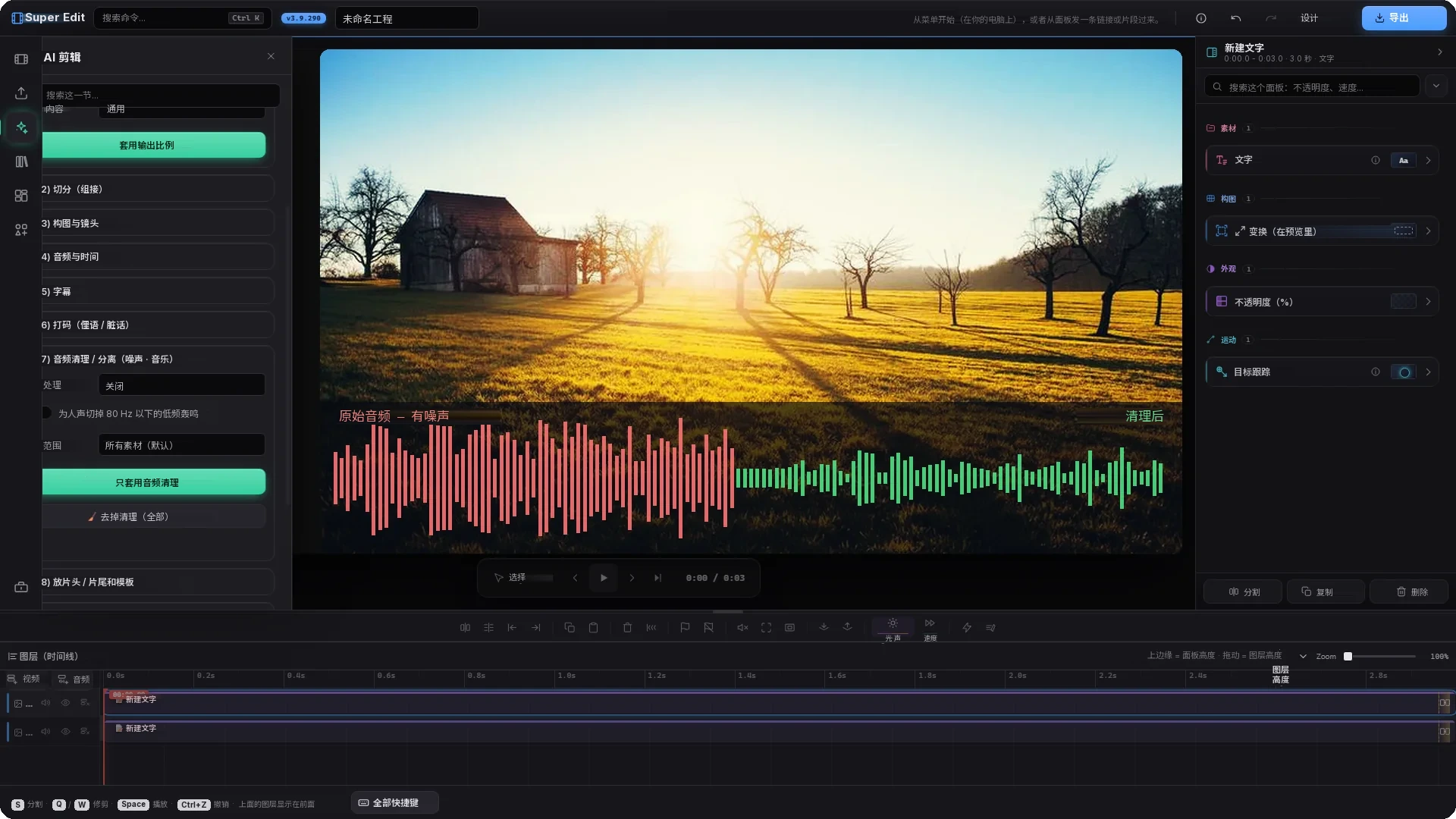
多轨时间线、实时预览和硬件加速导出 — 下面这张图来自真实的工作界面。
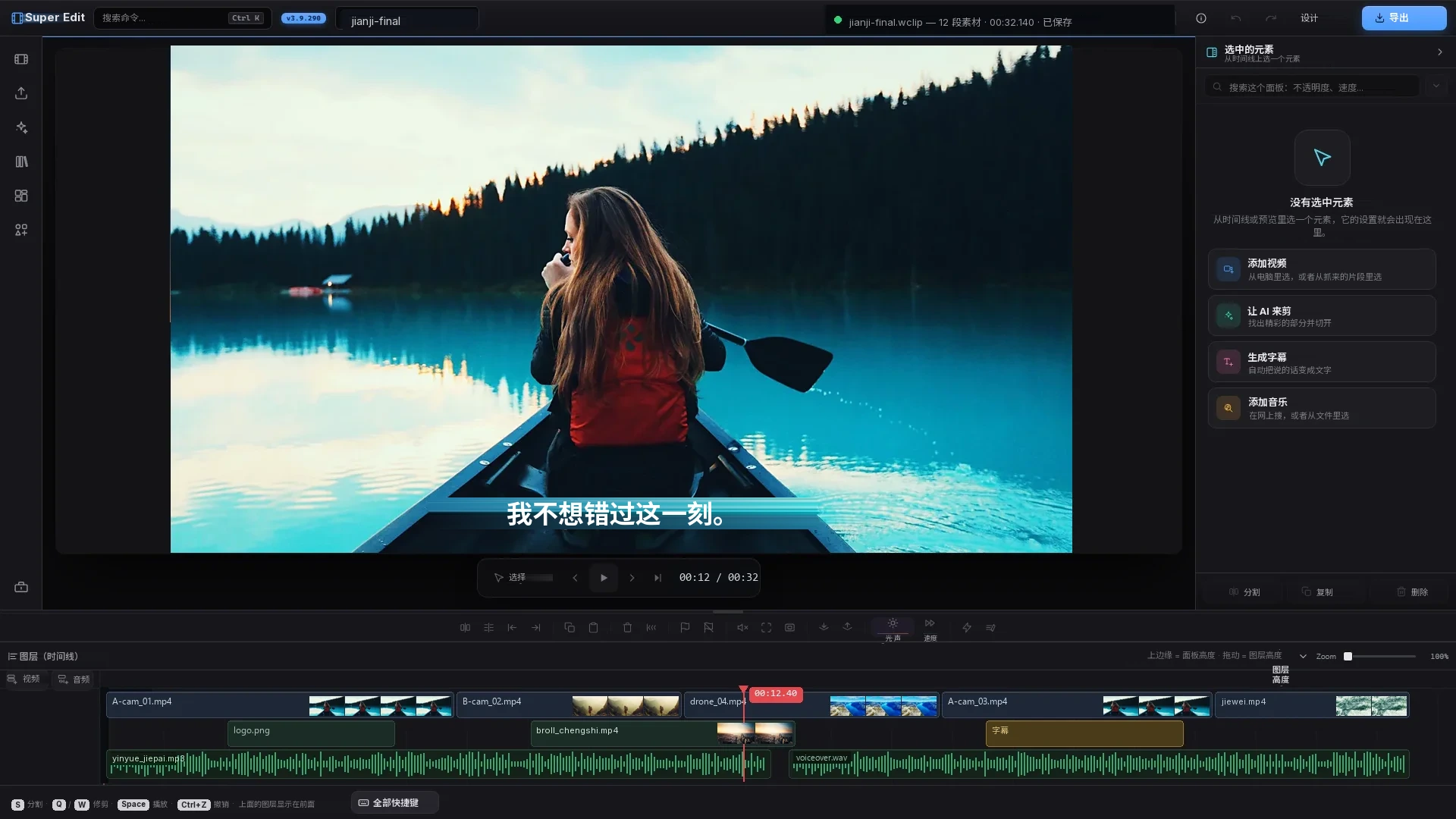
剪辑这件事 — 交给 AI
14 分钟的素材变成 3.5 分钟:精彩的部分被挑出来,静音自动剪掉。
字幕 让它来写
说的话变成带时间码的字幕行;样式、位置和翻译都由你定。

画面 跟着脸走
横版视频转成竖版时,镜头会自己跟着人走。
 素材・16:9・镜头横移
输出・9:16
素材・16:9・镜头横移
输出・9:16
剪切点 落在节拍上
音乐的节拍会被检测出来,剪切点跟着节奏准确切换。
真实的界面 — 四项设置在工作
这四张图来自 Super Edit 本身:左边的面板、右边的设置列表和下面的图层都是真实界面。画布上的画面是示意用的。 应用本身的界面是土耳其语的;这些截图里的标签是为这一页翻译的。
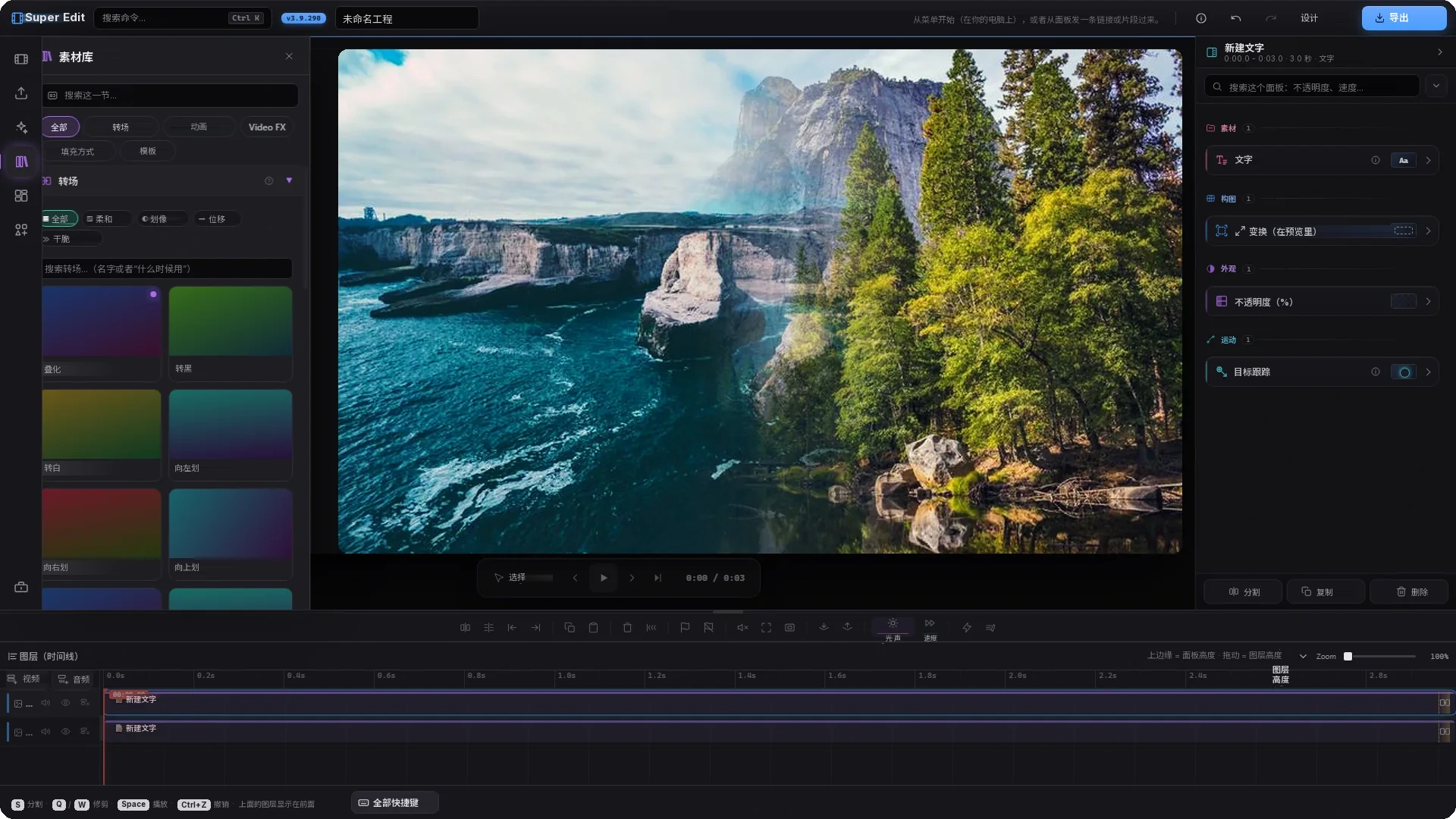
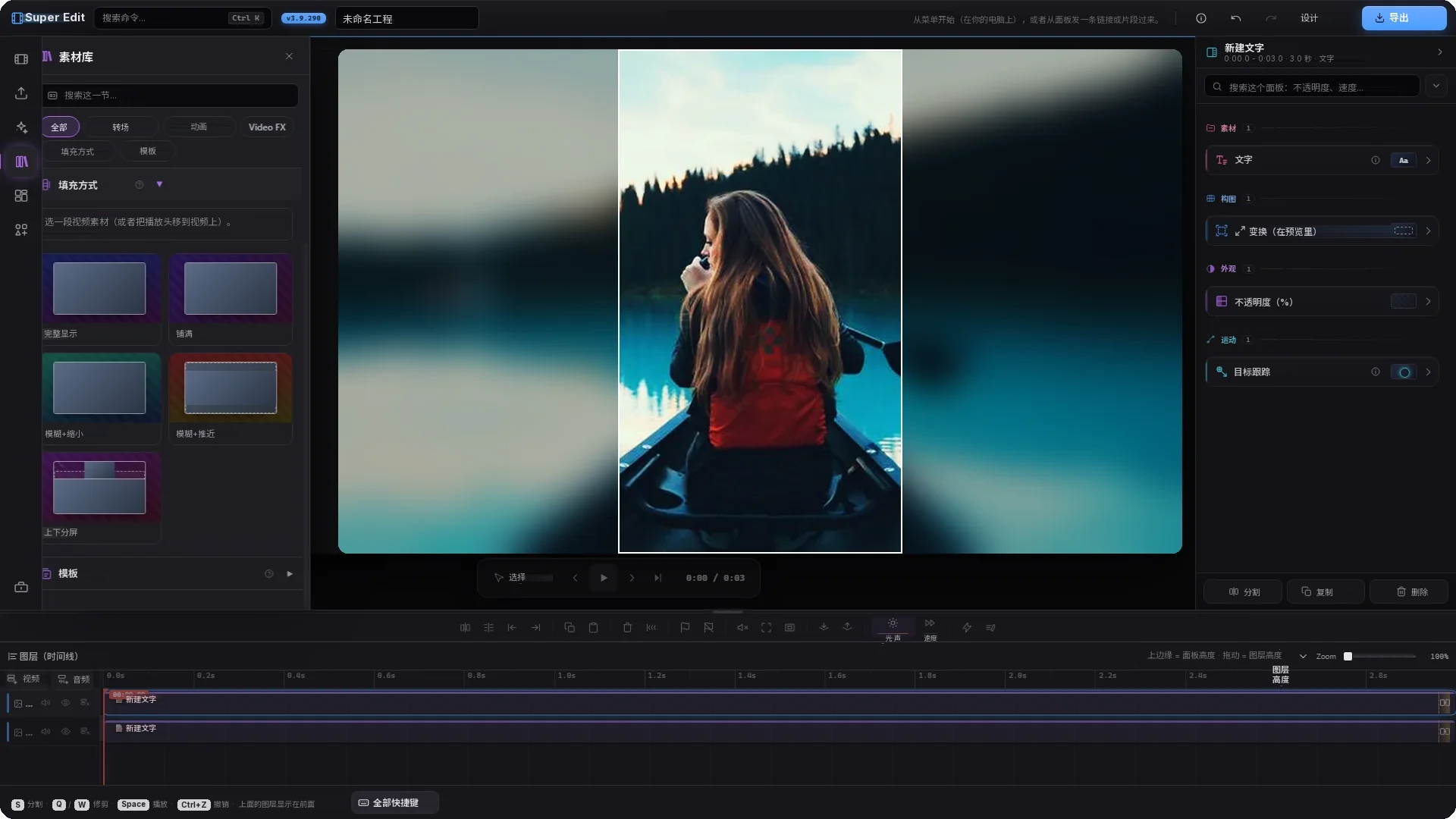
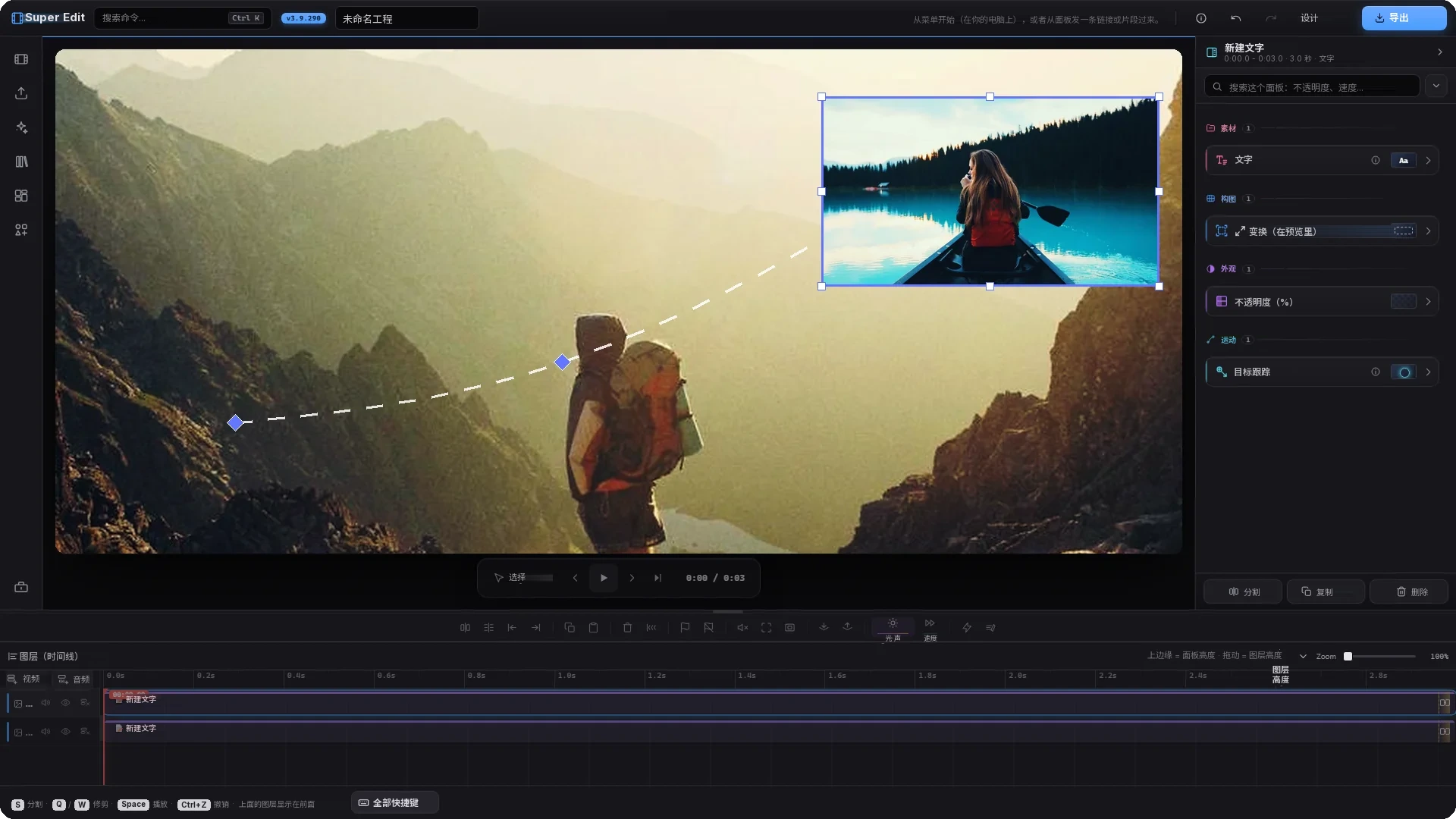
排版与 构图
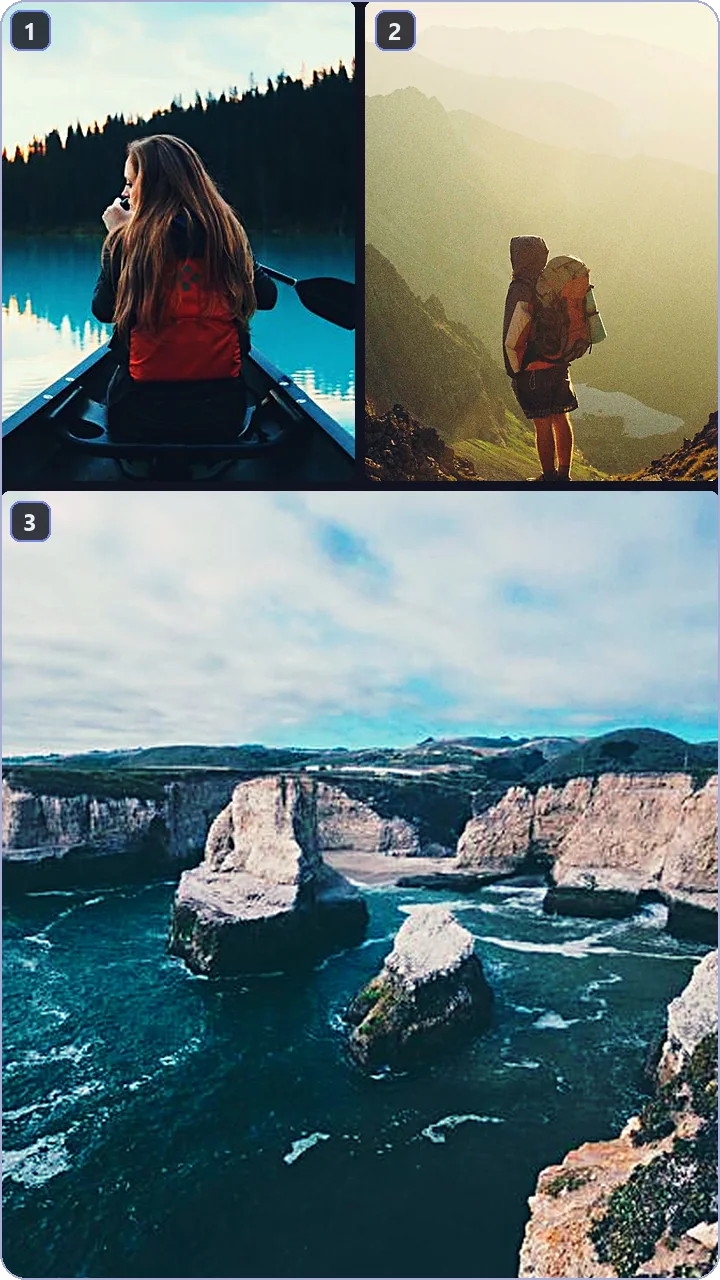
在同一块画布上分格、叠放、对齐素材。预设怎么填都行:每个格子放不同的素材,或者放同一段素材的几种裁切。16:9、1:1、9:16,你要什么尺寸都可以,画面不会被压扁。
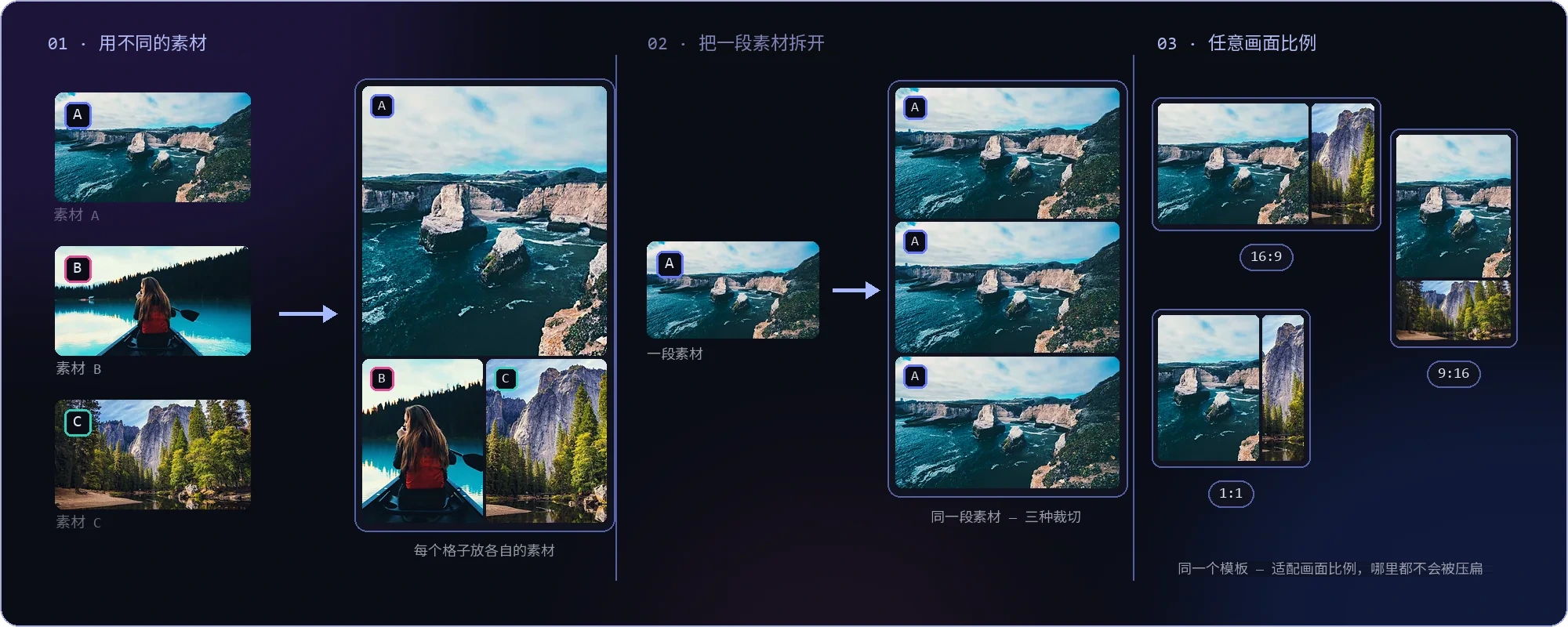
预设怎么填 — 不同的素材(A・B・C)・同一段素材的不同裁切・任意画面比例
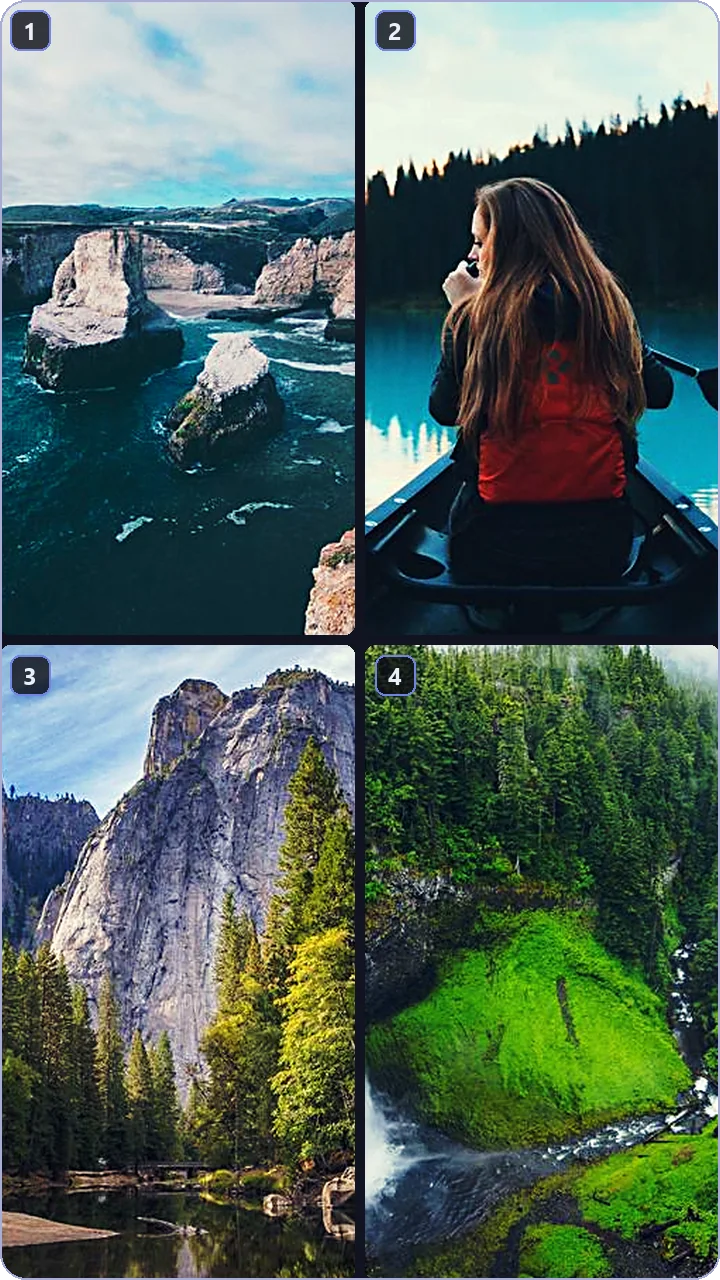
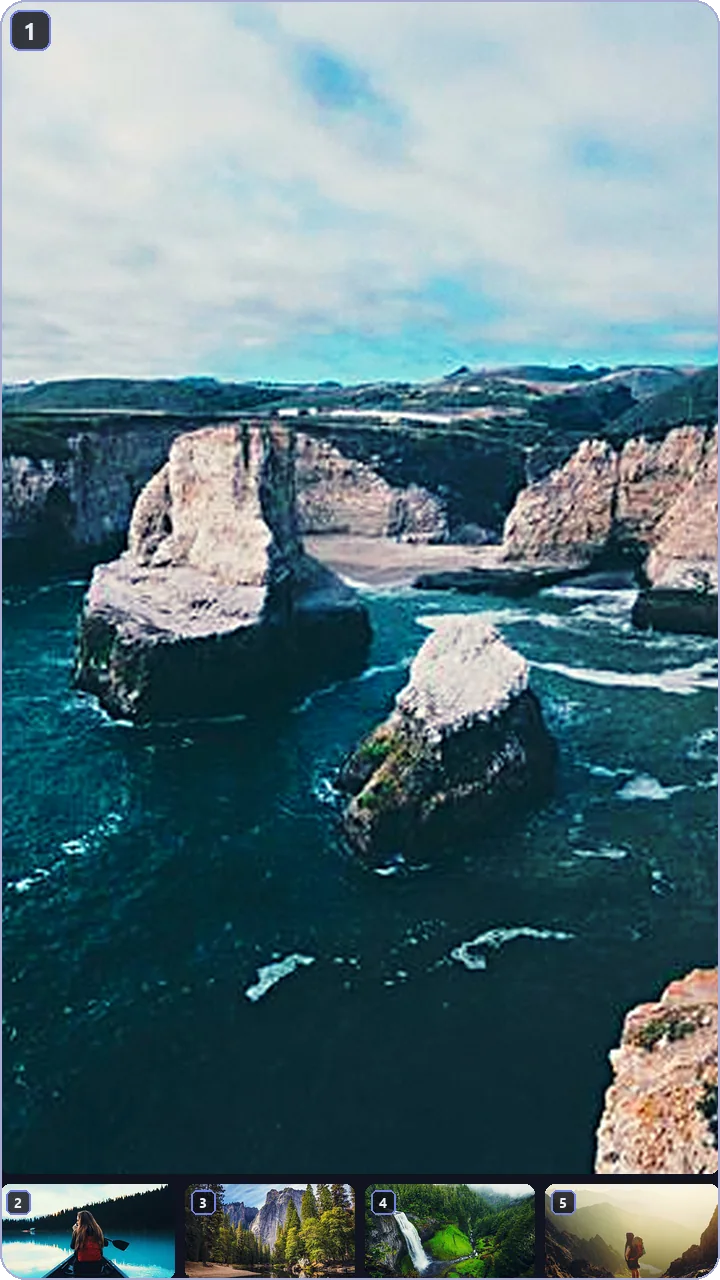
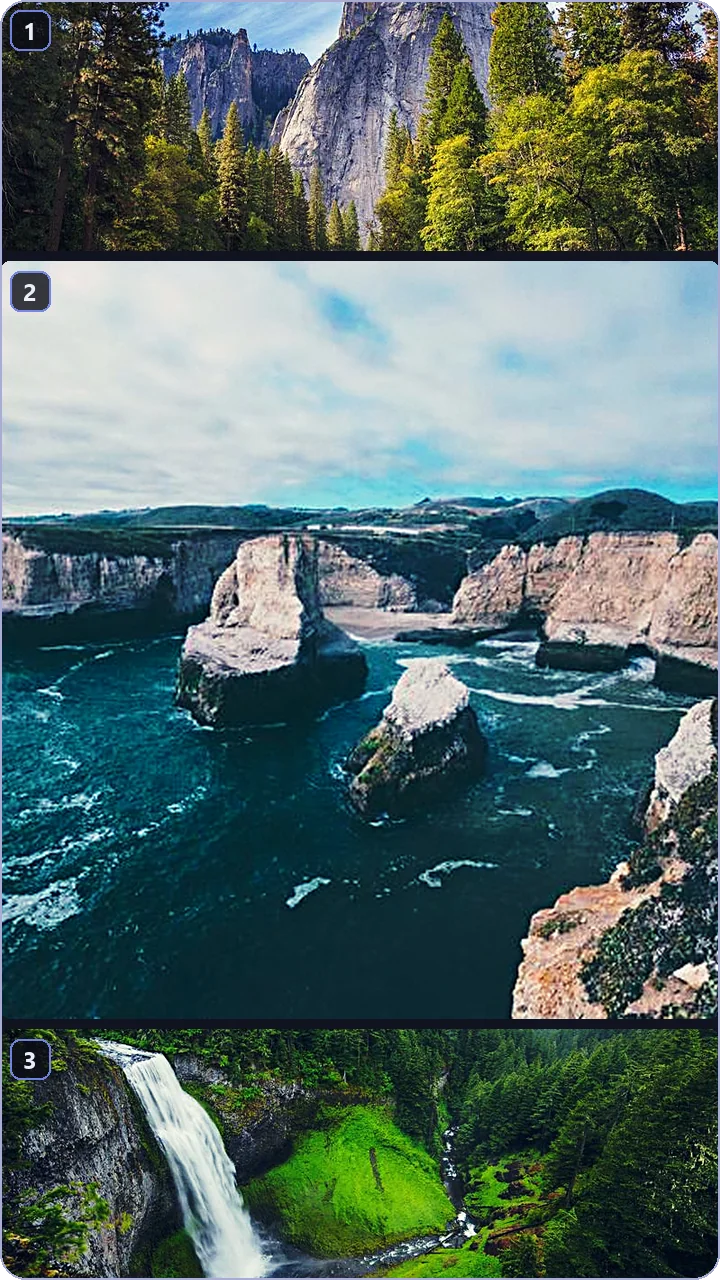
从现成的预设里挑 — 应用里共有 10 种・同样的素材,十种不同排法(9:16)
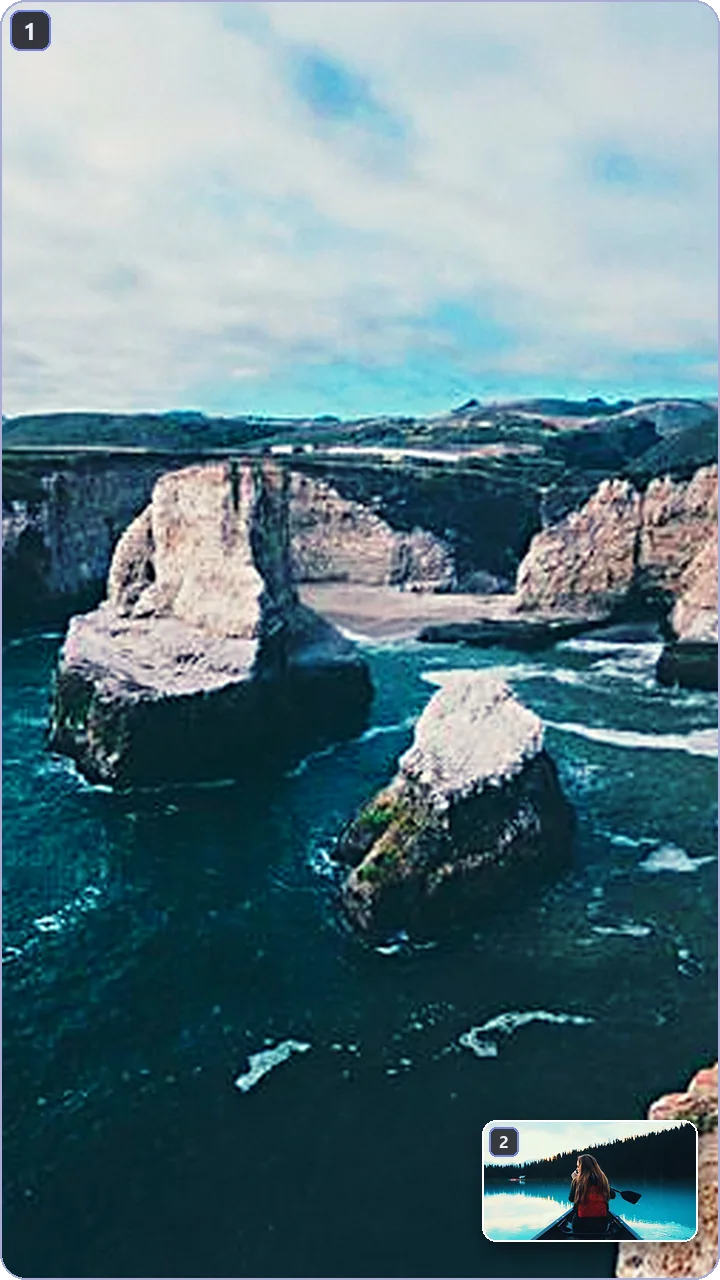
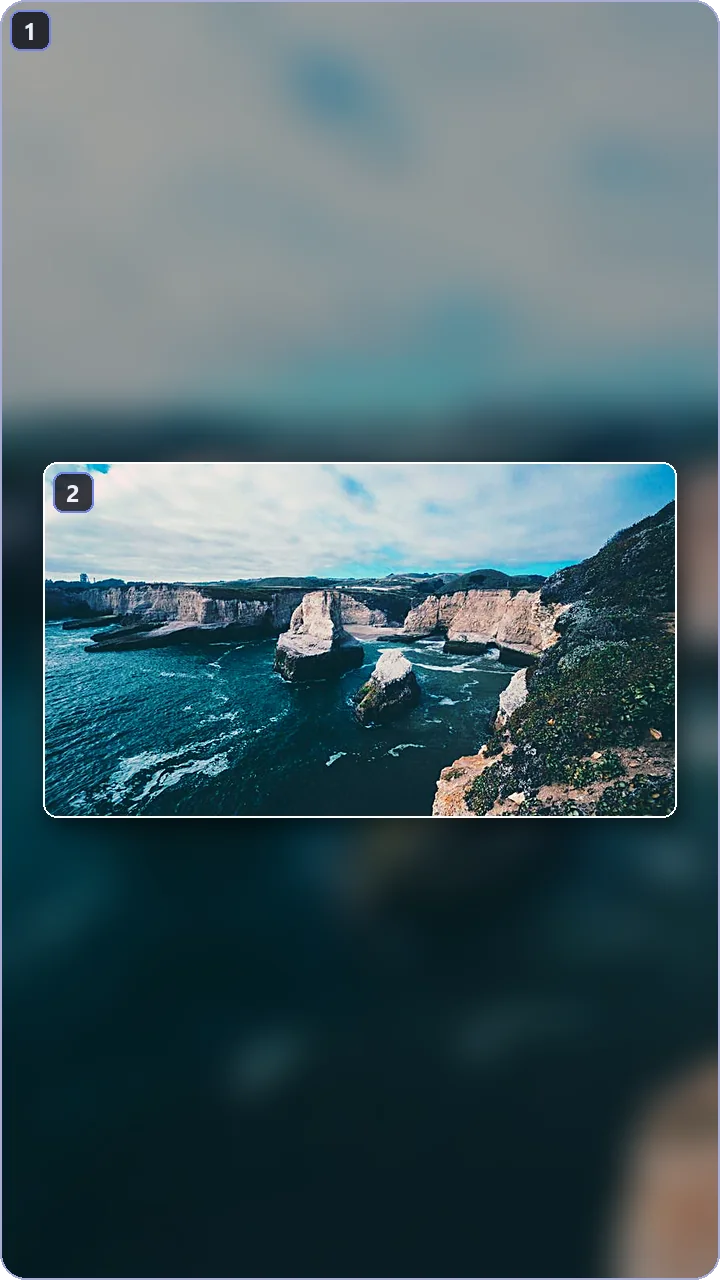
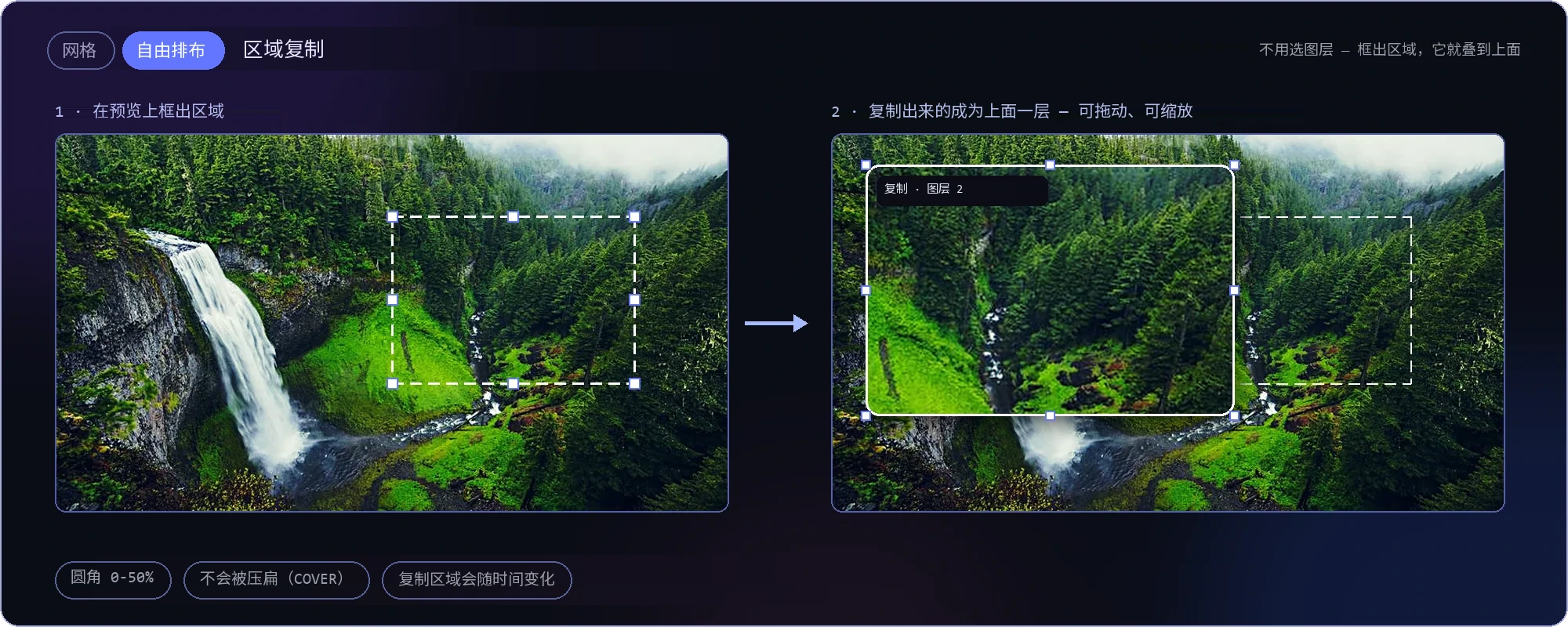
另一种模式“自由排布”— 在预览里框出一块区域,它会作为独立图层复制到上面;可以拖动、缩放、做动画
直接在画面 上面画
箭头、圆圈和随手画的线会跟着画面一起走 — 为讲课和体育解说做的。每一笔都绑在时间上:想让它出现就出现,时间到了就消失。
批量 — 一次全做完
一项设置不只作用在一段素材上,而是作用在你选中的全部素材上 —字幕、颜色和画面比例排在同一遍里做完。
 pubu_02.mp4✓
 kafei_03.mp4✓
 shepeng_04.mp4✓
 yuanye_05.mp4✓
打码 跟着目标走
你选中的区域动了,模糊也跟着动 — 一张脸、一个车牌、一块屏幕都行。
前后对比: 一条链路
调色、抠像、模糊和辉光按顺序处理;拖动滑块就能立刻比较结果。
说到哪里 B-roll 就来
和正在说的内容对得上的插入画面会被找出来,自己落到该在的那一秒。
音频 它替你清干净
一次点击降低噪声,把人声和音乐分开。
配音与翻译 — 就在编辑器里
说的话会翻译成 13 种语言中的一种,再用 AI 声音重新说一遍;音乐和音效保留原样,每位说话人都有各自的声音。点击“应用”时,自动剪辑的“配音与朗读”组会为所有素材或只为选中的素材配音;需要的话,还能把配音文本加成字幕。撤销即可恢复原来的声音。
每段文字 都能配上声音
“应用”结束时,时间线上的所有文字都可以朗读出来;选中的每段文字在右侧面板里还有一个“转为语音”按钮。朗读时其他声音会压低 — 预览和导出的视频里都一样。
在编辑器里搜 — 视频、音乐、图片
不用离开剪辑就能搜这三样:新的画面素材、以 MP3 形式到手的音乐,以及作为图层落到画面上的图片。做法始终一样 — 输入、预览,点一下就进你的工程。
