Der Schnittplatz: Super Edit
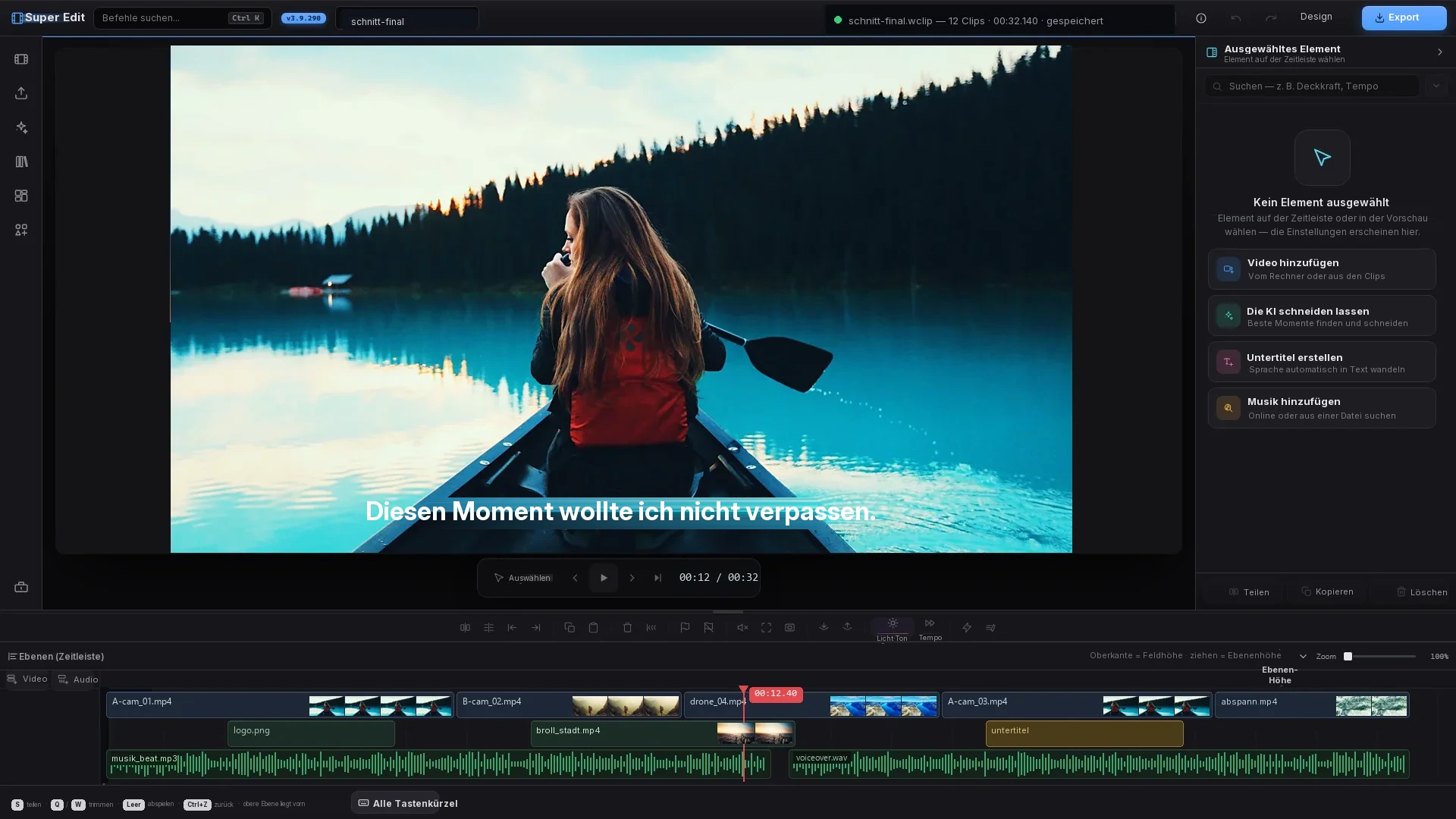
Eine mehrspurige Zeitleiste, Vorschau in Echtzeit und hardwarebeschleunigtes Rendering — die Aufnahme unten stammt aus einer echten Sitzung.
Der Schnitt — überlassen Sie ihn der KI
14 Rohminuten → 3,5: die besten Momente werden gewählt und die Stillen automatisch geschnitten.
Lassen Sie es die Untertitel schreiben
Aus Sprache werden Zeilen mit Zeitstempel; Stil, Position und Übersetzung bestimmen Sie.
Der Bildausschnitt findet die sprechende Person
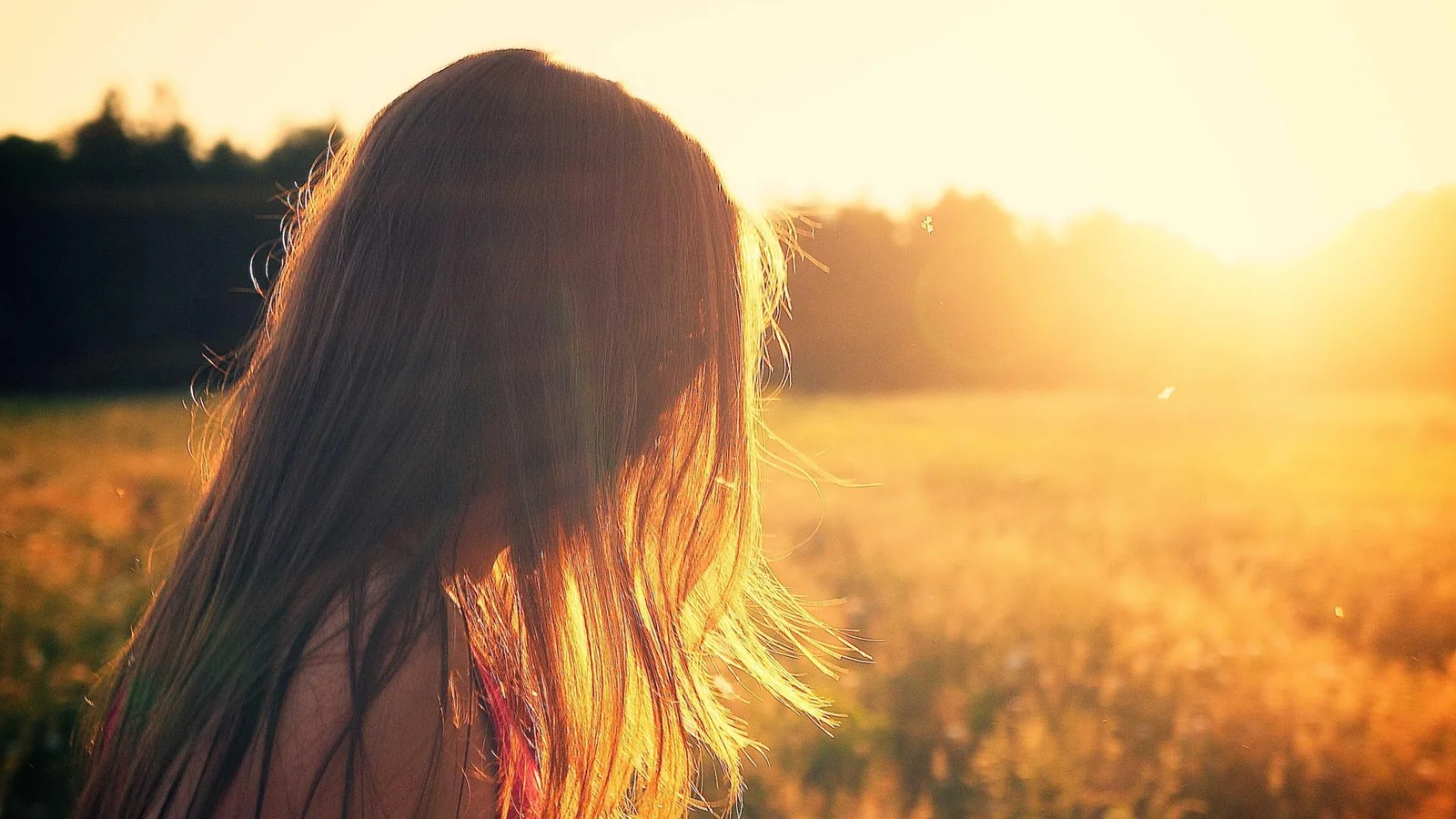
Wenn ein Querformat-Video vertikal wird, richtet sich der Ausschnitt auf die Person, die gerade spricht — und folgt ihr, wenn sie geht.
 QUELLE · 16:9 AUSGABE · 9:16
 Die Schnitte sitzen auf dem Beat
Musikalische Beats werden erkannt, und die Schnitte wechseln genau mit dem Rhythmus.
Wer spricht, bekommt die Bühne.
Wechselt ein Podcast vom Quer- ins Hochformat, erkennt das Programm an Stimme und Lippen, wer gerade spricht. Bei „Ein Ausschnitt“ steht diese Person in der Mitte; teilen Sie den Bildschirm in zwei oder drei, steht oben die sprechende Person, darunter die zuhörende und ganz unten das Themenbild.
Ausschnitt bleibt, wo er ist
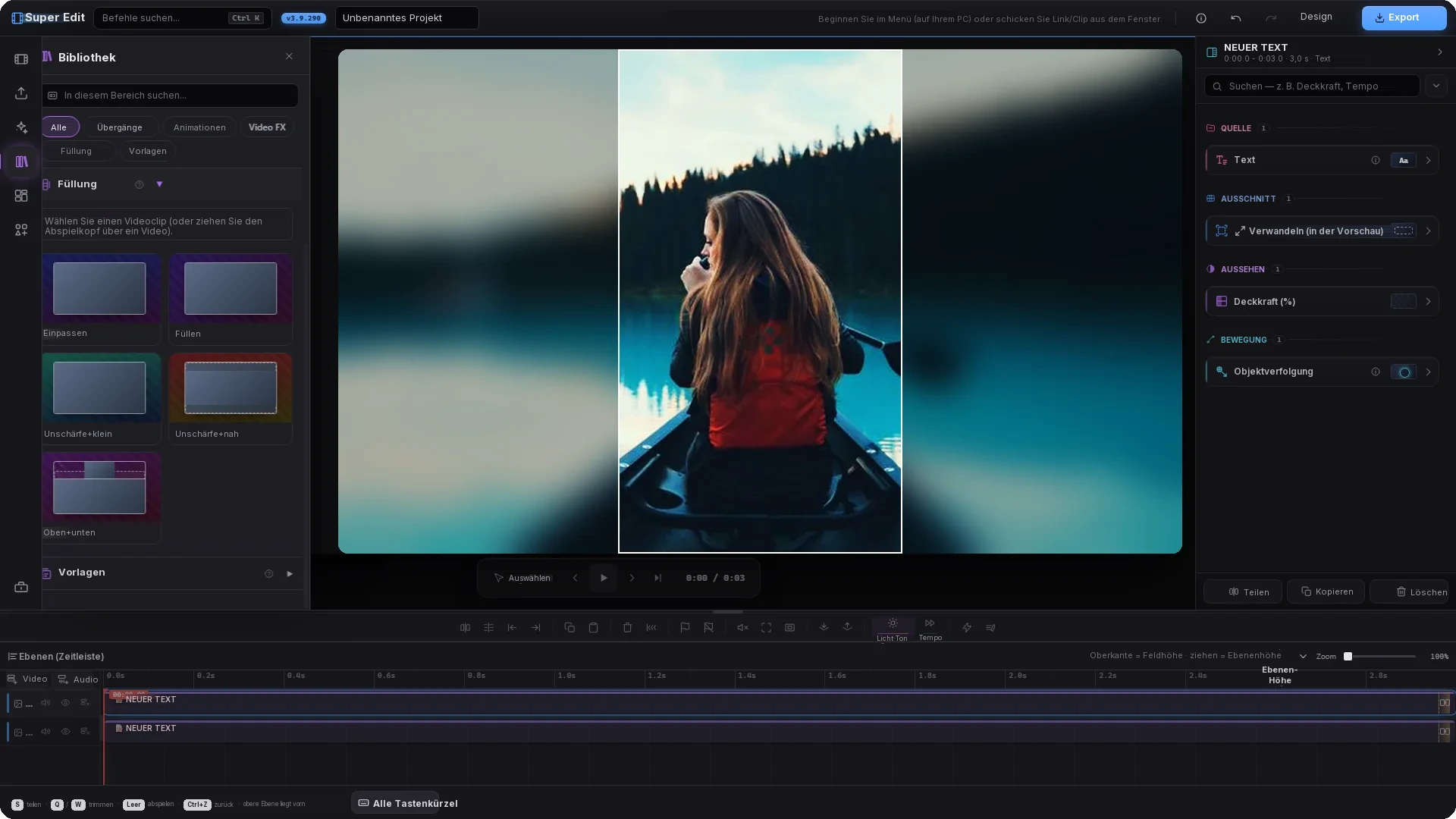
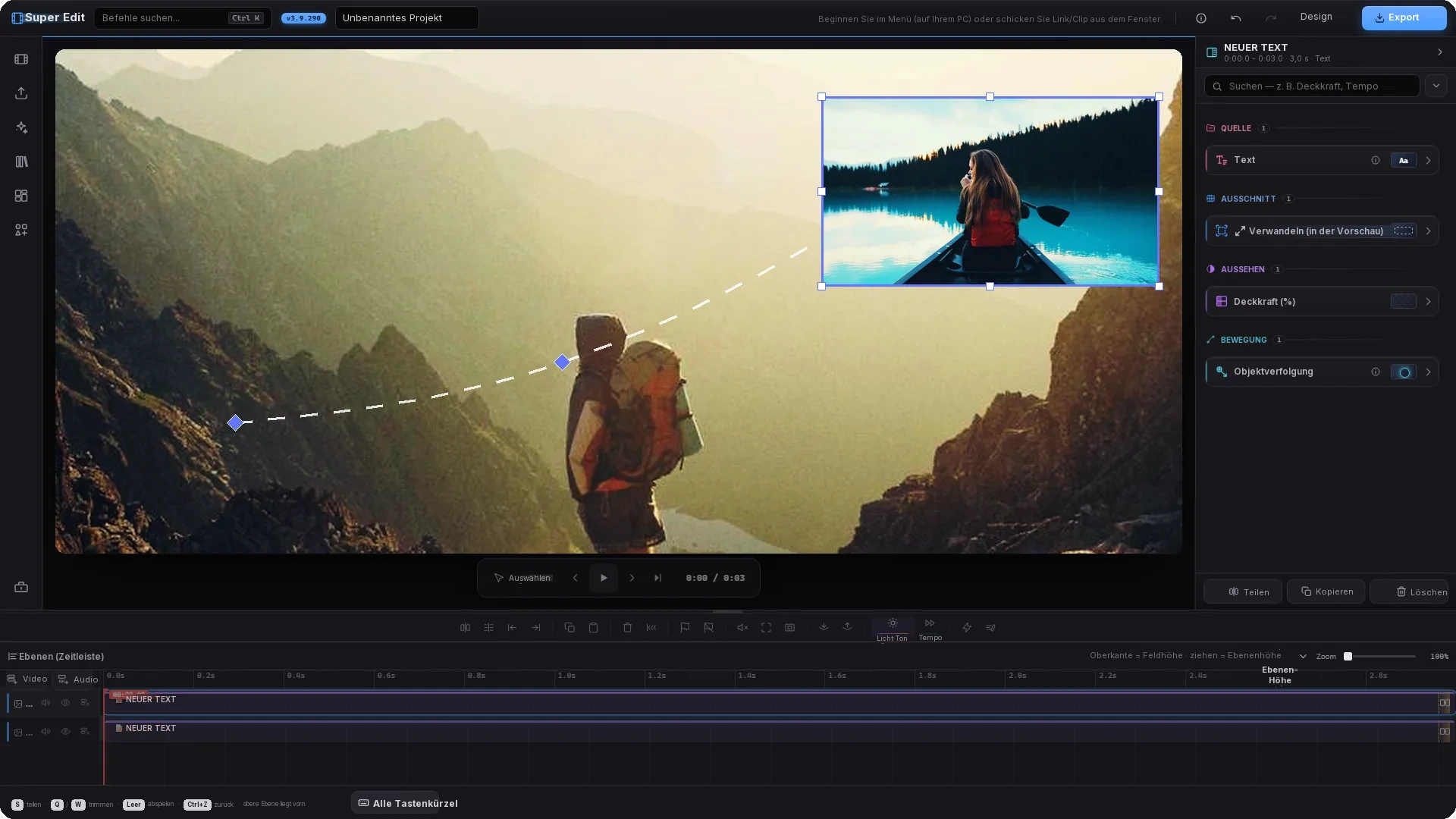
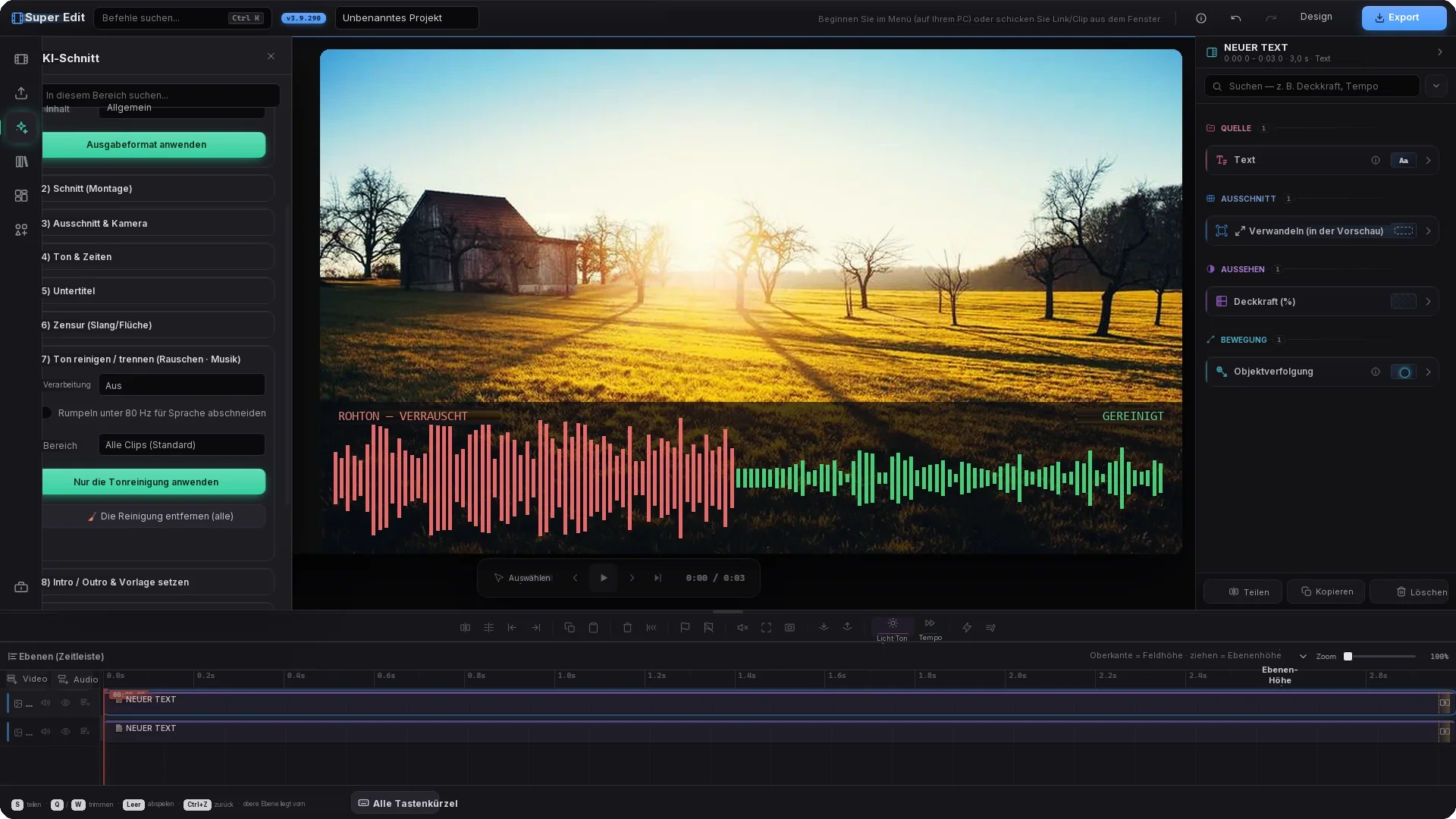
Die echte Oberfläche — vier Einstellungen bei der Arbeit
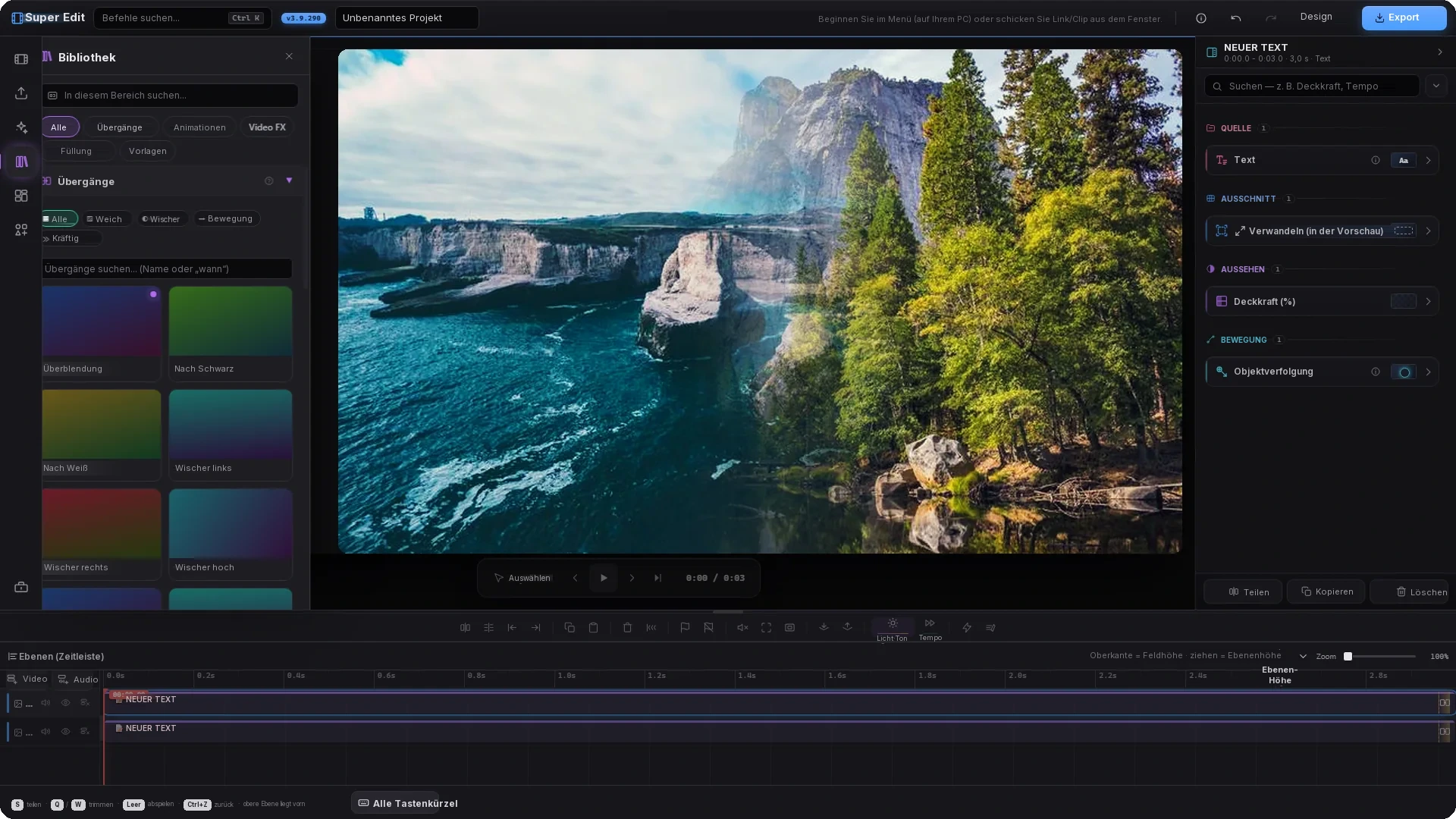
Diese vier Aufnahmen stammen aus Super Edit selbst: die Panels links, die Einstellungsliste rechts und die Ebenen unten sind die echte Oberfläche. Das Material auf der Arbeitsfläche dient der Anschauung. Die Aufnahmen entstanden mit türkischer Oberfläche, und die Beschriftungen wurden für diese Seite übersetzt — das Programm selbst hat inzwischen auch eine deutsche Oberfläche.
Layout und Komposition
Teilen, stapeln und richten Sie Clips auf einer einzigen Arbeitsfläche aus. Füllen Sie die Vorlage, wie Sie wollen: in jedem Panel ein anderer Clip oder mehrere Ausschnitte desselben Clips — in 16:9, 1:1, 9:16 oder jeder Größe, ohne dass etwas gestaucht wird.
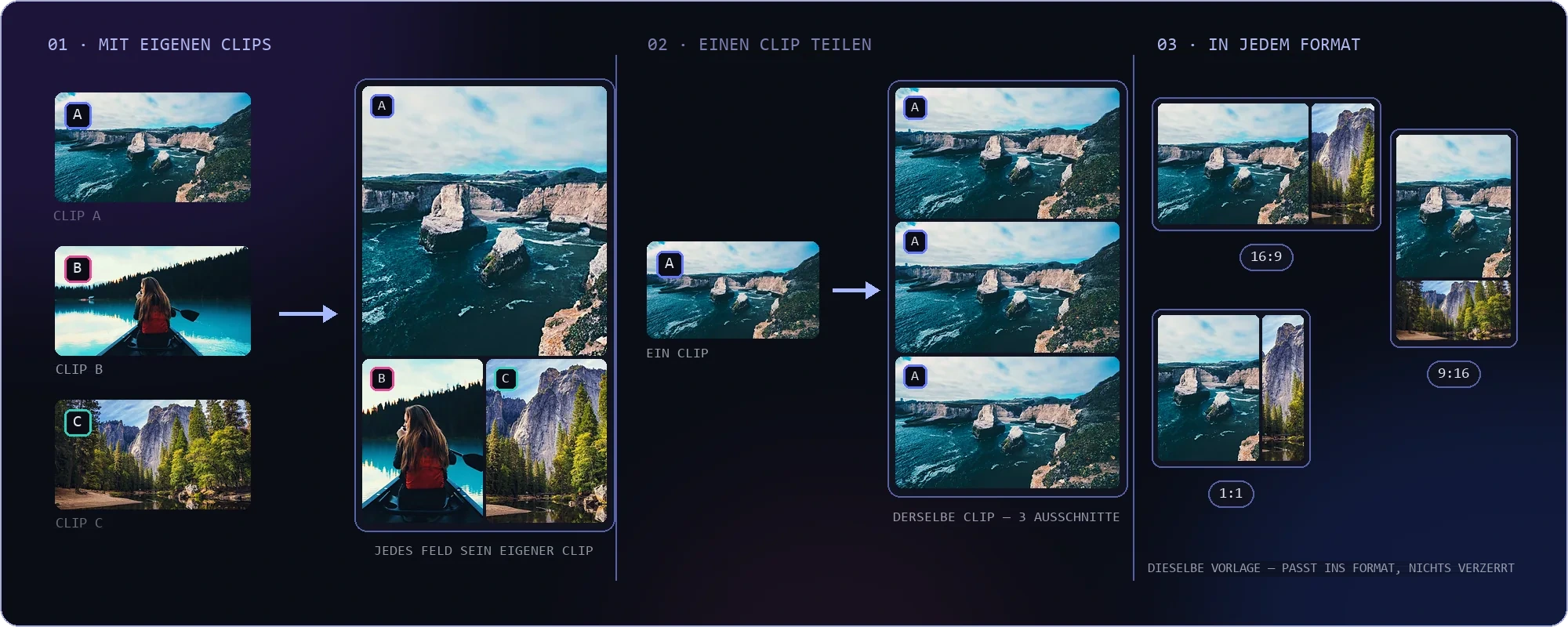
SO FÜLLEN SIE EINE VORLAGE — GETRENNTE CLIPS (A·B·C) · VERSCHIEDENE AUSSCHNITTE EINES CLIPS · IN JEDEM FORMAT
WÄHLEN SIE EINE FERTIGE VORLAGE — ALLE 10 IM PROGRAMM · GLEICHE CLIPS, ZEHN VERSCHIEDENE LAYOUTS (9:16)
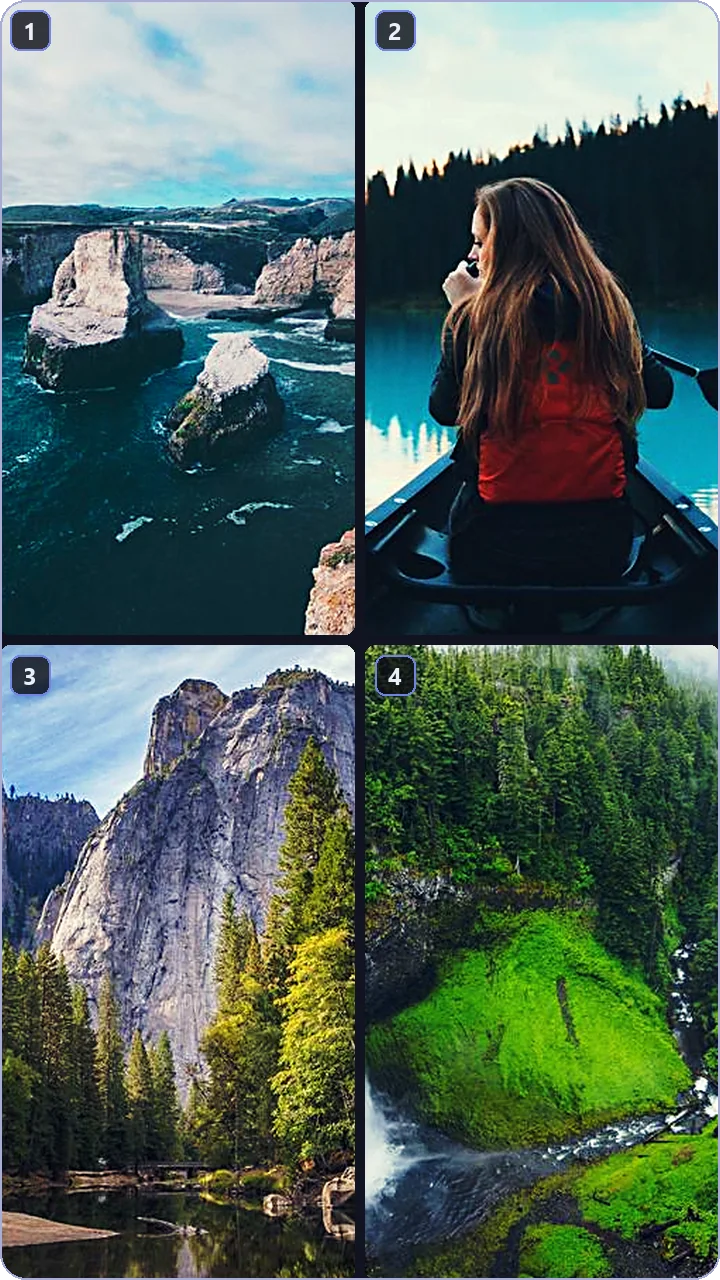
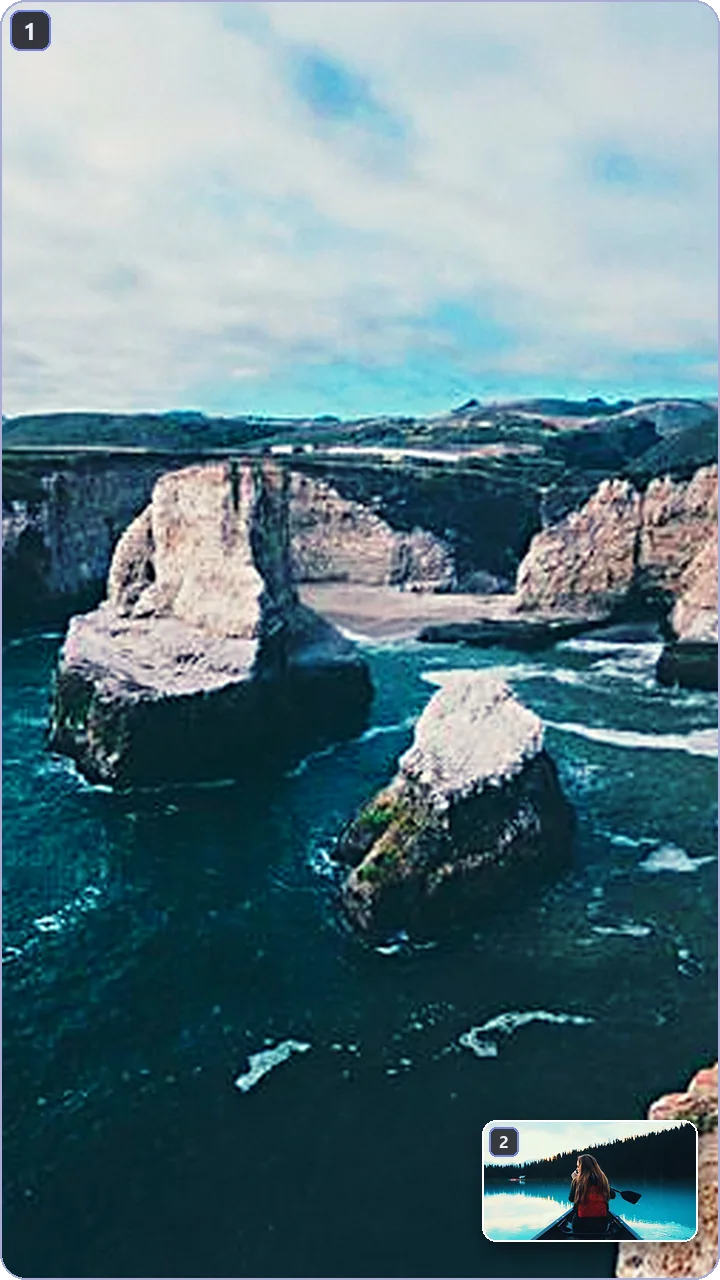
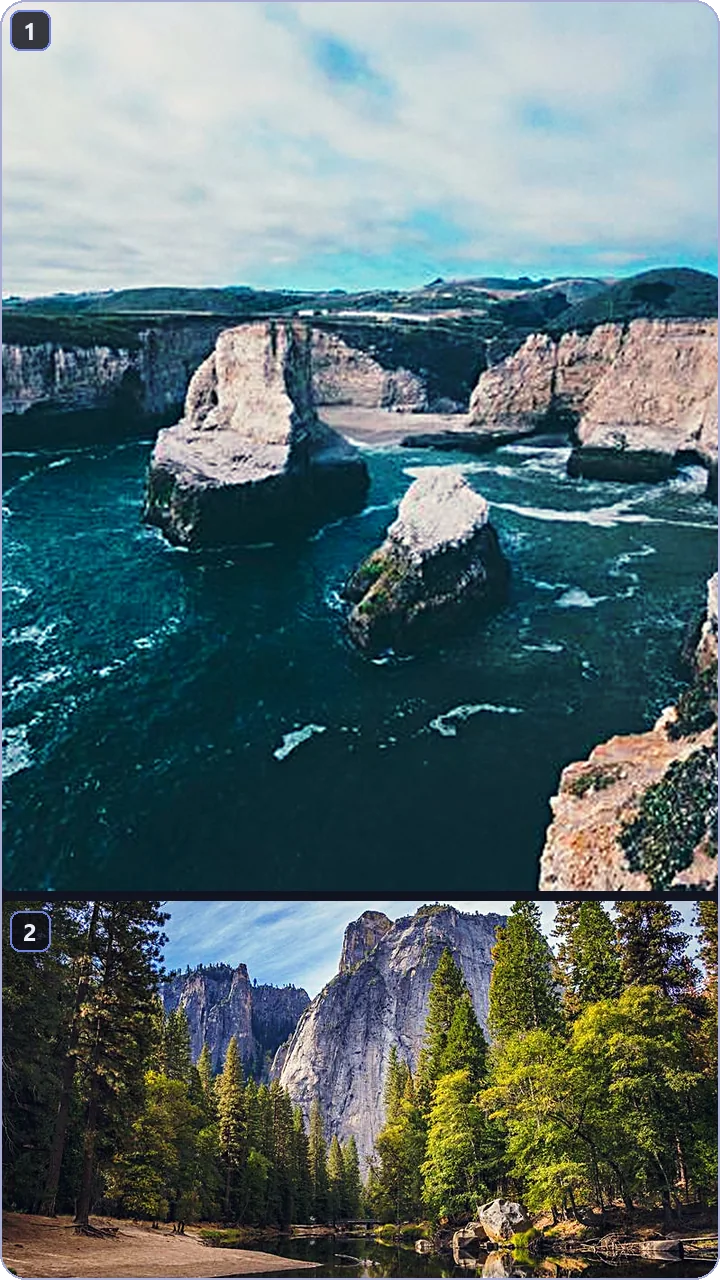
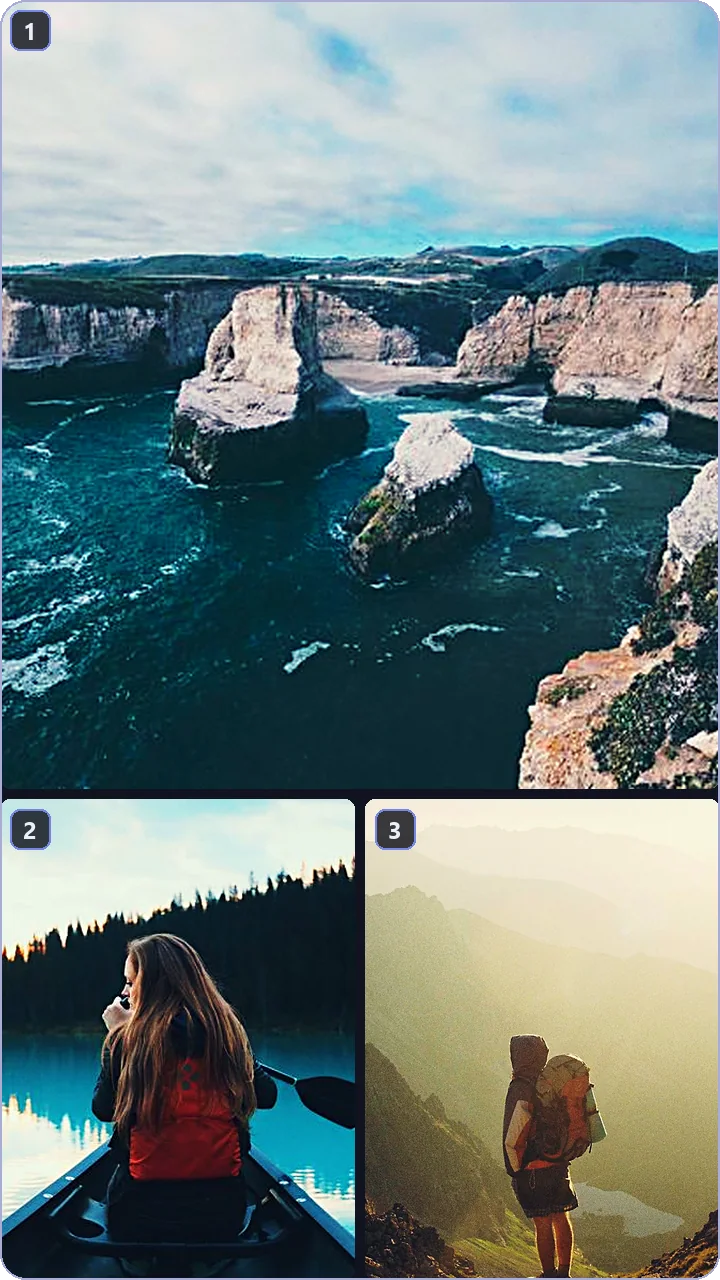
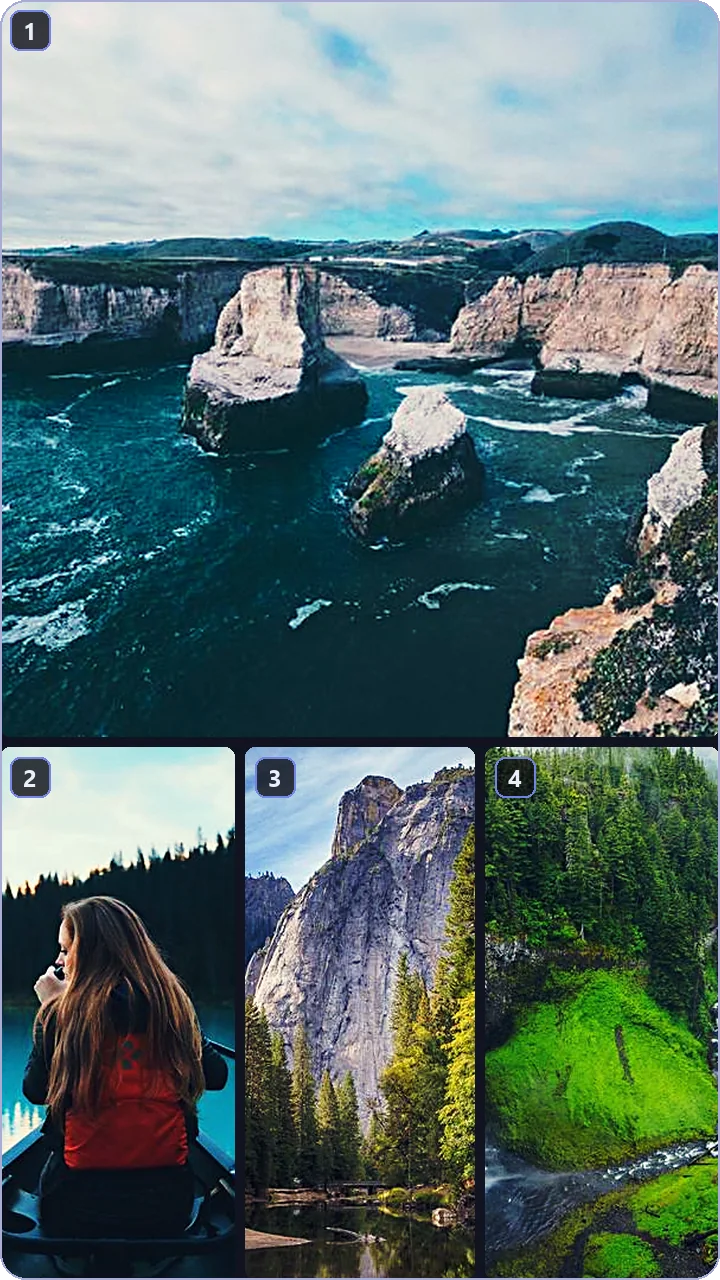
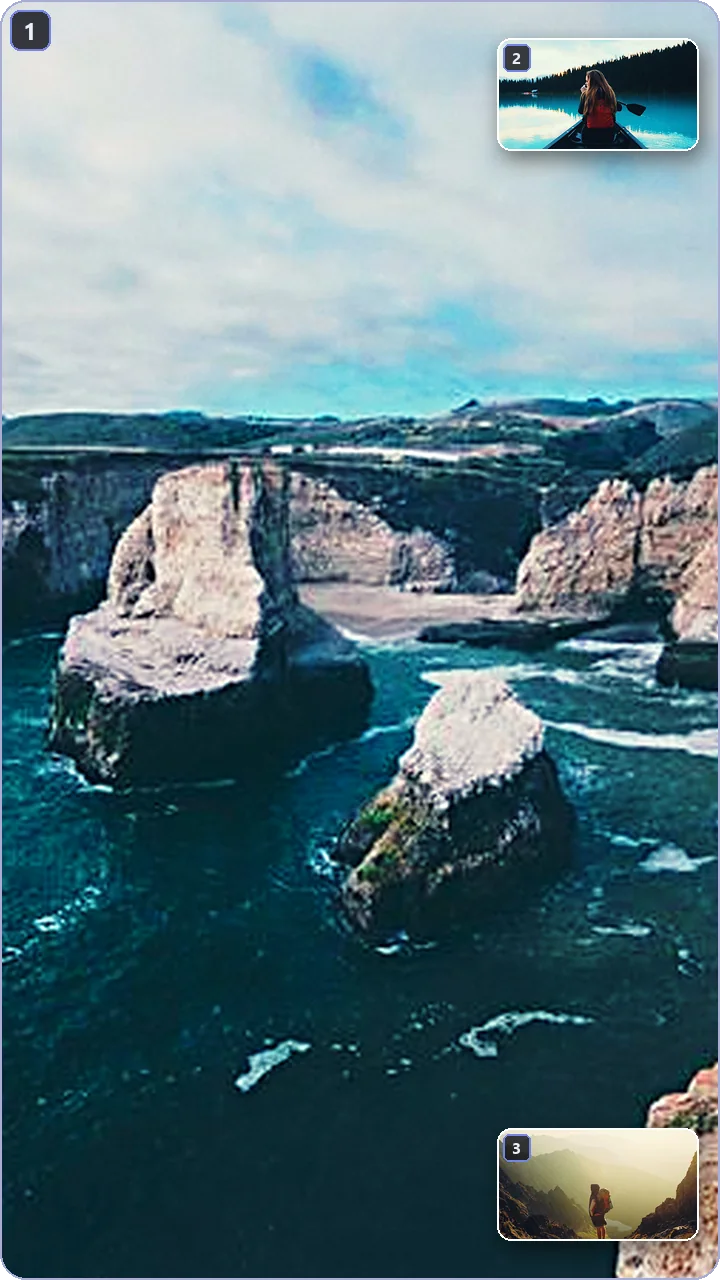
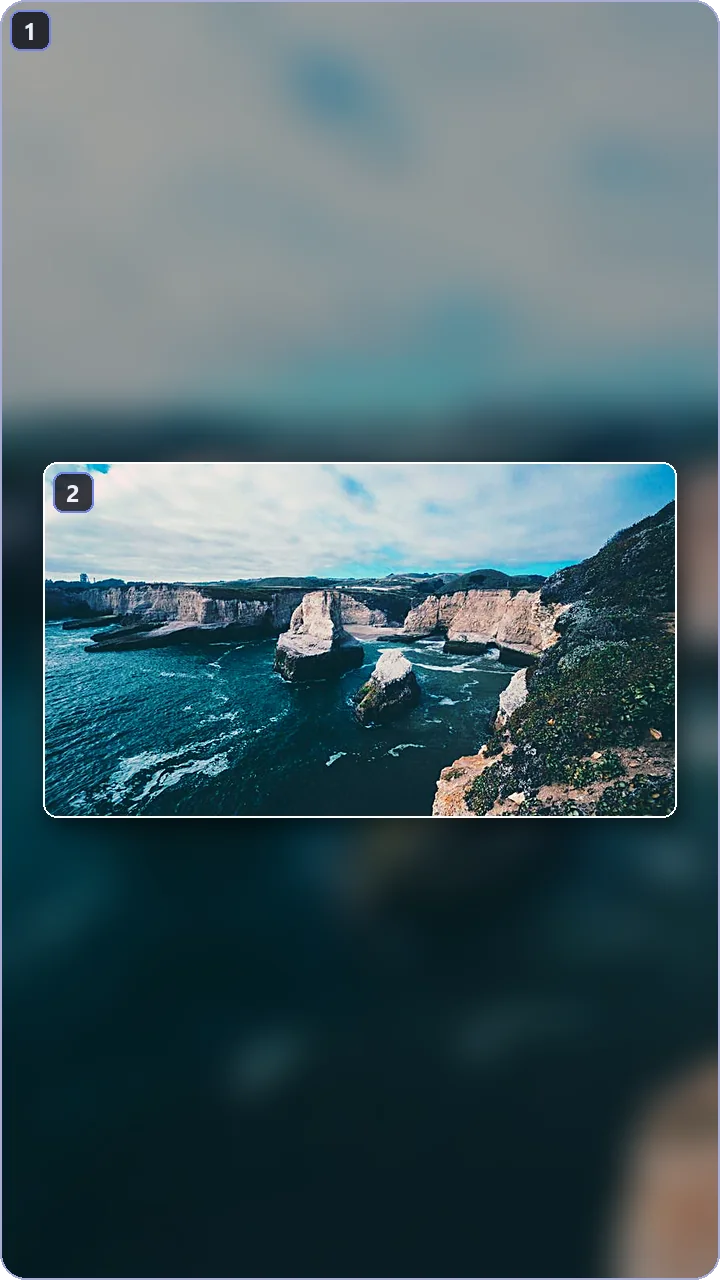
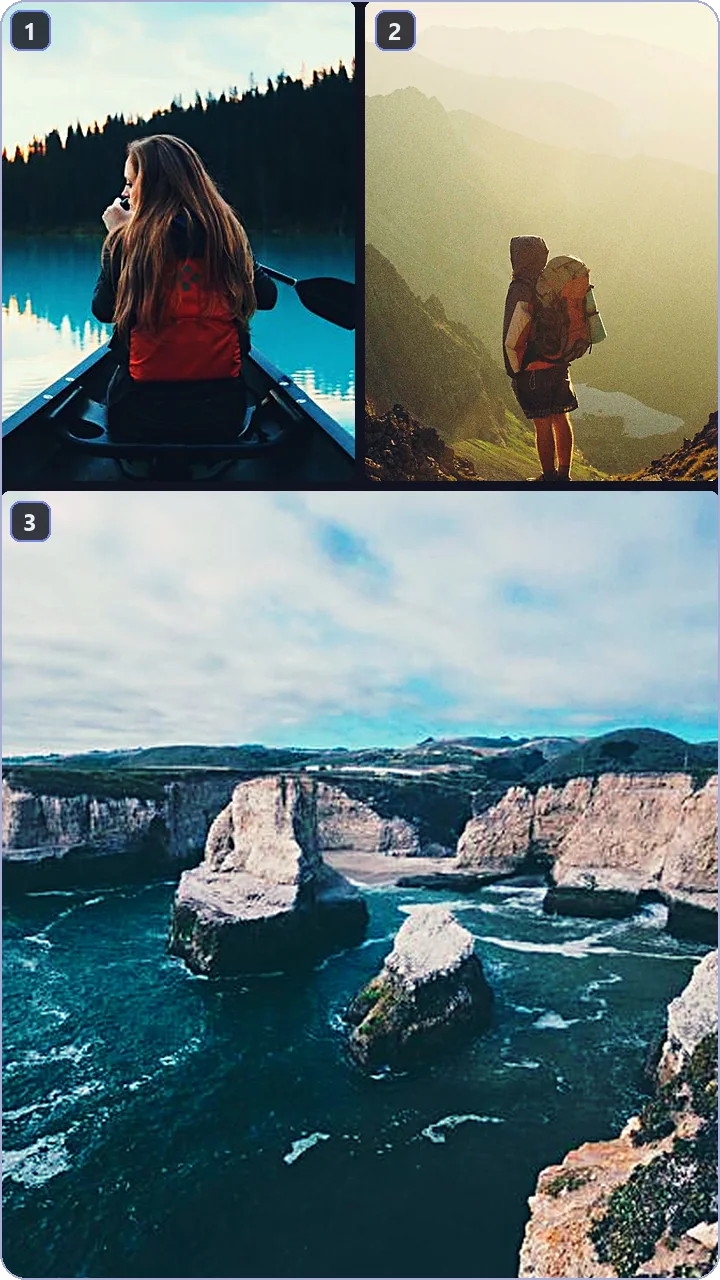
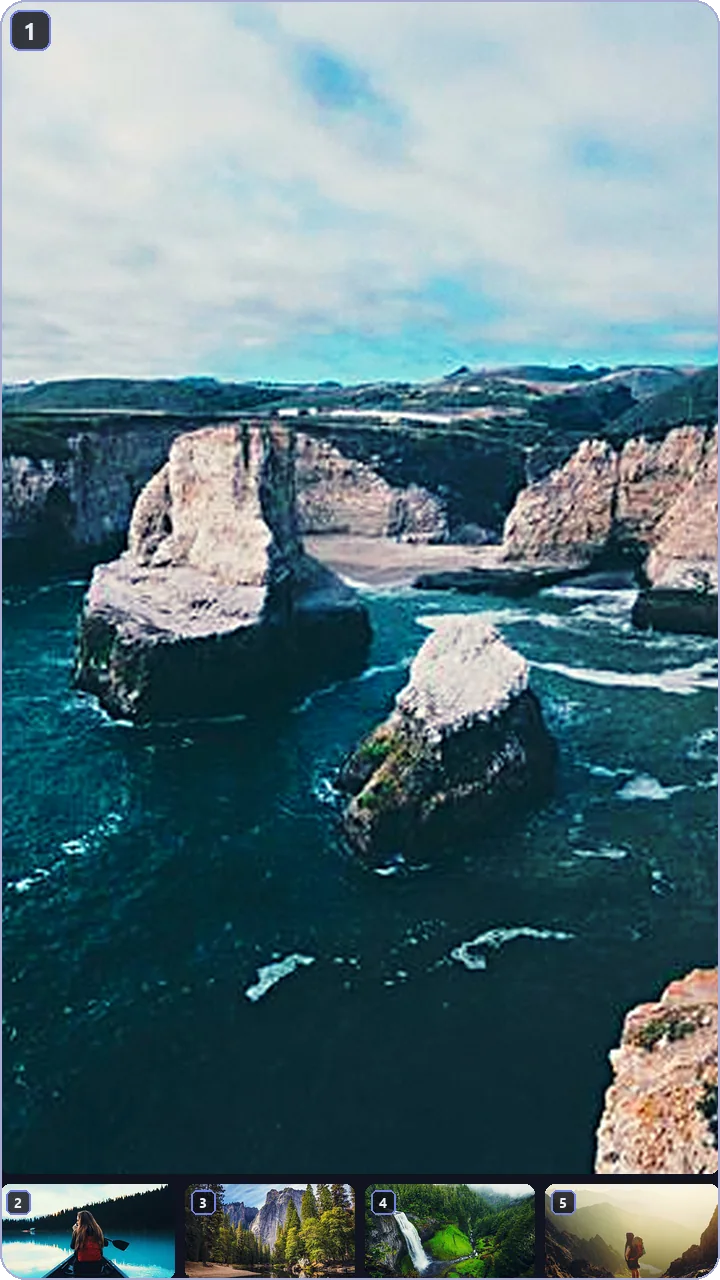
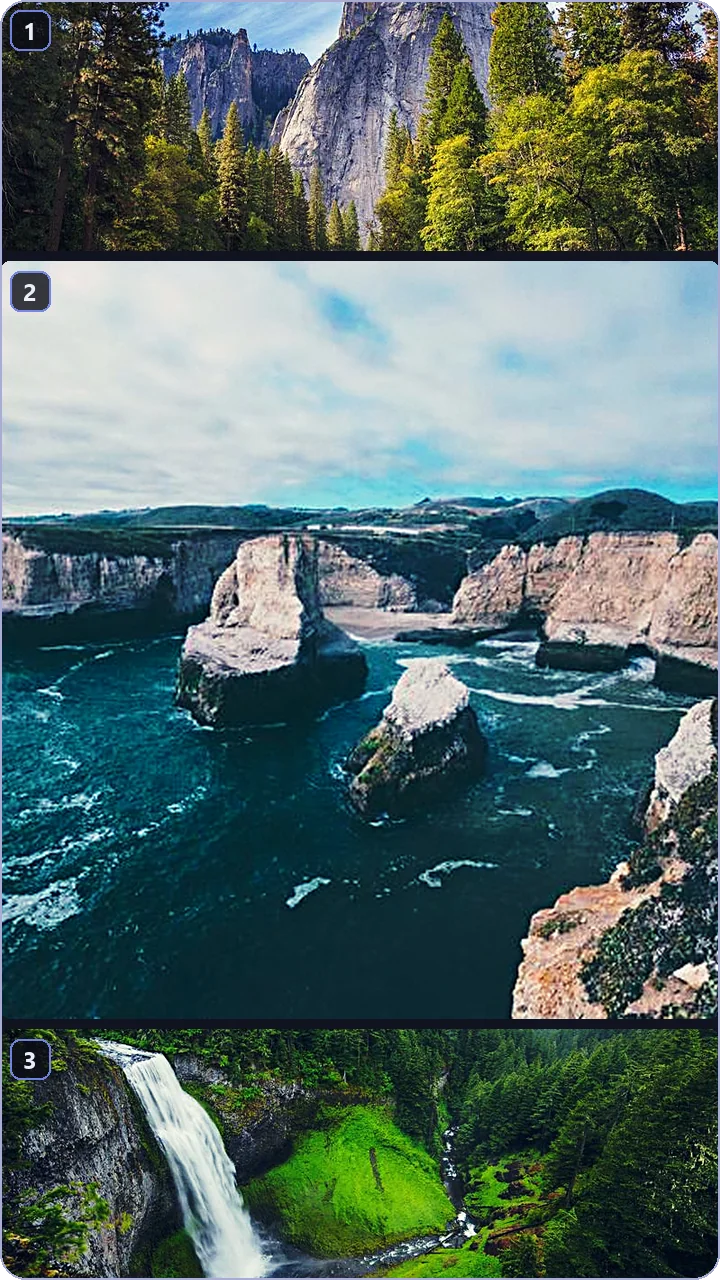
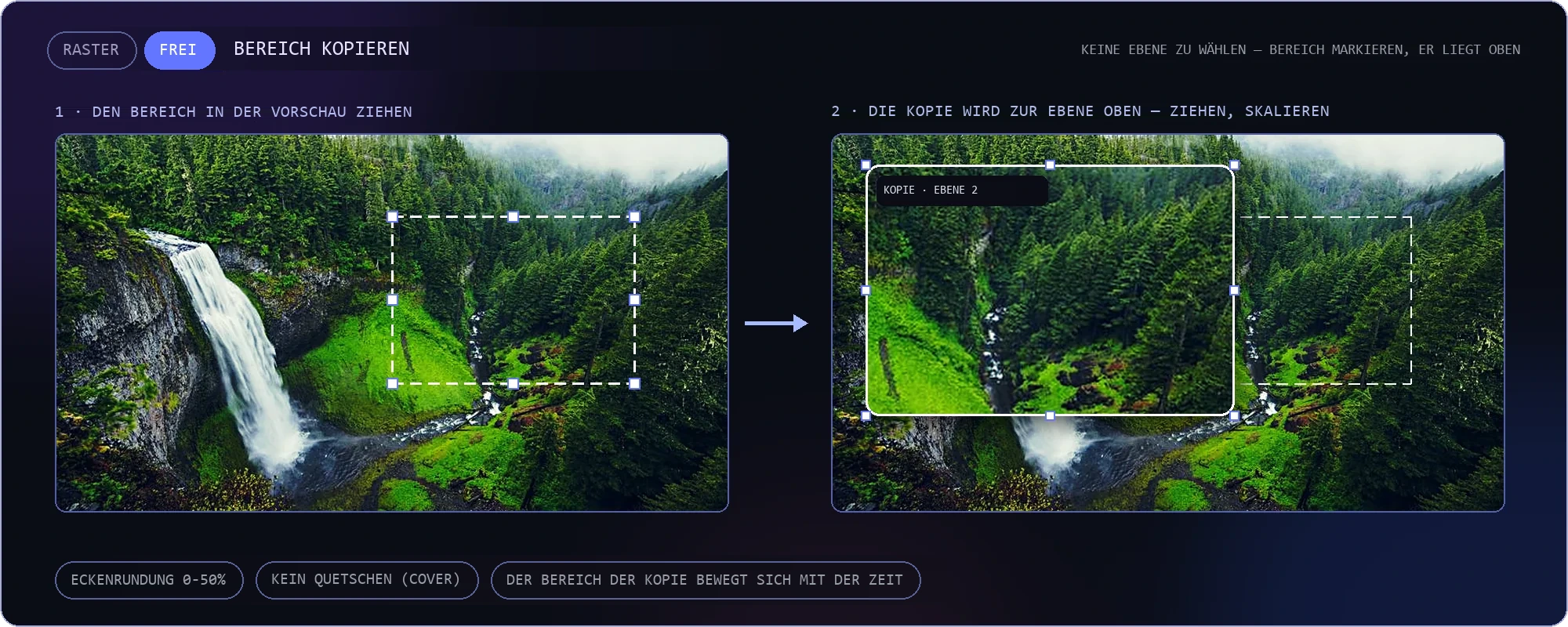
ZWEITER MODUS: FREIE FORM — ZEICHNEN SIE EINEN BEREICH IN DER VORSCHAU UND ER WIRD ALS EIGENE EBENE DARÜBERGELEGT; ZIEHEN, SKALIEREN, ANIMIEREN
Zeichnen Sie auf das Video
Pfeile, Kreise und Freihandstriche laufen mit der Aufnahme mit — gemacht für Unterricht und Sportkommentar. Jeder Strich hängt an der Zeit: er erscheint, wann Sie wollen, und verschwindet, wenn seine Zeit um ist.
In einem Rutsch — alles auf einmal
Wenden Sie eine Einstellung auf alle gewählten Clips an, nicht nur auf einen — Untertitel, Farbe und Format reihen sich in einem einzigen Durchgang ein.
 wasserfall_02.mp4✓
 kaffee_03.mp4✓
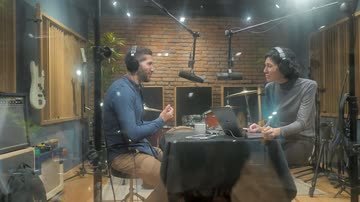 atelier_04.mp4✓
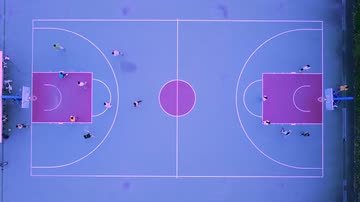 feld_05.mp4✓
Eine Zensur, die ihrem Ziel folgt
Die Unschärfe bleibt auf dem gewählten Bereich, auch wenn er sich bewegt — ein Gesicht, ein Kennzeichen, ein Bildschirm.
Vorher und nachher: eine Kette
Farbe, Chroma Key, Unschärfe und Leuchten werden der Reihe nach angewendet; vergleichen Sie das Ergebnis sofort mit dem Regler.
Die Sprache ruft das B-Roll herbei
„Intelligente Bilder“ findet, worüber gesprochen wird: ein Wikipedia-Bild, ein offizielles Logo oder einen 5–10 Sekunden langen Clip von YouTube. Es landet von selbst auf der richtigen Sekunde — Modell, Größe oder Dauer müssen Sie nicht wählen.
Es reinigt das Audio für Sie
Rauschen wird mit einem Klick reduziert, und Sprache wird von Musik getrennt.
Synchronisation und Übersetzung — direkt im Editor
Das Gesprochene wird in eine von 13 Sprachen übersetzt und mit KI-Stimme neu eingesprochen; Musik und Effekte bleiben, jeder Sprecher behält eine eigene Stimme. Beim Klick auf „ANWENDEN“ synchronisiert der Bereich „Synchronisation & Vorlesen“ im automatischen Schnitt alle Clips oder nur den gewählten; auf Wunsch wird der Text zusätzlich als Untertitel eingebrannt. Rückgängig bringt den Originalton zurück.
Jeder Text bekommt eine Stimme
Am Ende von „ANWENDEN“ lassen sich alle Texte auf der Zeitleiste vorlesen, und jeder gewählte Text hat im rechten Bereich zusätzlich die Schaltfläche „Vertonen“. Solange vorgelesen wird, werden die übrigen Töne leiser — in der Vorschau und im exportierten Video.
Suchen Sie aus dem Editor heraus — Video, Musik, Bilder
Suchen Sie alle drei, ohne den Schnitt zu verlassen: neues Material, Musik, die als MP3 ankommt, und Bilder, die als Ebene auf der Szene landen. Die Logik ändert sich nie — tippen, vorhören, und ein Klick legt es in Ihr Projekt.
Fertige Bausteine, feine Werkzeuge
Hunderte fertige Elemente, Rahmen und Effekte ziehen Sie mit einer Bewegung ins Video; mit den Werkzeugen für Auswahl, Verfolgung und Bewegung stellen Sie jedes Bild genau so ein, wie Sie es möchten.
Vom Stream bis zum Rezept: fertige Elemente
Hinweise, Bauchbinden, Umfragen, Countdowns, Nachrichten, Sport: Beim Darüberfahren spielt jedes Element live, Lieblinge legen Sie in die Favoriten. 53 Elemente lassen sich an die Objektverfolgung binden und wandern mit dem verfolgten Objekt.
Rahmen, die der Kante folgen
80 Rahmen in den Paketen Energie, Natur, Spaß und Modern, 60 davon animiert. Sie legen sich an die Kante eines Bildes, Ihrer Auswahl oder eines ans Video gehefteten Elements.
Auswahl bis an den Rand
Der Stift rastet an Kanten ein, „Nach Farbe wählen“ sammelt ähnliche Töne, „Intelligente Auswahl“ (SAM 2.1) löst ein Objekt mit einem Klick heraus. „Dem Video folgen“ bewegt die Maske mit, „Umkehren“ wirkt auf alles außerhalb der Auswahl.
Verfolgen, und der Ausschnitt folgt
Klicken oder einen Rahmen ziehen; nur einen Zeitbereich verfolgen und Aussetzer mit „Korrigieren“ beheben. „Zentrieren“ hält ein Spielvideo im Hochformat mittig, Texte und Bilder binden sich an die Spur und wandern mit.
Die Kamera wackelt, es bleibt stehen
Wählen Sie zuerst einen Punkt im Video, dann fügen Sie Text oder Bild hinzu. Die Ebene haftet an diesem Punkt, auch wenn sich das Bild verschiebt.
Bewegung formen mit Kurven
Mit Umschalt+K öffnet sich ein großes Fenster, in dem jeder Kanal seine eigene Kurve bekommt; gelungene Kurven speichern Sie unter „Meine Kurven“. Unter „Pfade“ bewahren Sie Bewegungspfade auf und bearbeiten ihre Punkte einzeln.
Ein ganzes Design für Ihren Text
Rund 45 Bewegungen, 61 Stile, 25 Konturen und 25 Hintergründe, dazu ein Soundeffekt für den Text. Ihre Lieblingsdesigns warten unter „Meine Designs“.
Das gelesene Wort leuchtet
Beim Karaoke wechselt das gelesene Wort die Farbe, blendet ein oder steht allein; „Zahlen hervorheben“ lässt Zahlen herausstechen. Der automatische Titel schreibt aus dem Gesprochenen eine kurze Überschrift.
Kleine Handgriffe, große Erleichterung
Ziehen Sie eine Datei auf den leeren Bildschirm und richten Sie alles an Linealen und Hilfslinien aus. Auf schwächeren Rechnern hilft die leichte Vorschau, ein verschobenes Video holt „Neu verknüpfen“ zurück.
Der Rest des Programms
Link einfügen, Abschnitt wählen, Format wählen — den Rest erledigt das Programm.
Öffnen 02 Live-Clip-MitschnittHolen Sie den verpassten Moment ohne Zurückspulen — der Clip landet direkt auf dem Schnittplatz.
Öffnen 04 Ein Link, vier AusgabenRichten Sie das Programm auf Ihren eigenen Arbeitsablauf ein, damit Sie dieselbe Arbeit nie zweimal machen.
Öffnen 05 Drei weitere EditorenBauen Sie Ihr Thumbnail, Ihr Multi-Panel-Video und Ihre freie Collage, ohne das Programm zu verlassen.
Öffnen
Weorclip herunterladen — kostenlos
Download per Link, Live-Clip-Mitschnitt und Super Edit — eine Installation, alles auf dem eigenen Rechner.
Herunterladen — Windows 10/1171 MB · WINDOWS 10/11 · KEIN KONTO NÖTIG