剪辑台: Super Edit
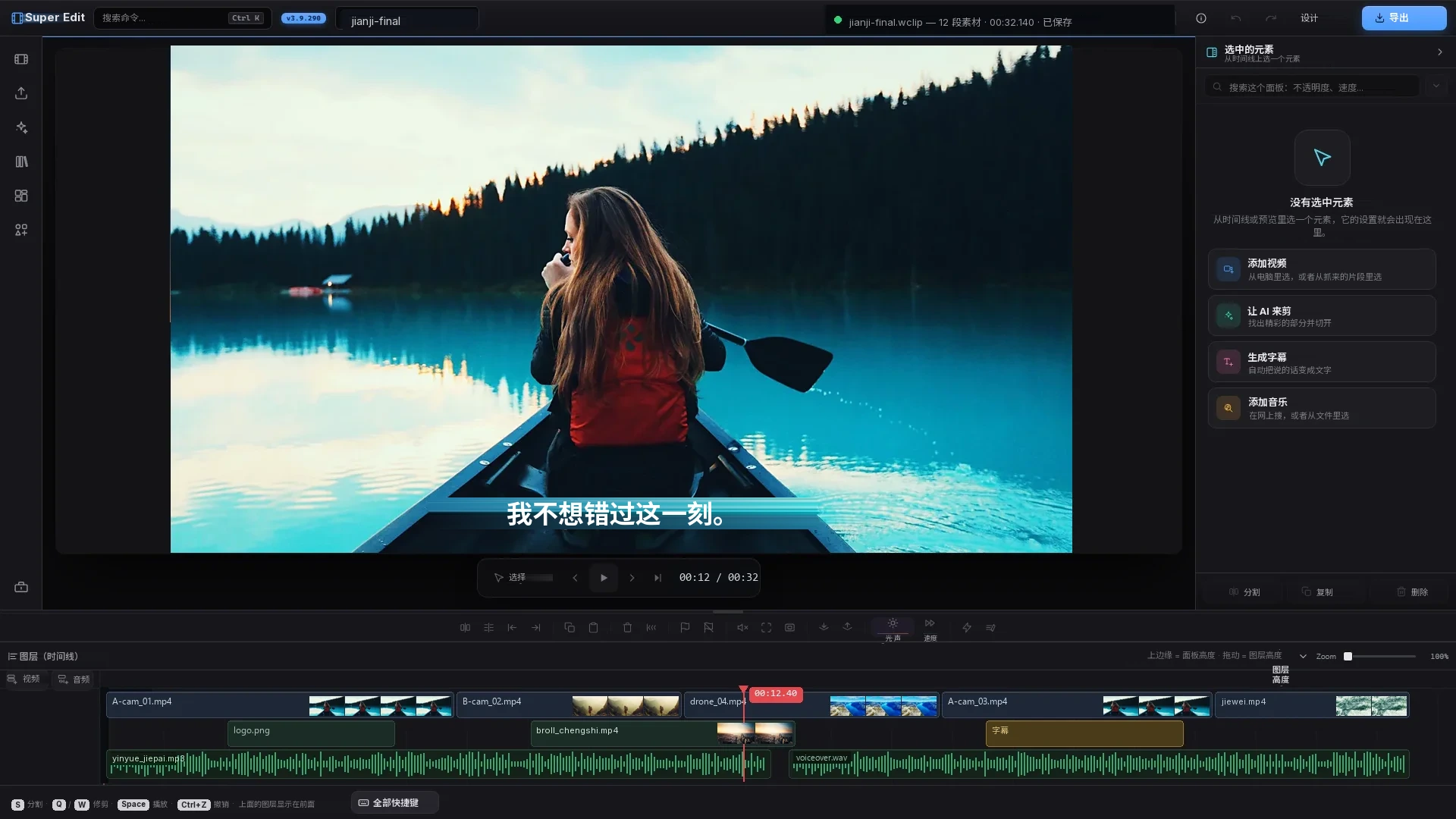
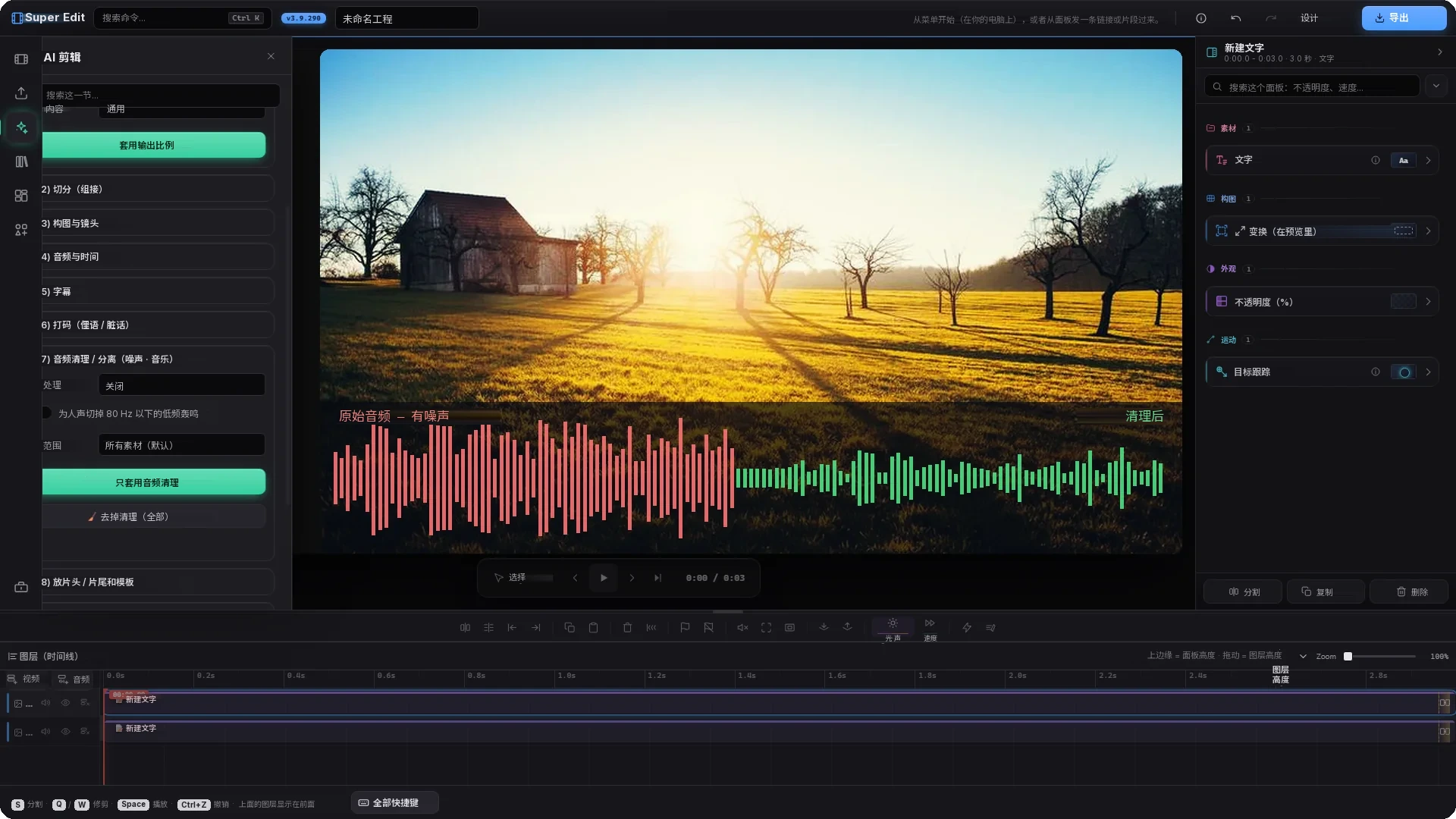
多轨时间线、实时预览和硬件加速导出 — 下面这张图来自真实的工作界面。
剪辑这件事 — 交给 AI
14 分钟的素材变成 3.5 分钟:精彩的部分被挑出来,静音自动剪掉。
字幕 让它来写
说的话变成带时间码的字幕行;样式、位置和翻译都由你定。

画面 找到说话的人
横版视频转成竖版时,构图对准正在说话的人,人走动时还会跟着走。
 素材・16:9 输出・9:16
 剪切点 落在节拍上
音乐的节拍会被检测出来,剪切点跟着节奏准确切换。
谁在说话,舞台就归谁
横版播客转成竖版时,应用会从声音和口型判断是谁在说话。单画面时,构图对准说话人;把画面一分为二或一分为三时,上方是说话人,下方是听的人,最下方是话题画面。
构图原地不动
真实的界面 — 四项设置在工作
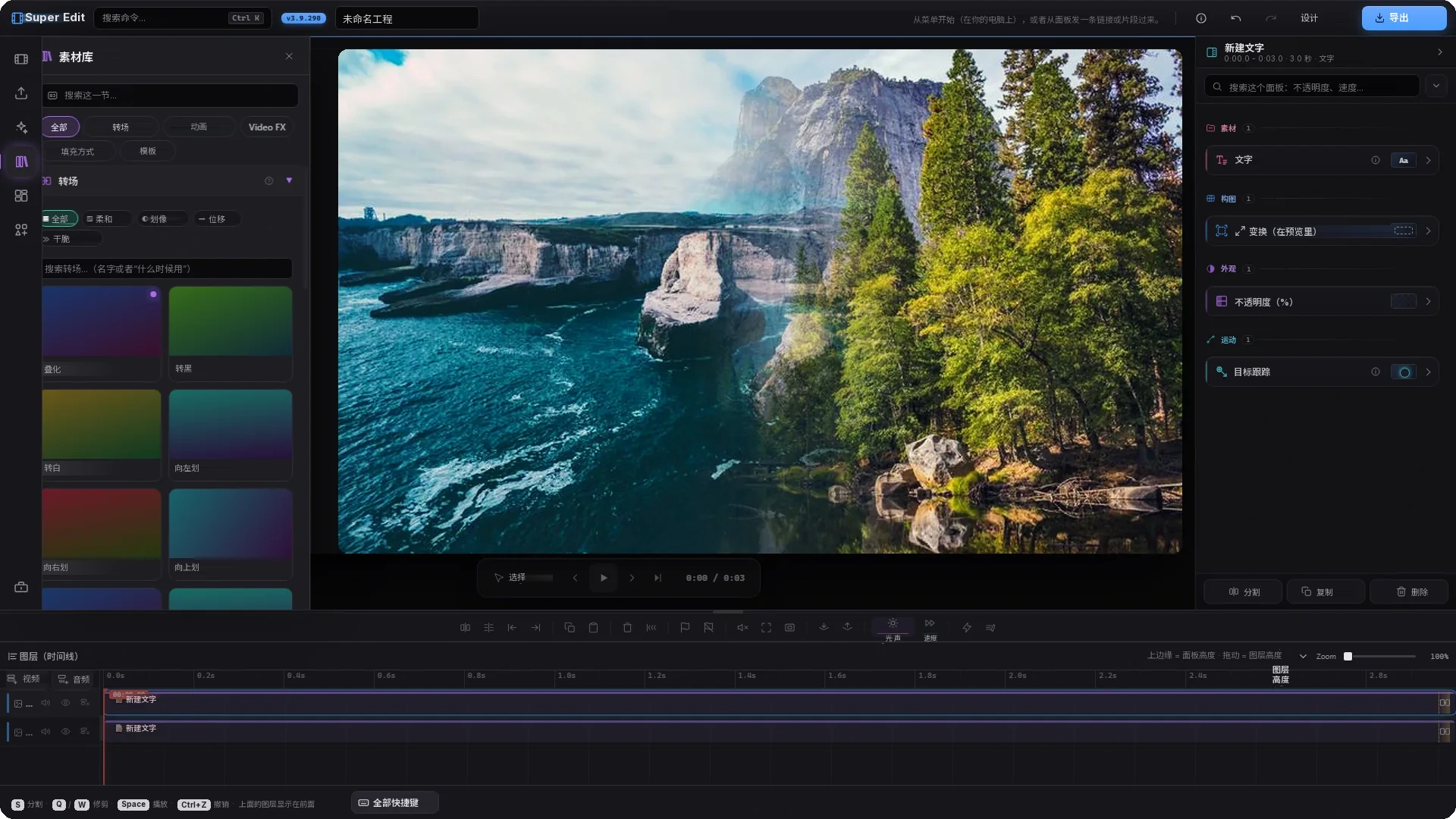
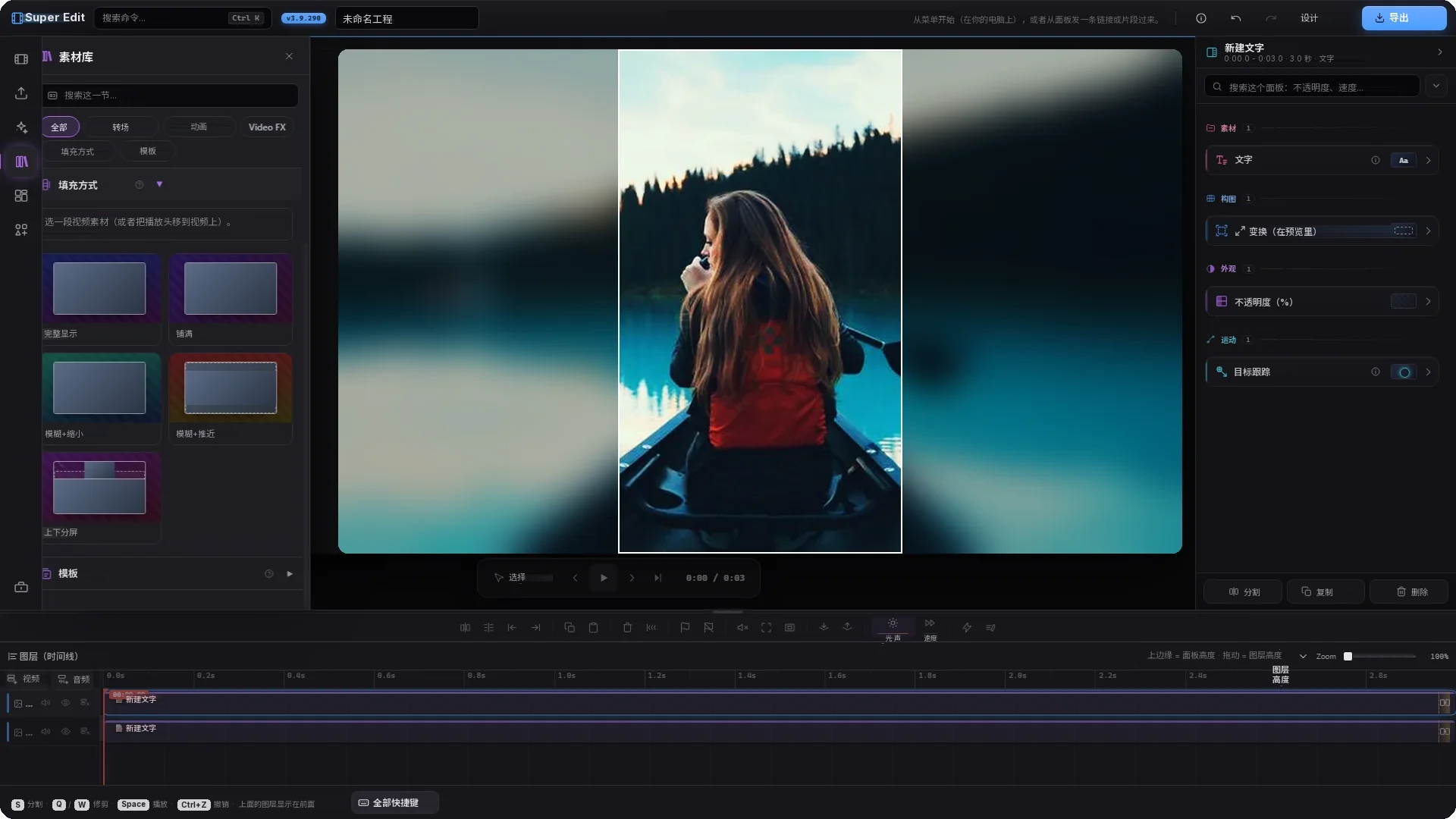
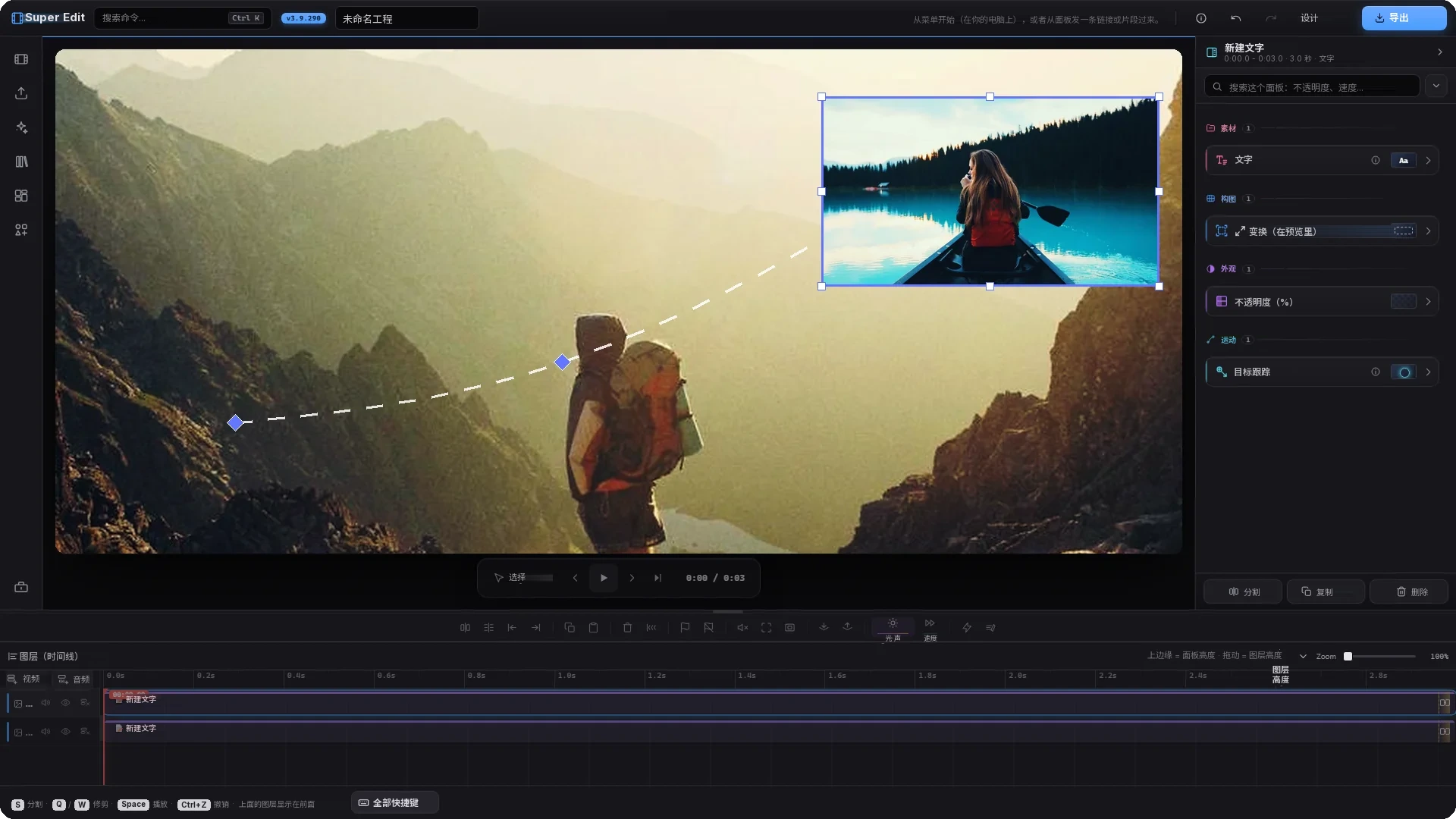
这四张图来自 Super Edit 本身:左边的面板、右边的设置列表和下面的图层都是真实界面。画布上的画面是示意用的。 这些截图是在土耳其语界面下拍的,标签是为这一页翻译的——应用本身现在也可以用中文界面了。
排版与 构图
在同一块画布上分格、叠放、对齐素材。预设怎么填都行:每个格子放不同的素材,或者放同一段素材的几种裁切。16:9、1:1、9:16,你要什么尺寸都可以,画面不会被压扁。
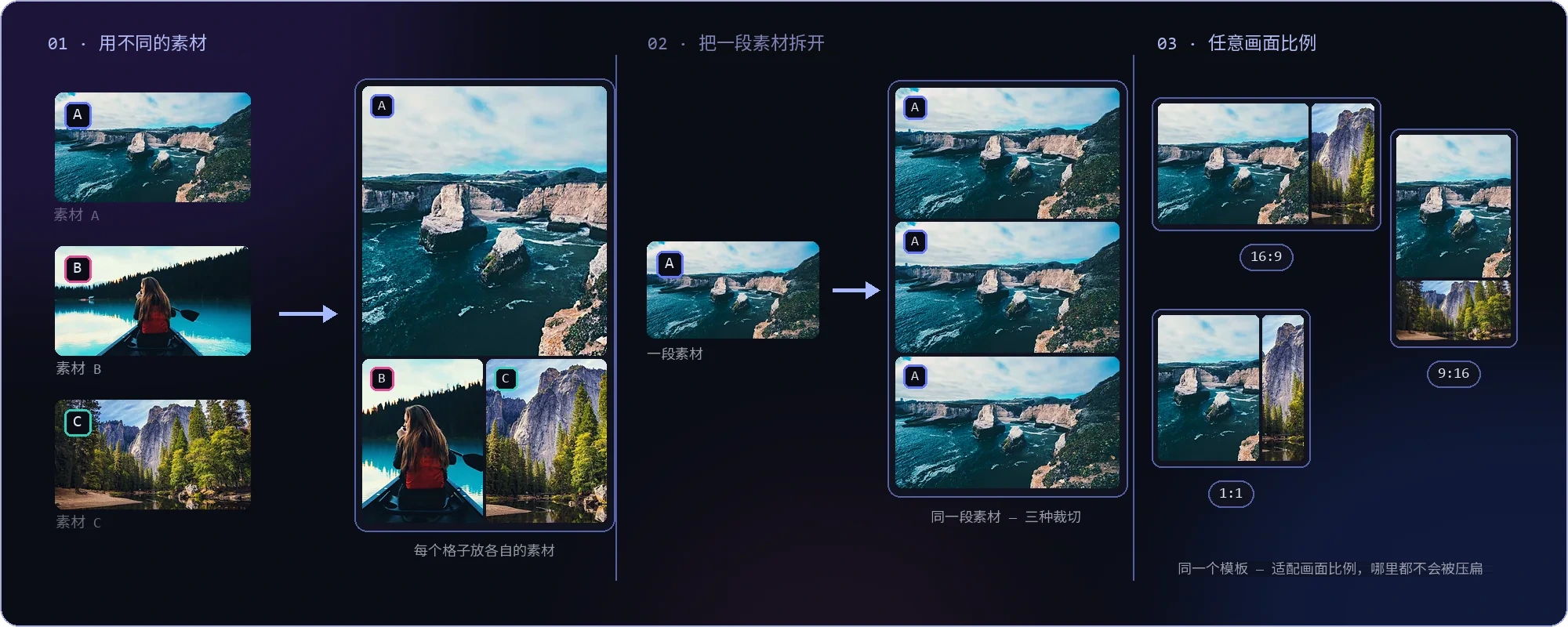
预设怎么填 — 不同的素材(A・B・C)・同一段素材的不同裁切・任意画面比例
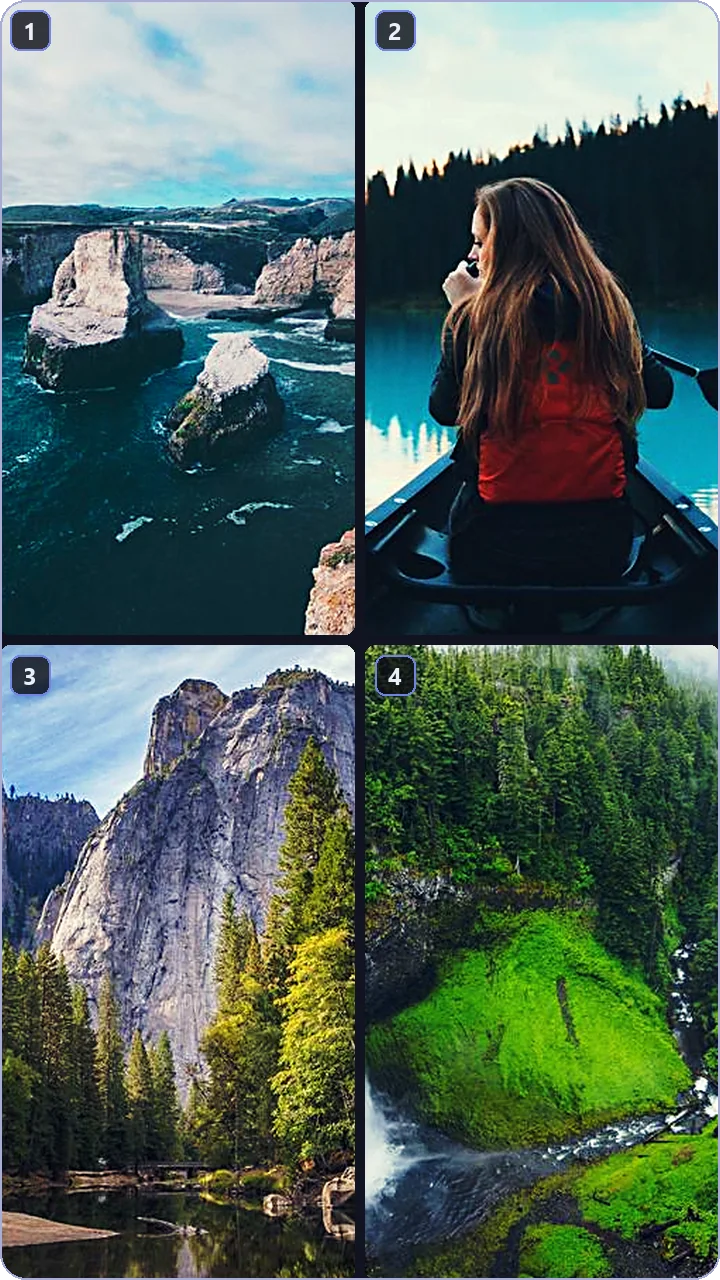
从现成的预设里挑 — 应用里共有 10 种・同样的素材,十种不同排法(9:16)
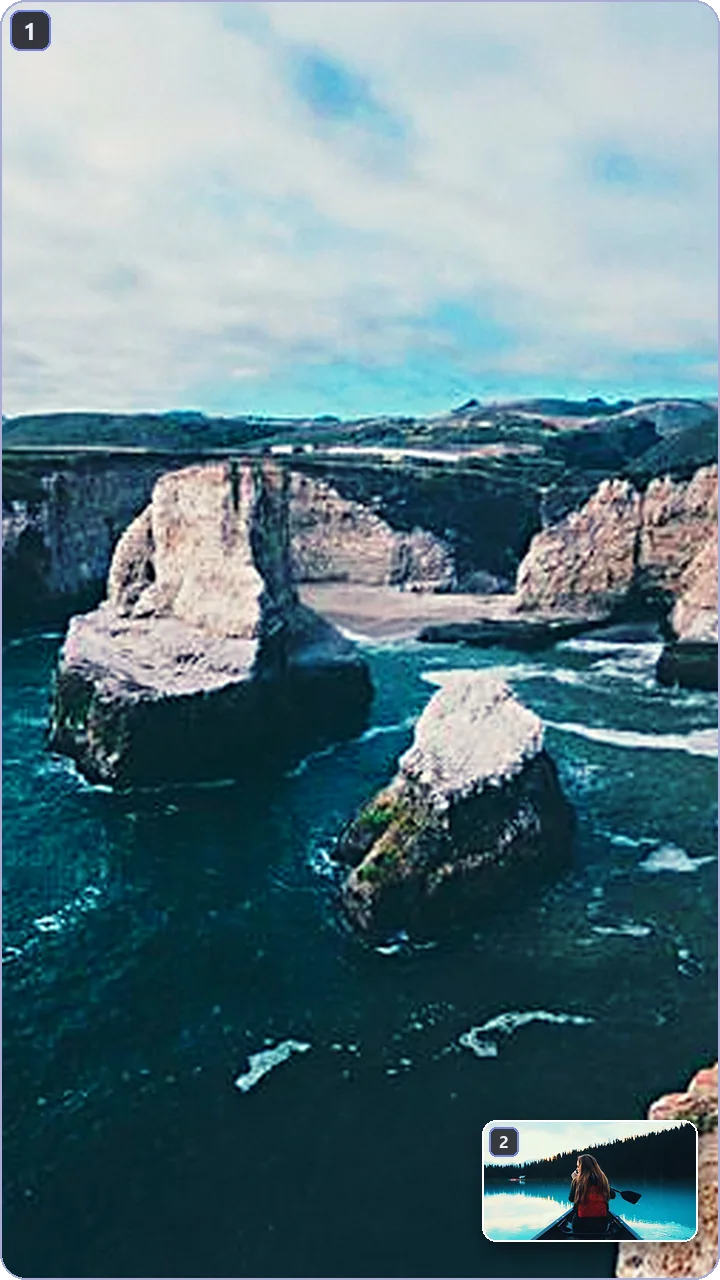
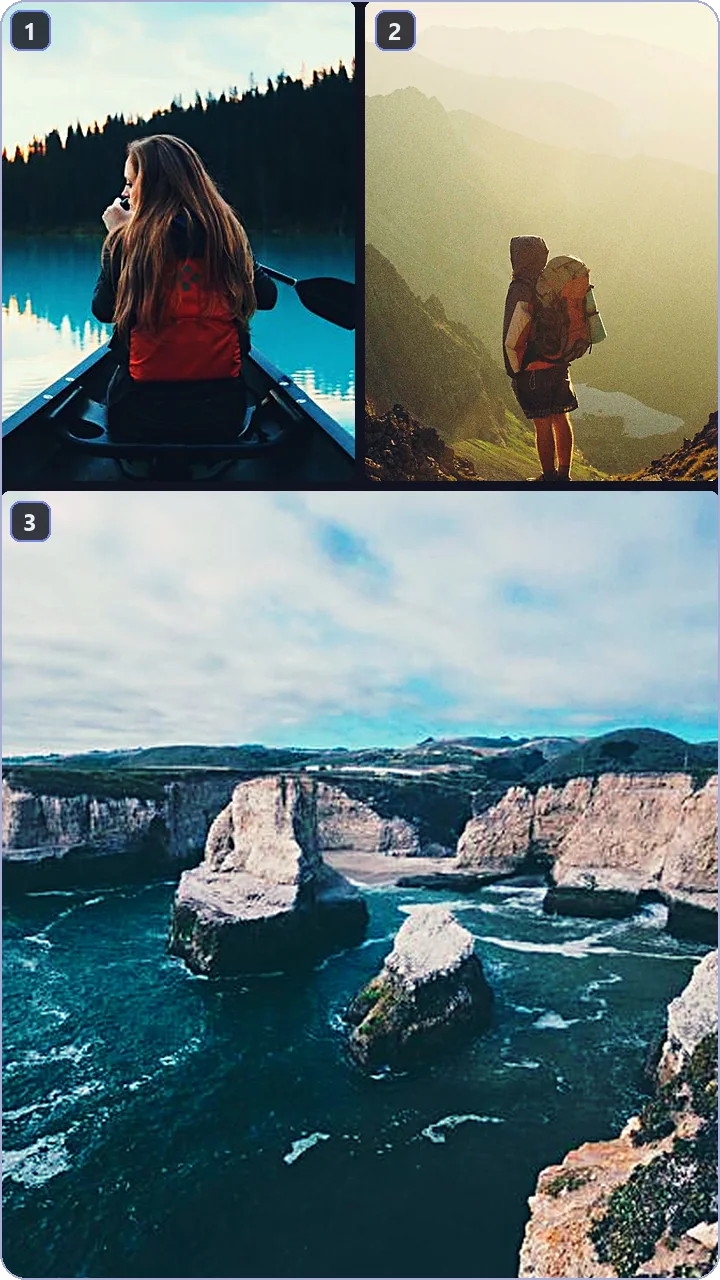
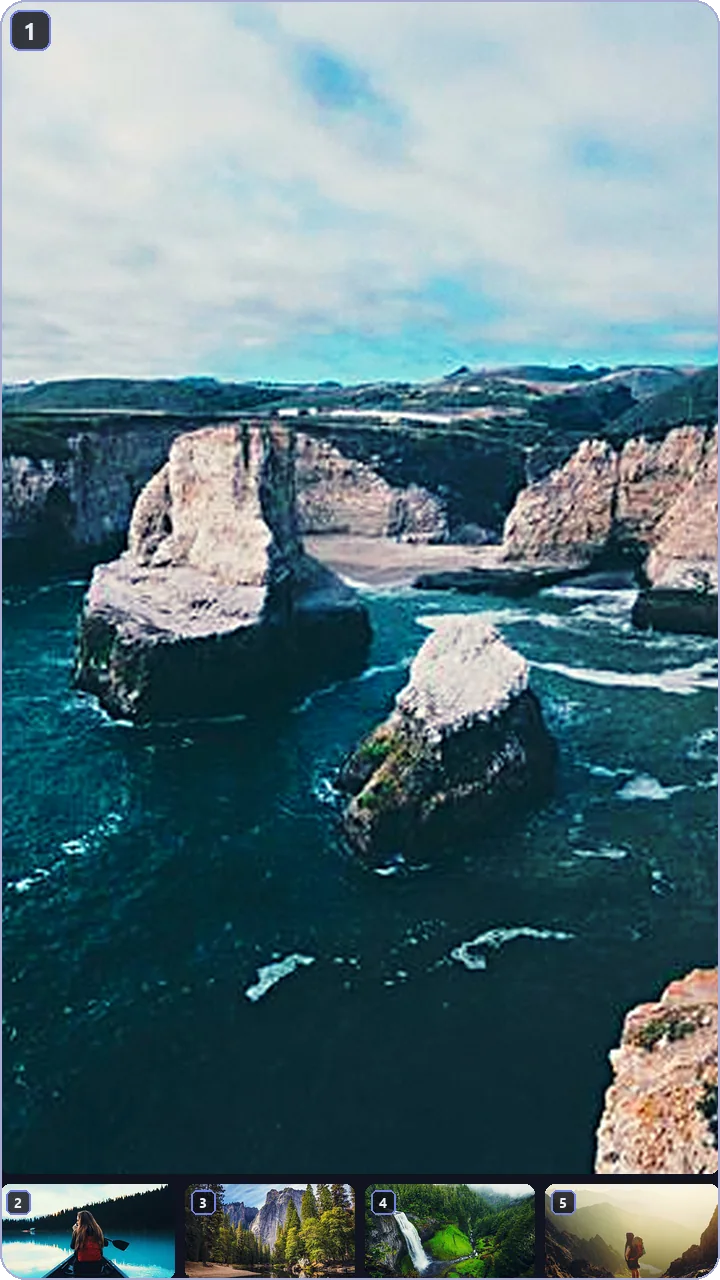
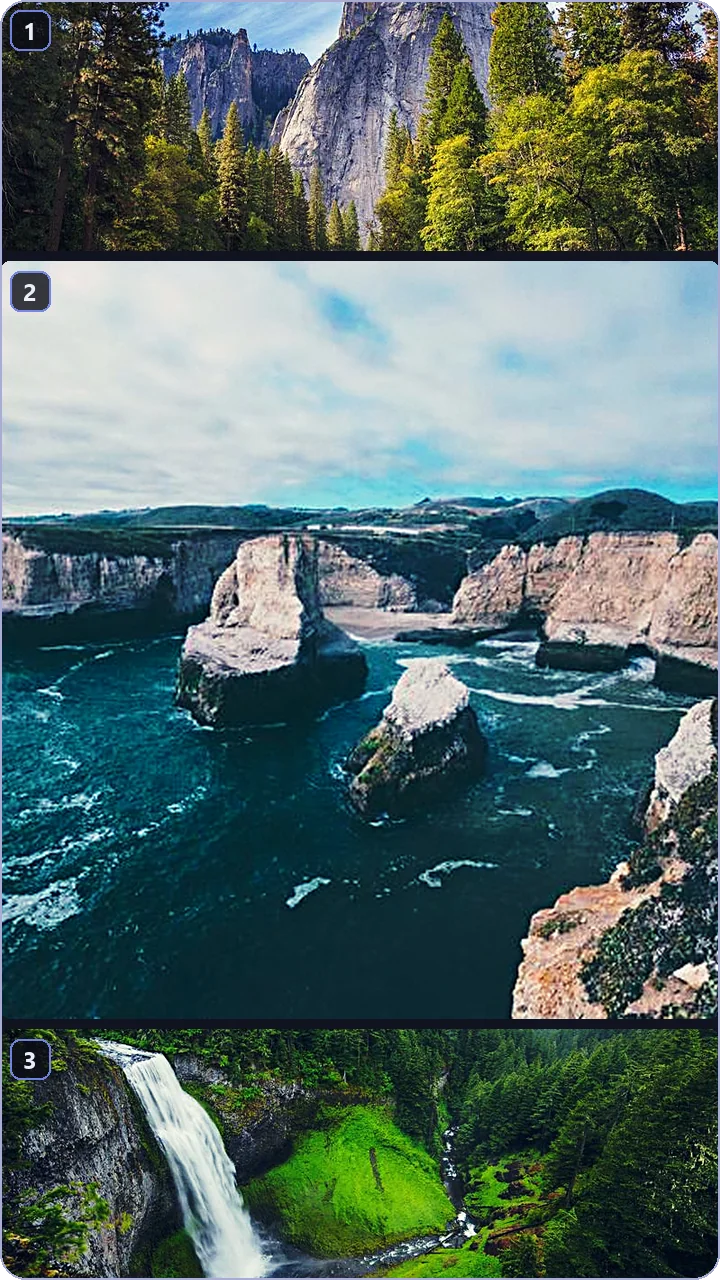
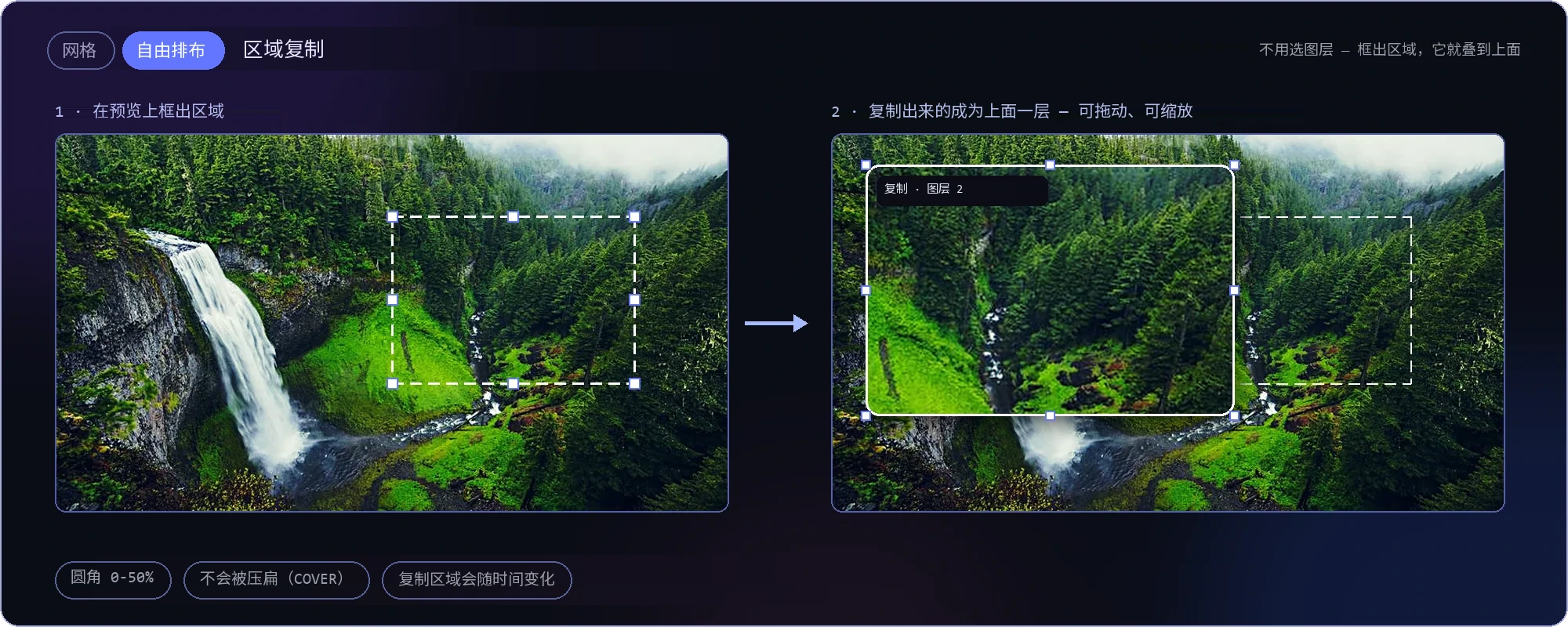
另一种模式“自由排布”— 在预览里框出一块区域,它会作为独立图层复制到上面;可以拖动、缩放、做动画
直接在画面 上面画
箭头、圆圈和随手画的线会跟着画面一起走 — 为讲课和体育解说做的。每一笔都绑在时间上:想让它出现就出现,时间到了就消失。
批量 — 一次全做完
一项设置不只作用在一段素材上,而是作用在你选中的全部素材上 —字幕、颜色和画面比例排在同一遍里做完。
 pubu_02.mp4✓
 kafei_03.mp4✓
 shepeng_04.mp4✓
 yuanye_05.mp4✓
打码 跟着目标走
你选中的区域动了,模糊也跟着动 — 一张脸、一个车牌、一块屏幕都行。
前后对比: 一条链路
调色、抠像、模糊和辉光按顺序处理;拖动滑块就能立刻比较结果。
说到哪里 B-roll 就来
“智能图片”会找出正在说的东西:Wikipedia 的图片、官方标志,或 YouTube 上 5–10 秒的片段。它会自己落到该在的那一秒,不用再选模型、尺寸或时长。
音频 它替你清干净
一次点击降低噪声,把人声和音乐分开。
配音与翻译 — 就在编辑器里
说的话会翻译成 13 种语言中的一种,再用 AI 声音重新说一遍;音乐和音效保留原样,每位说话人都有各自的声音。点击“应用”时,自动剪辑的“配音与朗读”组会为所有素材或只为选中的素材配音;需要的话,还能把配音文本加成字幕。撤销即可恢复原来的声音。
每段文字 都能配上声音
“应用”结束时,时间线上的所有文字都可以朗读出来;选中的每段文字在右侧面板里还有一个“转为语音”按钮。朗读时其他声音会压低 — 预览和导出的视频里都一样。
在编辑器里搜 — 视频、音乐、图片
不用离开剪辑就能搜这三样:新的画面素材、以 MP3 形式到手的音乐,以及作为图层落到画面上的图片。做法始终一样 — 输入、预览,点一下就进你的工程。
现成素材,精细工具
几百个现成元素、边框和特效,拖一下就进视频;选择、跟踪和运动工具让你把每一帧都调成想要的样子。
从直播到新闻:现成元素
提醒、字幕条、投票、倒计时、体育:鼠标移上去就能看到动起来的样子,喜欢的可以收藏。53 个元素能绑定目标跟踪,跟着被跟踪的东西一起动。
贴着边走的边框
能量、自然、趣味和现代四个包里共 80 个边框,其中 60 个是动态的。它们贴合图片、你选的区域或固定到视频上的元素的边缘。
把区域选到边缘
画笔会吸附边缘,“按颜色选择”把相近的颜色一起选上,“智能选择”(SAM 2.1)点一下就把物体分出来。“在视频中跟随”让遮罩跟着画面动,“反向应用”作用于选区以外的部分。
跟住它,画面也跟上
点一下或画个框;可以只跟踪一段区间,跟丢的地方用“修正”补上。“居中”让游戏视频在竖屏里始终居中,文字和图片绑定到轨迹后会跟着物体走。
镜头在动,它不动
先在视频里选一个点,再加上文字或图片。图层会贴在这个点上,画面移动也不会走开。
用曲线调动作
按 Shift+K 打开大窗口,每个通道都有自己的曲线;喜欢的曲线存进“我的曲线”。在“路径”里保存运动路径,还能逐个修改路径上的点。
给文字整套设计
约 45 种动作、61 种样式、25 种描边和 25 种底色,还能给文字配上音效。喜欢的设计都在“我的设计”里等着你。
读到的字会亮起来
卡拉 OK 模式下,正在读的词会变色、渐显或单独出现;“强调数字”让数字更醒目。自动标题会根据说的内容写一个简短的标题。
小事情,大省心
把文件拖到空白画面上,用标尺和参考线对齐。电脑不够快时用轻量预览,视频换了位置就用“重新链接”找回来。
应用里剩下的部分

下载 Weorclip — 免费
链接下载、直播片段抓取和 Super Edit — 装一次,全都在你自己的电脑上跑。
下载 — Windows 10/1171 MB・WINDOWS 10/11・不需要账号