La mesa de montaje: Super Edit
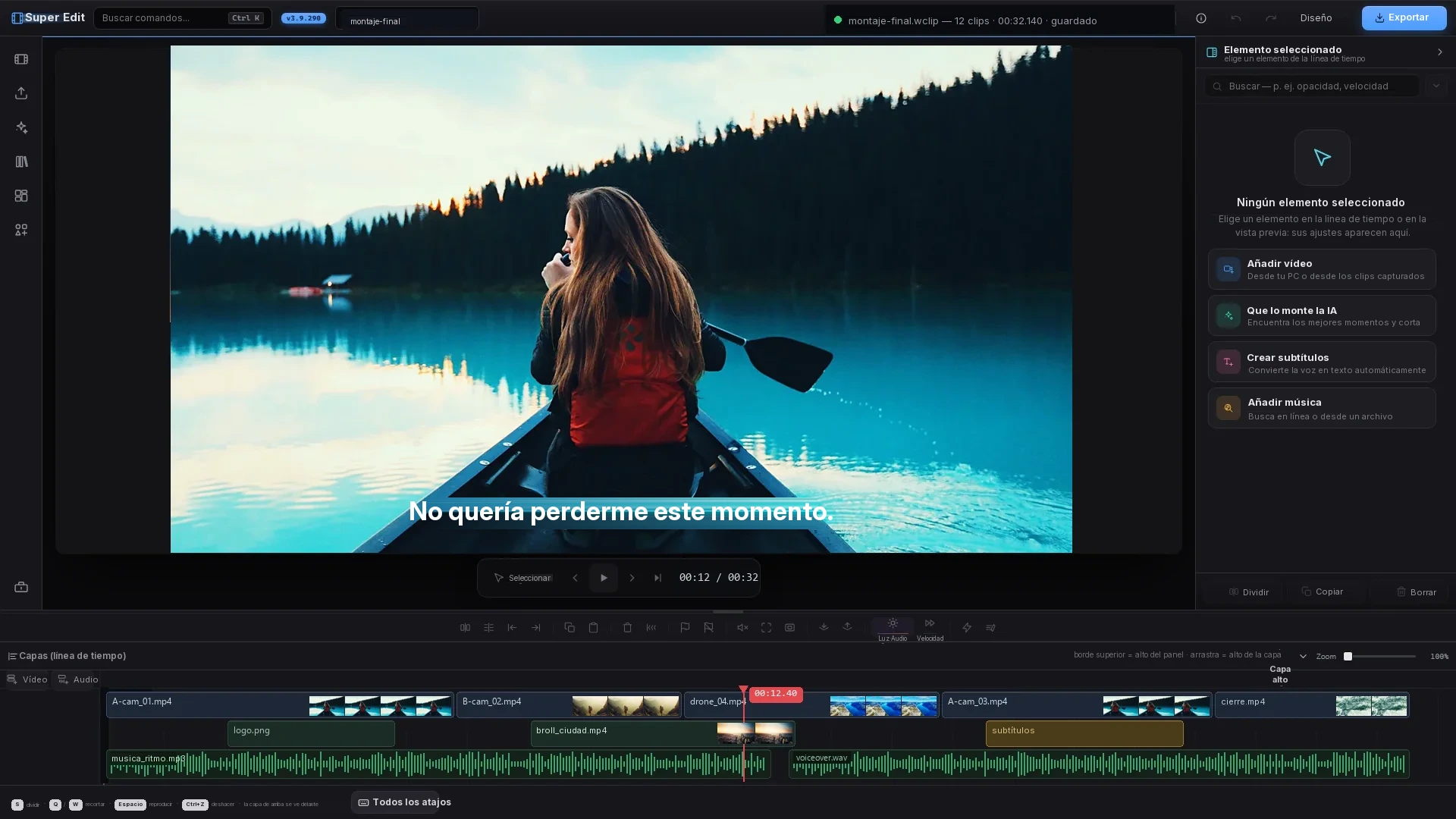
Línea de tiempo multipista, vista previa en tiempo real y renderizado acelerado por hardware: la imagen de abajo sale de una sesión real.
El montaje — déjaselo a la IA
14 minutos en bruto → 3,5: se eligen los mejores momentos y los silencios se cortan solos.
Que escriba los subtítulos
La voz se convierte en líneas con marca de tiempo; el estilo, la posición y la traducción los eliges tú.
El encuadre encuentra a quien habla
Cuando un vídeo horizontal se vuelve vertical, el encuadre se centra en quien habla y lo sigue si camina.
 ORIGEN · 16:9 SALIDA · 9:16
 Los cortes caen en el ritmo
Se detectan los golpes de la música y los cortes cambian exactamente con el ritmo.
La escena es de quien habla.
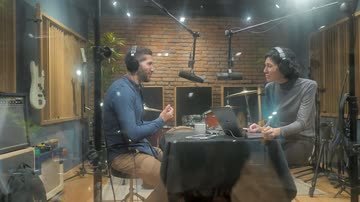
Al pasar un podcast horizontal a vertical, el programa reconoce quién está hablando por la voz y el movimiento de los labios. Con Encuadre único, el hablante queda centrado; si divides la pantalla en dos o en tres, arriba queda quien habla, debajo quien escucha y, abajo del todo, la imagen del tema.
el encuadre no se movió
La interfaz real — cuatro ajustes en acción
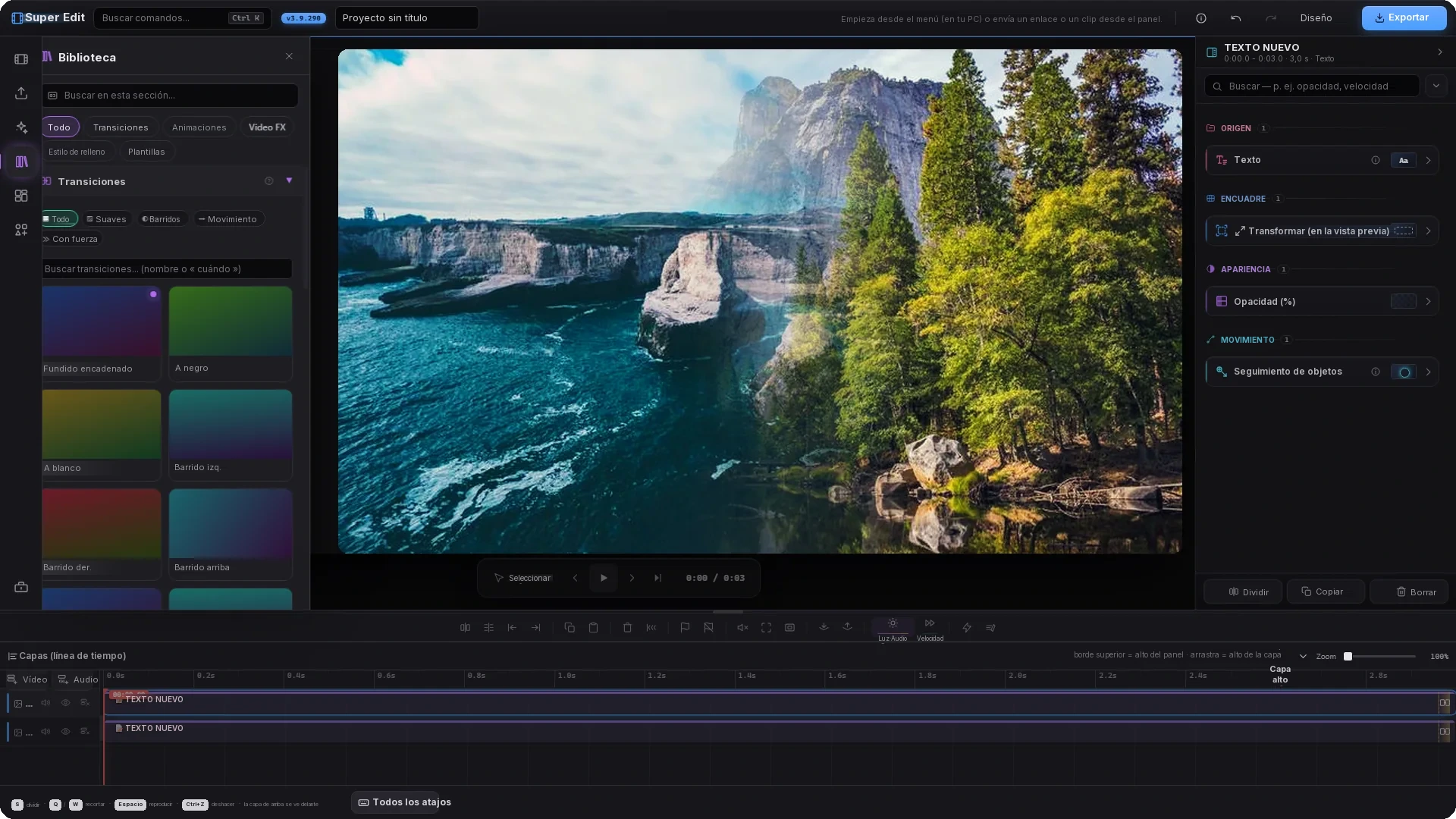
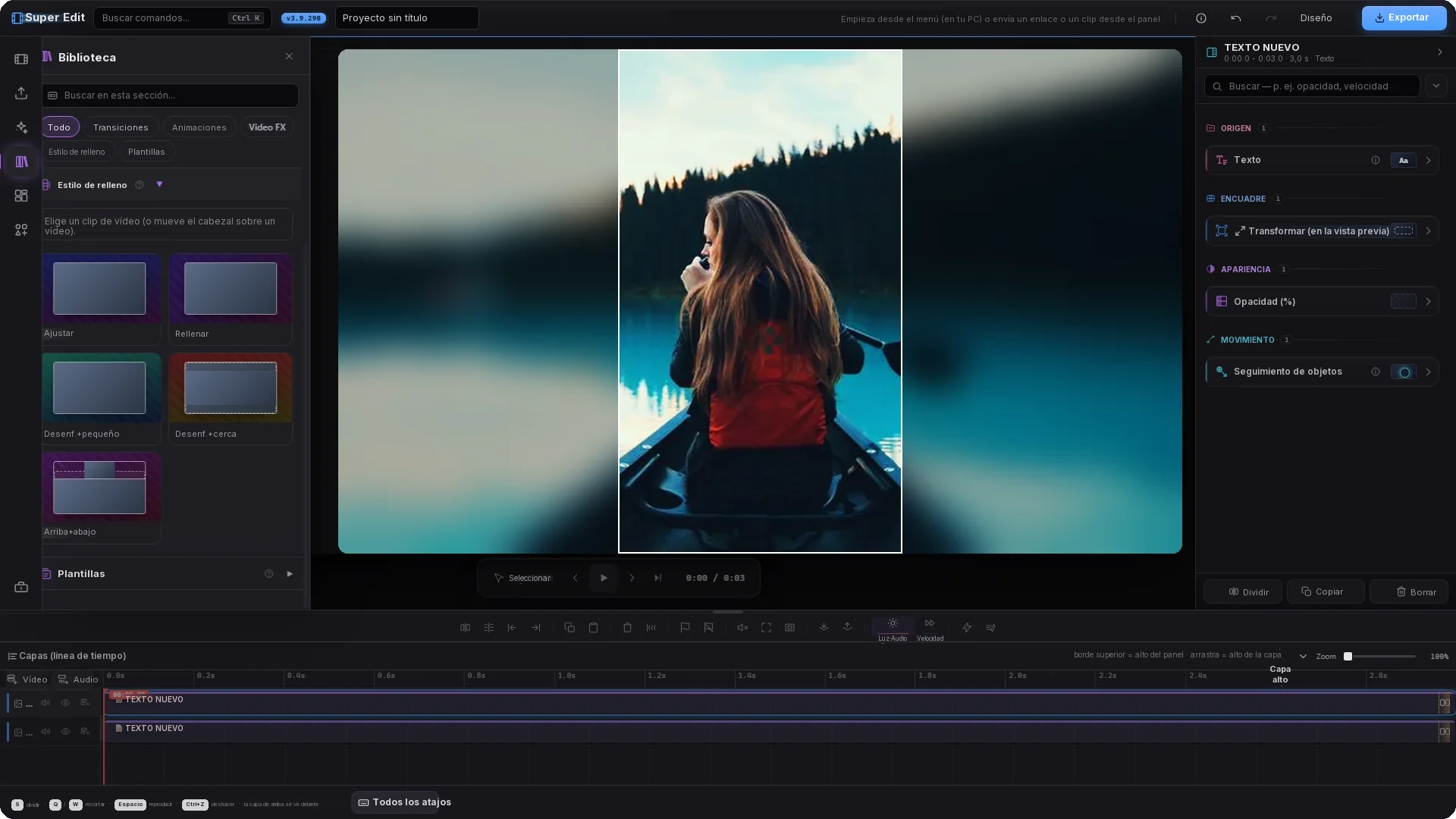
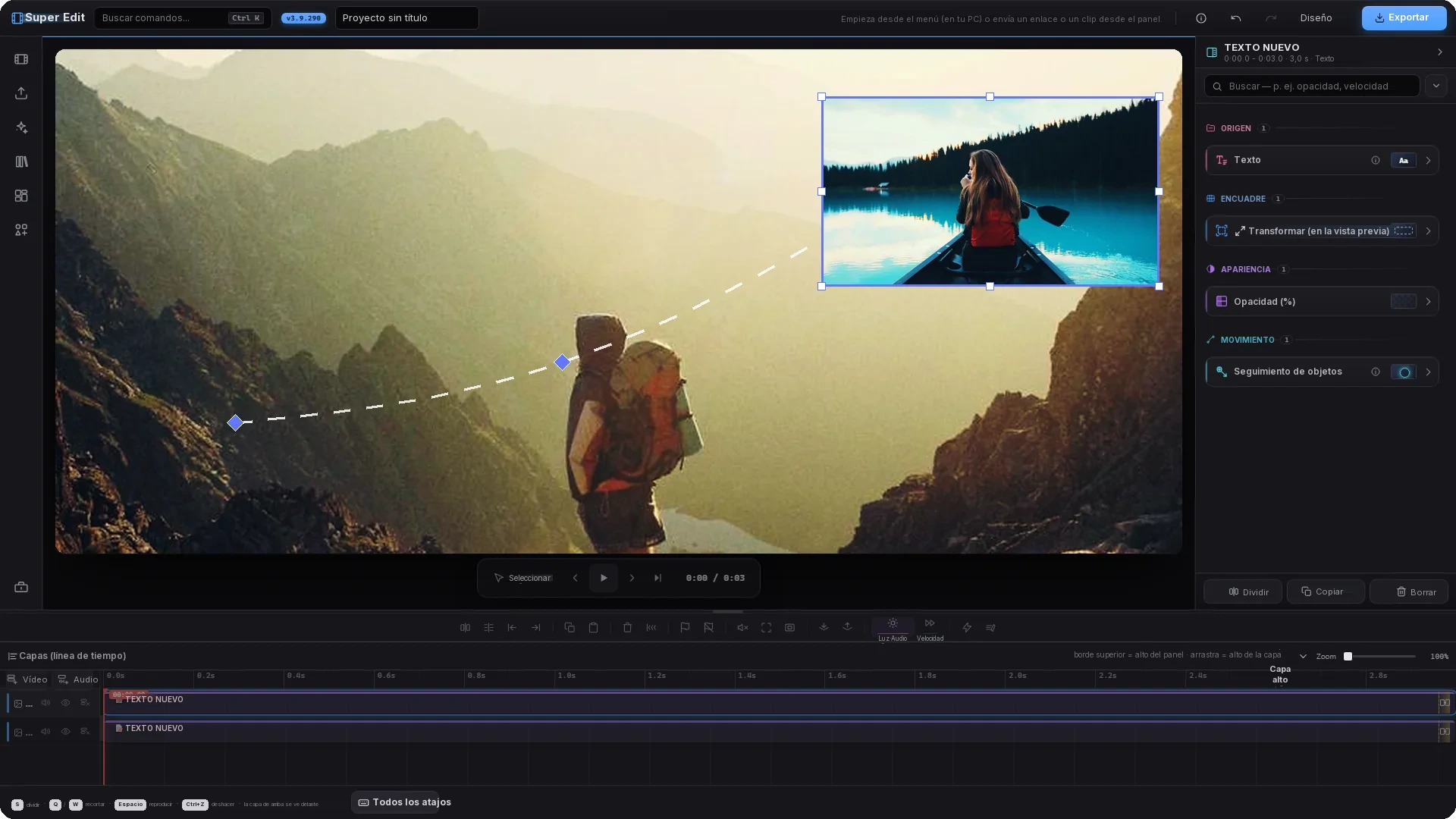
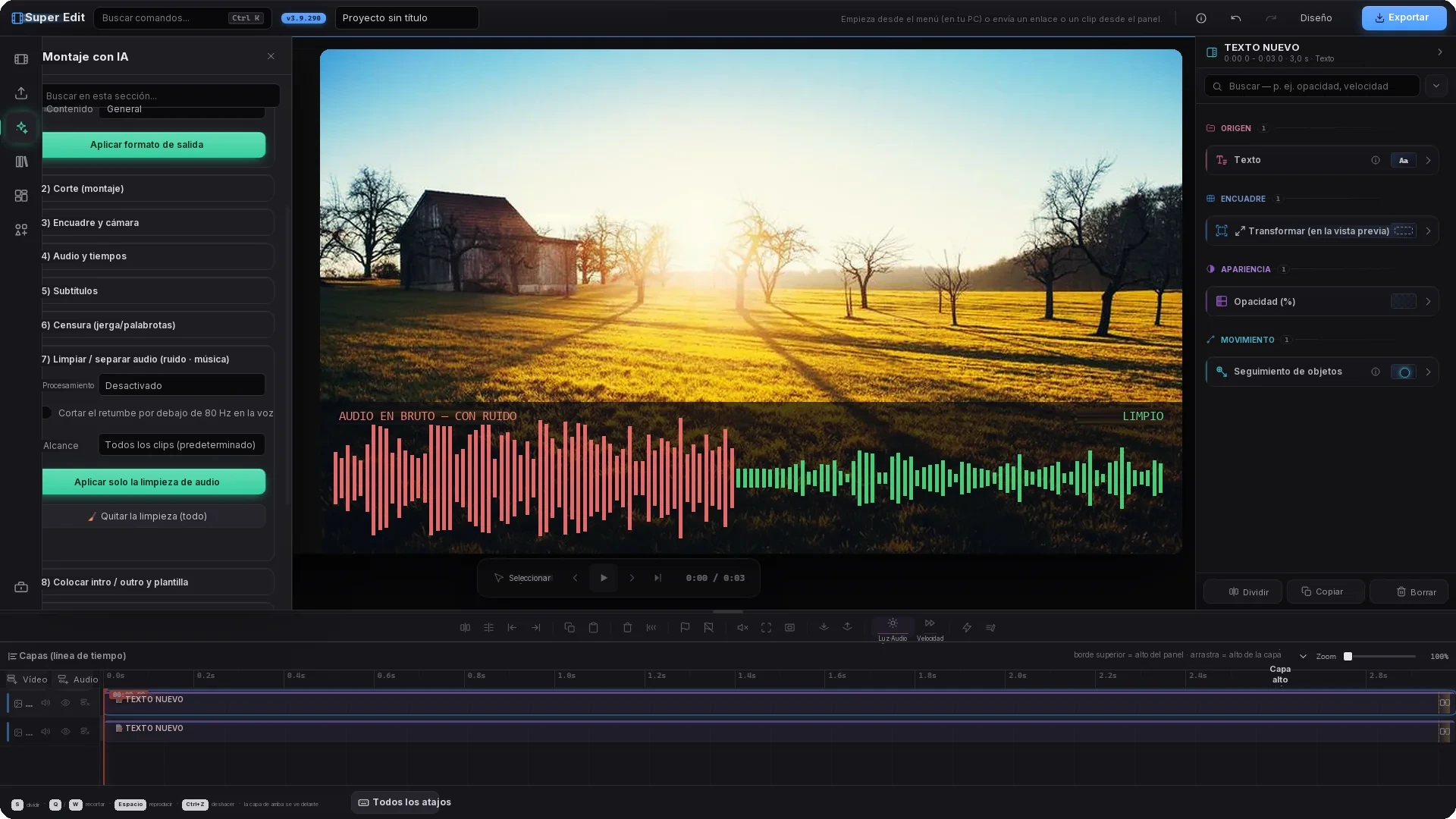
Estas cuatro capturas salen del propio Super Edit: los paneles de la izquierda, la lista de ajustes de la derecha y las capas de abajo son la interfaz real. El material del lienzo es ilustrativo. Las capturas se tomaron con la interfaz en turco y sus etiquetas se tradujeron para esta página: la aplicación ya tiene también interfaz en español.
Disposición y composición
Divide, superpón y alinea clips en un mismo lienzo. Rellena la plantilla como quieras: un clip distinto en cada panel, o varios recortes del mismo clip, en 16:9, 1:1, 9:16 o el tamaño que quieras, sin aplastar nada.
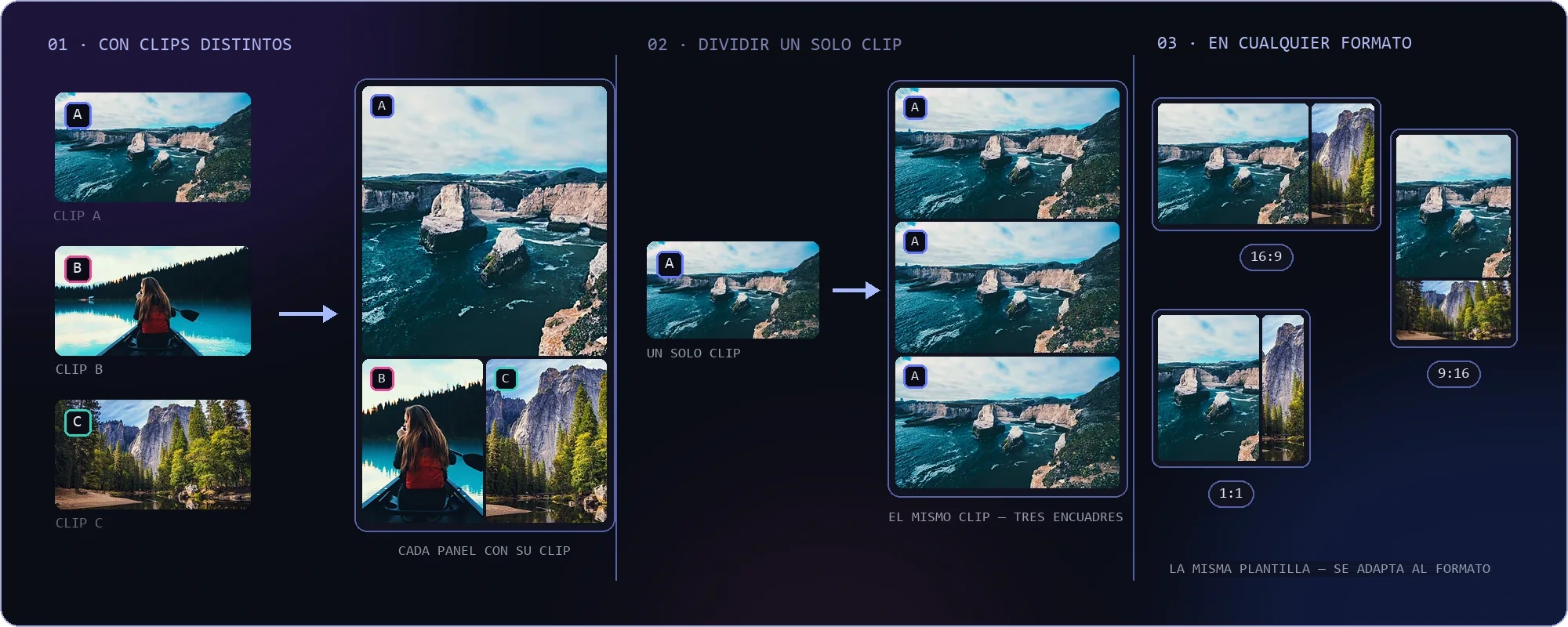
CÓMO RELLENAR UNA PLANTILLA — CLIPS DISTINTOS (A·B·C) · VARIOS RECORTES DE UN MISMO CLIP · EN CUALQUIER FORMATO
ELIGE UNA PLANTILLA LISTA — LAS 10 QUE TRAE LA APLICACIÓN · LOS MISMOS CLIPS, DIEZ COMPOSICIONES DISTINTAS (9:16)
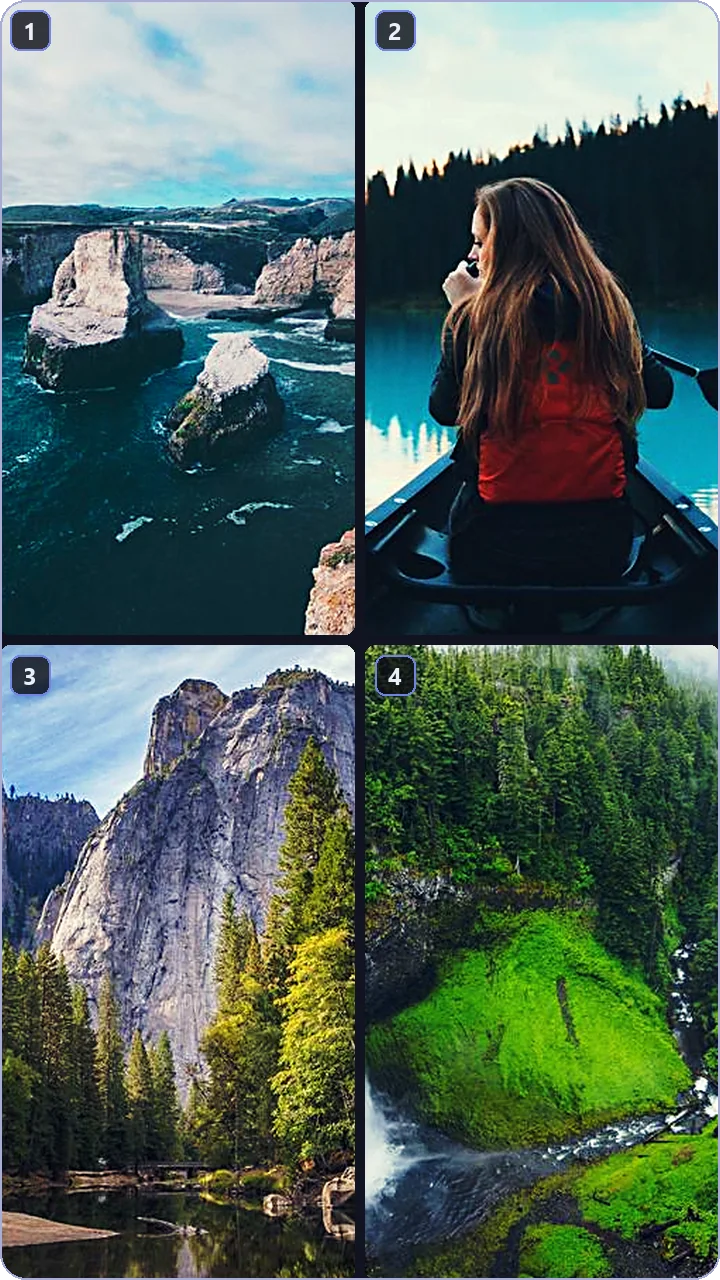
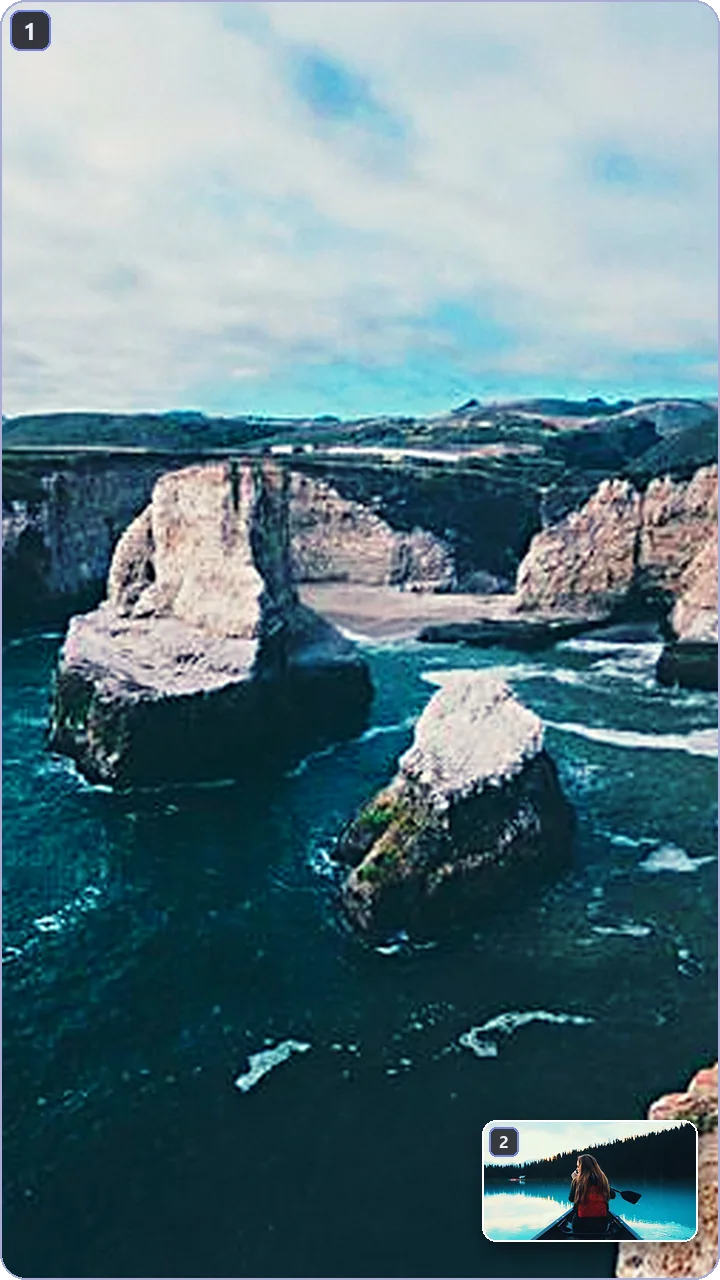
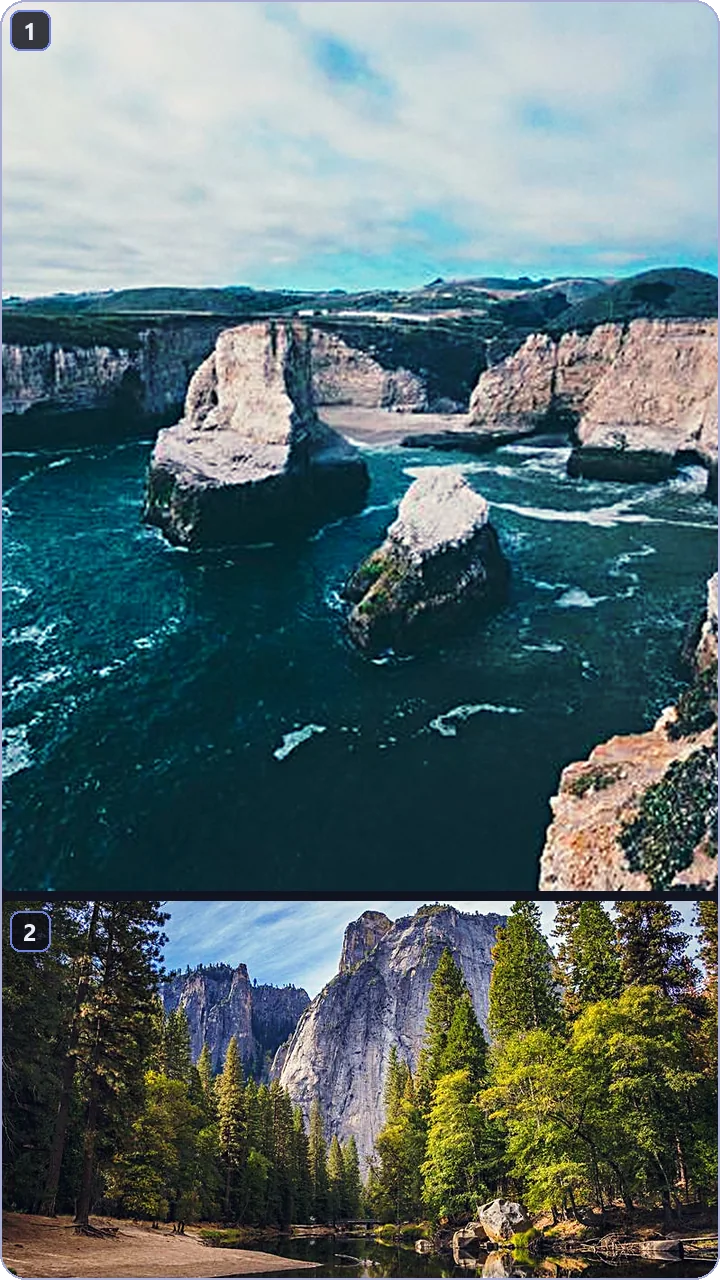
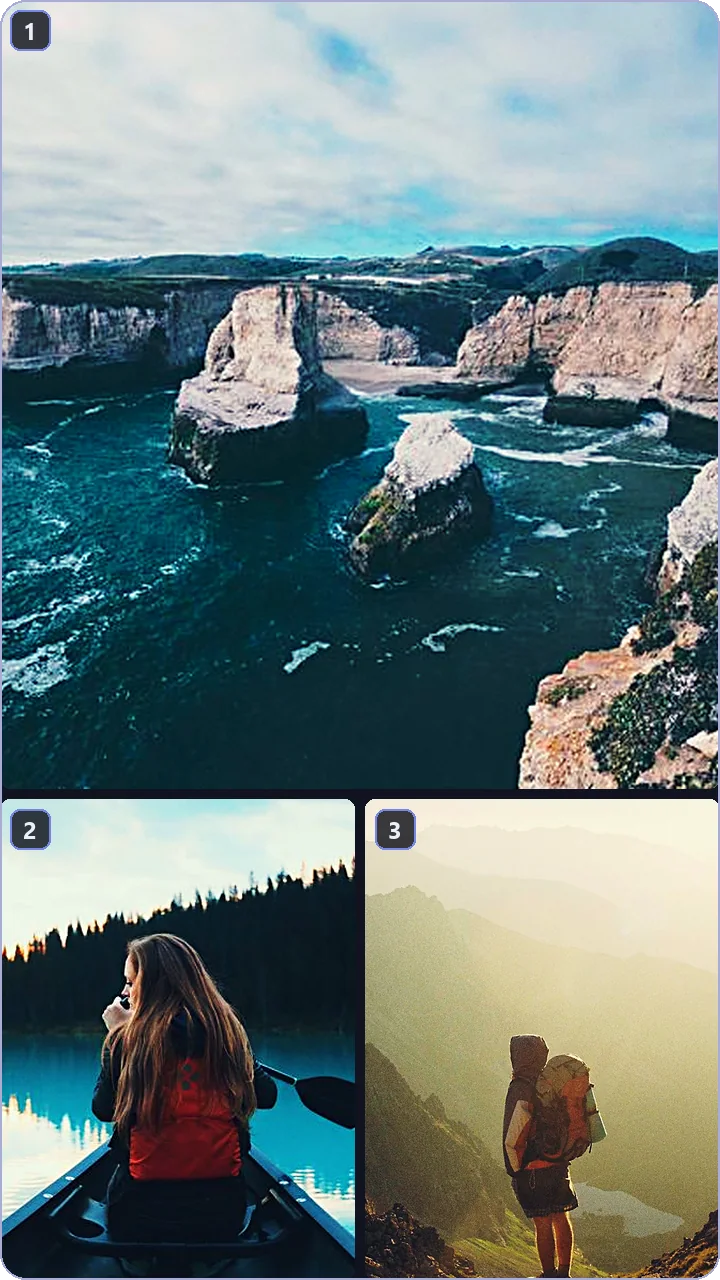
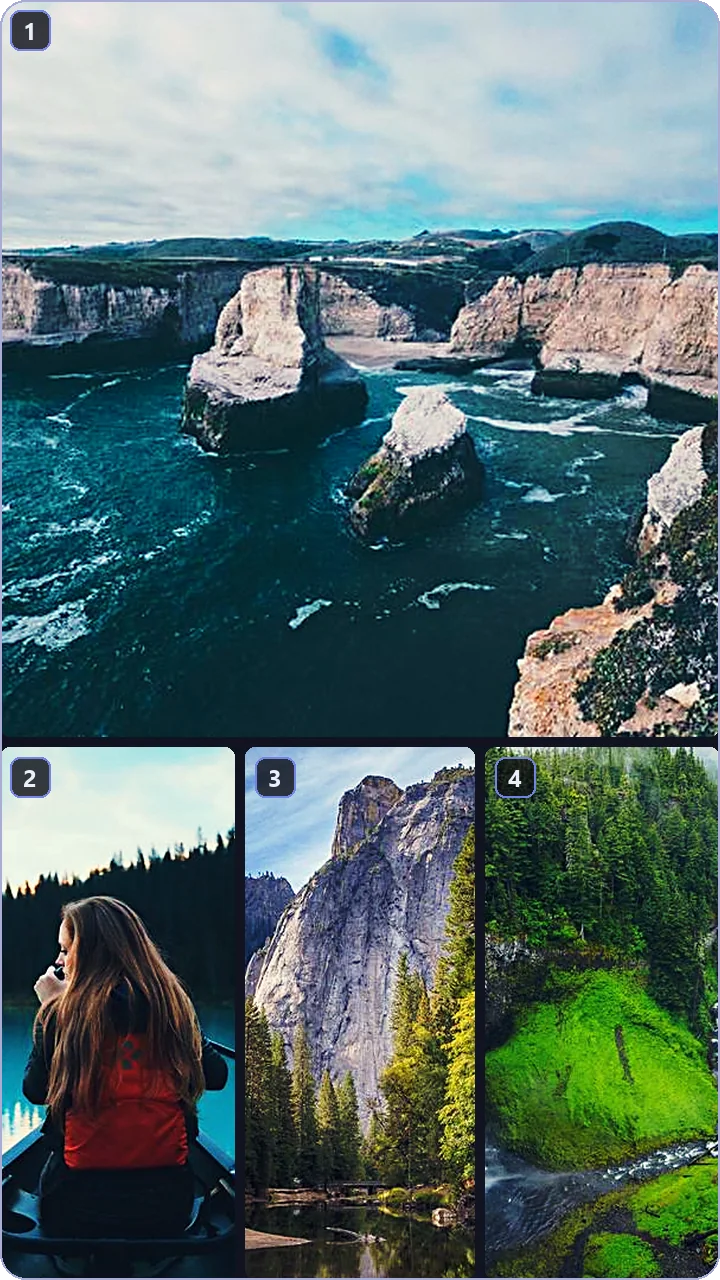
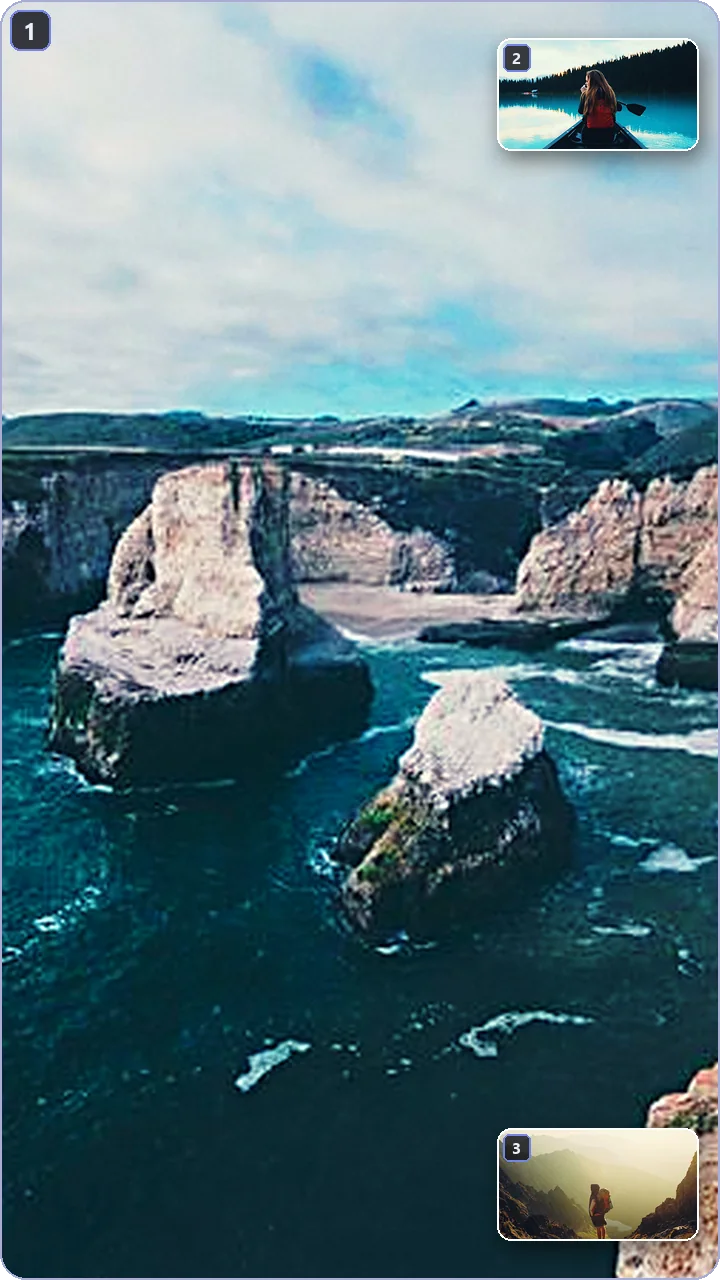
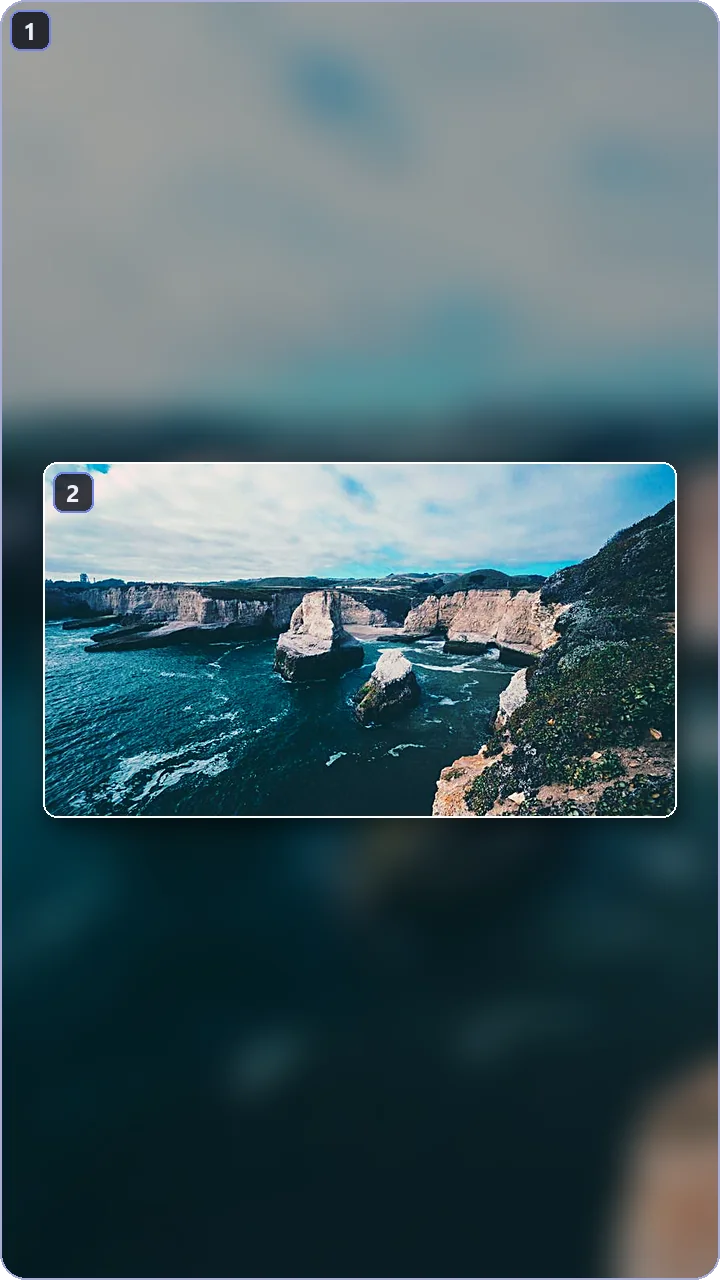
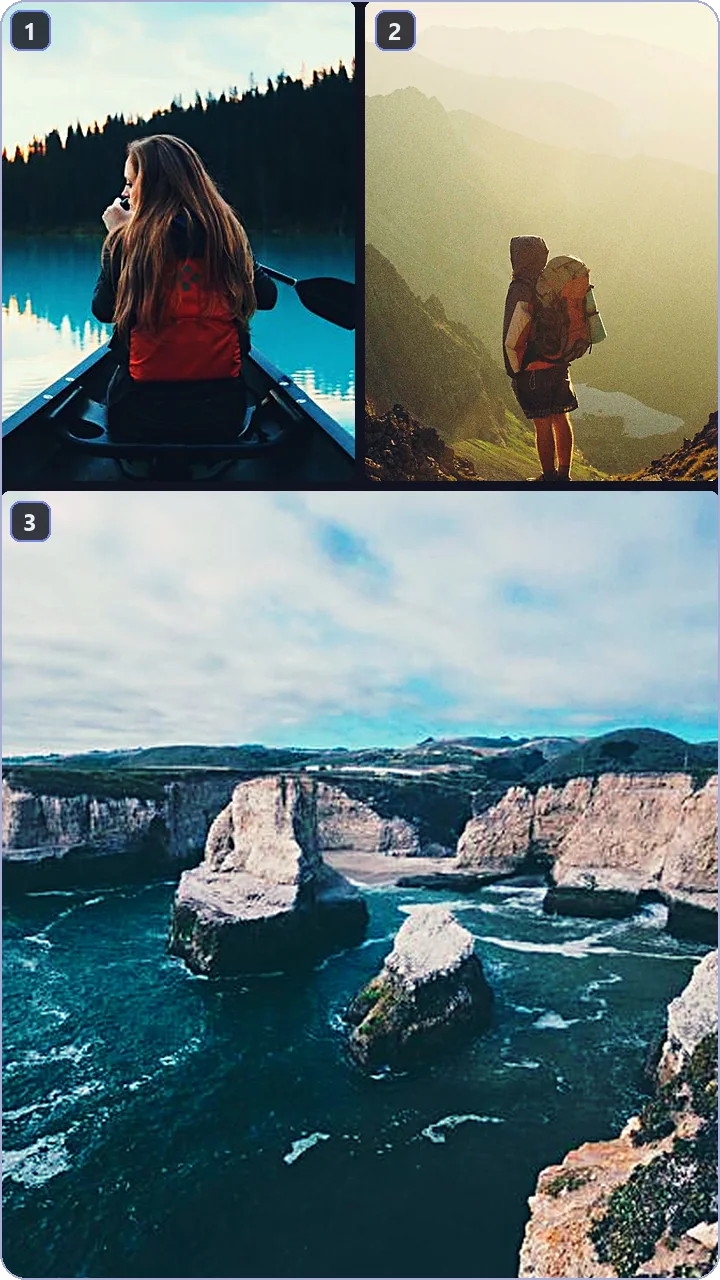
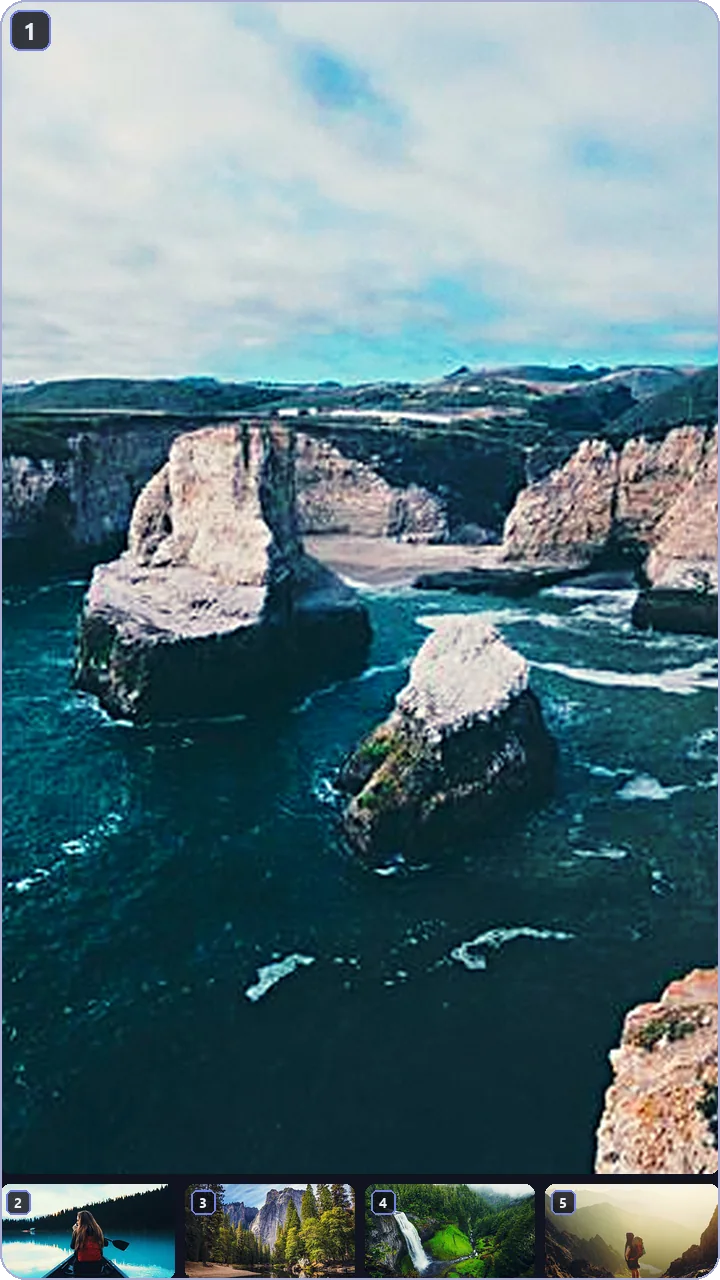
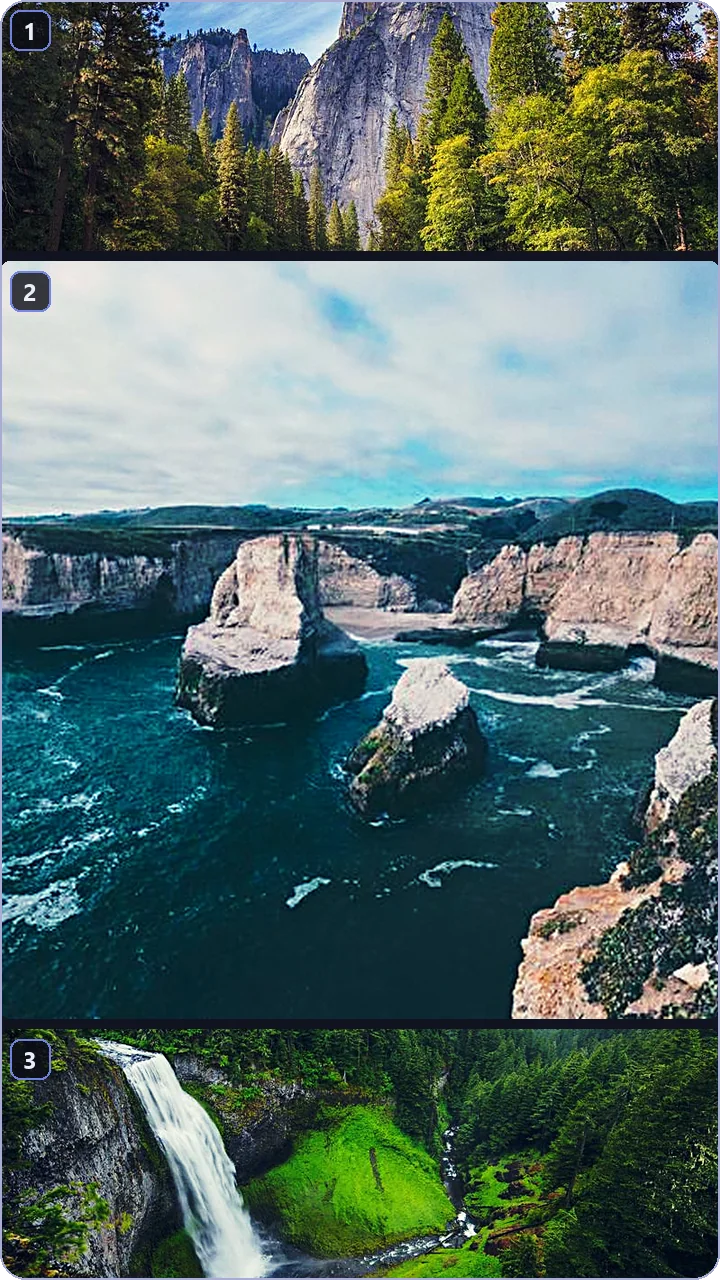
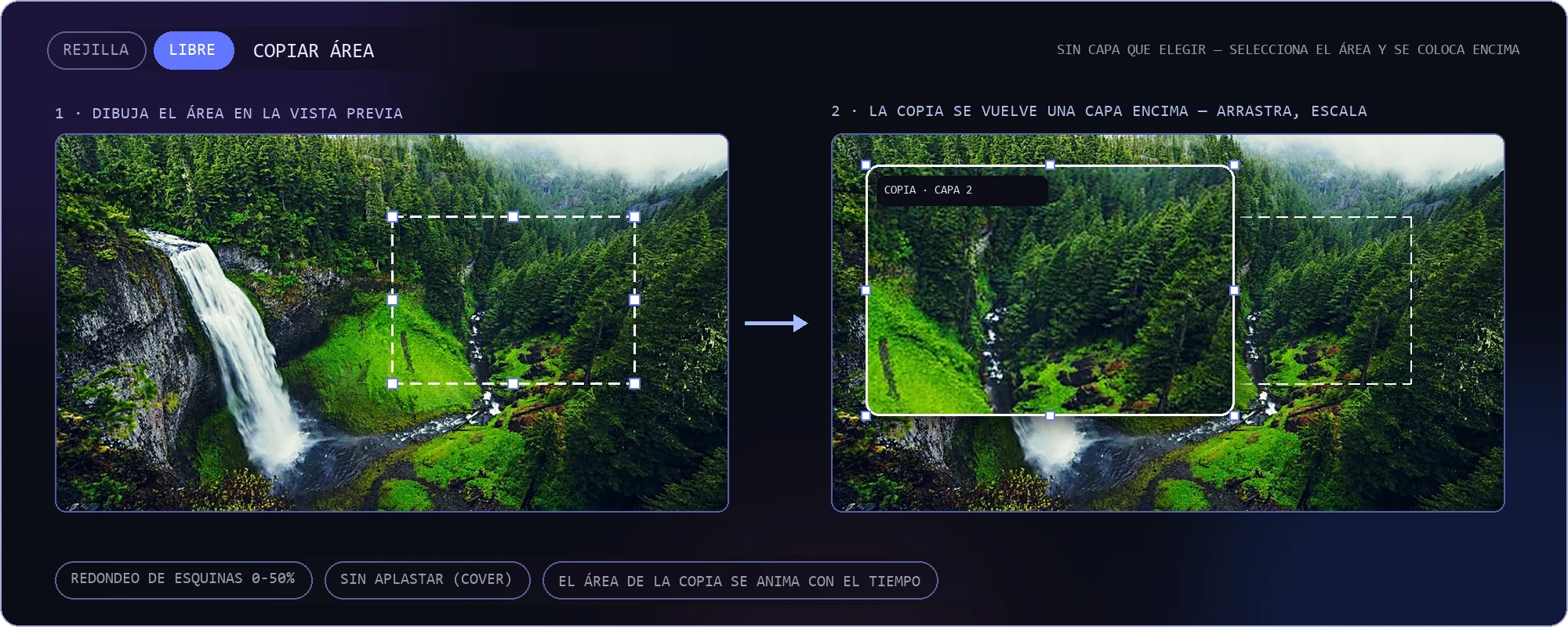
SEGUNDO MODO: LIBRE — DIBUJA UN ÁREA EN LA VISTA PREVIA Y SE COPIA ENCIMA COMO SU PROPIA CAPA; ARRÁSTRALA, ESCÁLALA, ANÍMALA
Dibuja encima del vídeo
Las flechas, los círculos y los trazos a mano alzada se reproducen junto con la grabación: hechos para clases y comentarios deportivos. Cada trazo está atado al tiempo: aparece cuando quieres y desaparece cuando le toca.
En lote — todo de una vez
Aplica un ajuste a todos los clips que hayas seleccionado, no solo a uno: los subtítulos, el color y el formato entran en cola en una sola pasada.
 cascada_02.mp4✓
 cafe_03.mp4✓
 estudio_04.mp4✓
 campo_05.mp4✓
Una censura que sigue a su objetivo
El desenfoque se queda sobre el área que elegiste aunque se mueva: una cara, una matrícula, una pantalla.
Antes y después: una sola cadena
El color, el croma, el desenfoque y el brillo se aplican en orden; compara el resultado al instante con el deslizador.
La voz llama al B-roll
«Imágenes inteligentes» encuentra aquello de lo que se habla: una imagen de Wikipedia, un logo oficial o un clip de YouTube de 5–10 segundos. Se coloca solo en el segundo correcto; no tienes que elegir modelo, tamaño ni duración.
Te limpia el audio
El ruido se reduce con un clic y la voz se separa de la música.
Doblaje y traducción — dentro del editor
La voz se traduce a uno de 13 idiomas y se vuelve a locutar con una voz de IA; la música y los efectos se quedan, y cada hablante recibe su propia voz. Al pulsar «APLICAR», la sección «Doblaje y lectura en voz alta» de la edición automática dobla todos los clips o solo el seleccionado; si quieres, también pone el texto doblado como subtítulos. Deshacer devuelve el sonido original.
Cada texto, con su voz
Al final de «APLICAR» se pueden leer en voz alta todos los textos de la línea de tiempo, y cada texto seleccionado tiene además un botón «Locutar» en el panel derecho. Mientras dura la lectura, los demás sonidos bajan: en la vista previa y en el vídeo exportado.
Busca desde el editor — vídeo, música, imágenes
Busca las tres cosas sin salir del montaje: material nuevo, música que llega en MP3 e imágenes que aterrizan en la escena como una capa. La lógica no cambia nunca: escribe, previsualiza y con un clic cae en tu proyecto.
Piezas listas, herramientas precisas
Cientos de elementos listos, marcos y efectos entran en tu vídeo con solo arrastrarlos; con las herramientas de selección, seguimiento y movimiento ajustas cada fotograma como quieras.
Del directo a la receta: elementos listos
Avisos, rótulos, encuestas, cuentas atrás, noticias, deporte: cada uno se reproduce en vivo al pasar el cursor y guardas tus preferidos en favoritos. 53 elementos se enlazan al seguimiento de objetos y viajan con lo que se sigue.
Marcos que siguen el borde
80 marcos en los paquetes energía, naturaleza, diversión y moderno, 60 de ellos animados. Se ajustan al borde de una imagen, de la zona que elegiste o de un elemento fijado al vídeo.
Elige un área hasta el borde
El lápiz se pega a los bordes, «Elegir por color» reúne tonos parecidos y «Selección inteligente» (SAM 2.1) separa un objeto con un clic. «Seguir en el vídeo» mueve la máscara con la acción e «Invertir» afecta a todo lo que queda fuera.
Síguelo y el encuadre irá detrás
Haz clic o dibuja un recuadro; sigue solo un intervalo y arregla un desliz con «Corregir». «Centrar» mantiene un vídeo de juego centrado en vertical, y los textos e imágenes se enlazan al rastro y se mueven con el objeto.
La cámara se mueve, él se queda
Primero elige un punto del vídeo y luego añade el texto o la imagen. La capa se queda pegada a ese punto aunque la imagen se desplace.
Da forma al movimiento con curvas
Con Shift+K se abre una ventana grande donde cada canal tiene su curva; guarda las que te gusten en «Mis curvas». En «Trayectorias» guardas recorridos de movimiento y editas sus puntos uno a uno.
Un diseño completo para tu texto
Unos 45 movimientos, 61 estilos, 25 contornos y 25 fondos, y además un efecto de sonido para el texto. Tus diseños favoritos te esperan en «Mis diseños».
La palabra leída brilla
En el modo karaoke la palabra que se lee cambia de color, aparece o se muestra sola; «Resaltar números» hace destacar las cifras. El título automático escribe un título breve a partir de lo hablado.
Tareas pequeñas, gran alivio
Arrastra un archivo a la pantalla vacía y alinea todo con reglas y guías. En un ordenador modesto ayuda la vista previa ligera, y «Volver a vincular» recupera un vídeo que cambió de sitio.
El resto de la aplicación
Pega el enlace, elige el fragmento, elige el formato: la aplicación hace el resto.
Abrir 02 Captura de clips en vivoCaptura el momento que se te escapó sin rebobinar: el clip aterriza directamente en la mesa de edición.
Abrir 04 Un enlace, cuatro salidasConfigura la aplicación a tu manera de trabajar para no repetir nunca el mismo trabajo.
Abrir 05 Tres editores másCrea tu miniatura, tu vídeo multipanel y tu collage libre sin salir de la aplicación.
Abrir
Descarga Weorclip — gratis
Descarga por enlace, captura de clips en vivo y Super Edit: una sola instalación, todo en tu propio ordenador.
Descargar — Windows 10/1171 MB · WINDOWS 10/11 · SIN CUENTA