Il banco di montaggio: Super Edit
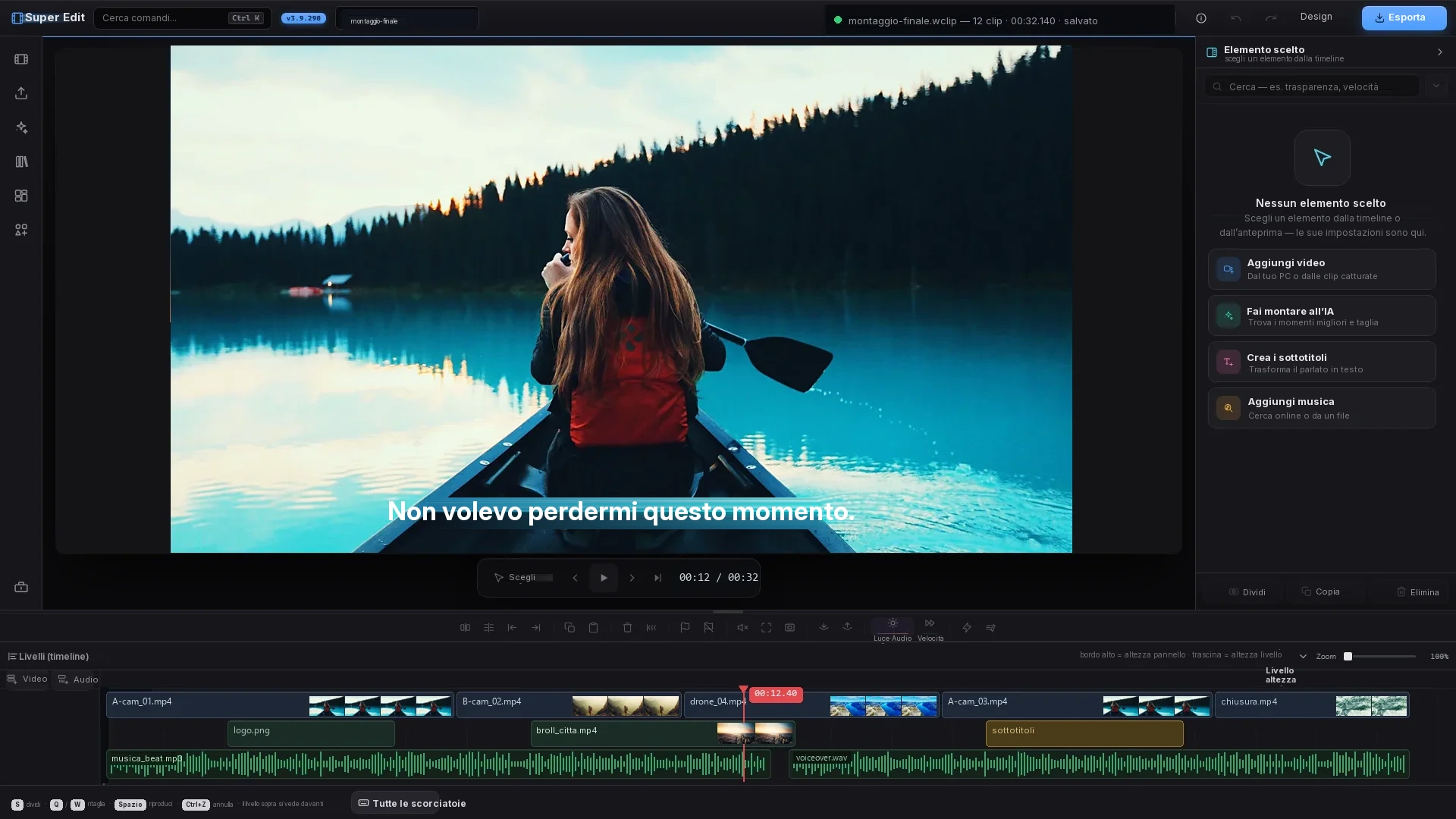
Una linea temporale multitraccia, anteprima in tempo reale e render accelerato dall’hardware — l’immagine qui sotto viene da una sessione vera.
Il montaggio — fallo fare all’IA
14 minuti grezzi → 3,5: i momenti migliori vengono scelti e i silenzi tagliati da soli.
Fagli scrivere i sottotitoli
Il parlato diventa righe con i tempi; stile, posizione e traduzione li scegli tu.
L’inquadratura trova chi parla
Quando un video orizzontale diventa verticale, l’inquadratura si centra su chi parla e lo segue se cammina.
 ORIGINALE · 16:9 USCITA · 9:16
 I tagli cadono sul ritmo
I battiti della musica vengono rilevati e i tagli cambiano esattamente col ritmo.
La scena è di chi parla.
Quando un podcast orizzontale diventa verticale, il programma riconosce chi sta parlando dalla voce e dal movimento delle labbra. L’inquadratura unica mette al centro chi parla; se dividi lo schermo in due o in tre, in alto resta chi parla, sotto chi ascolta e in fondo l’immagine dell’argomento.
l’inquadratura non si è mossa
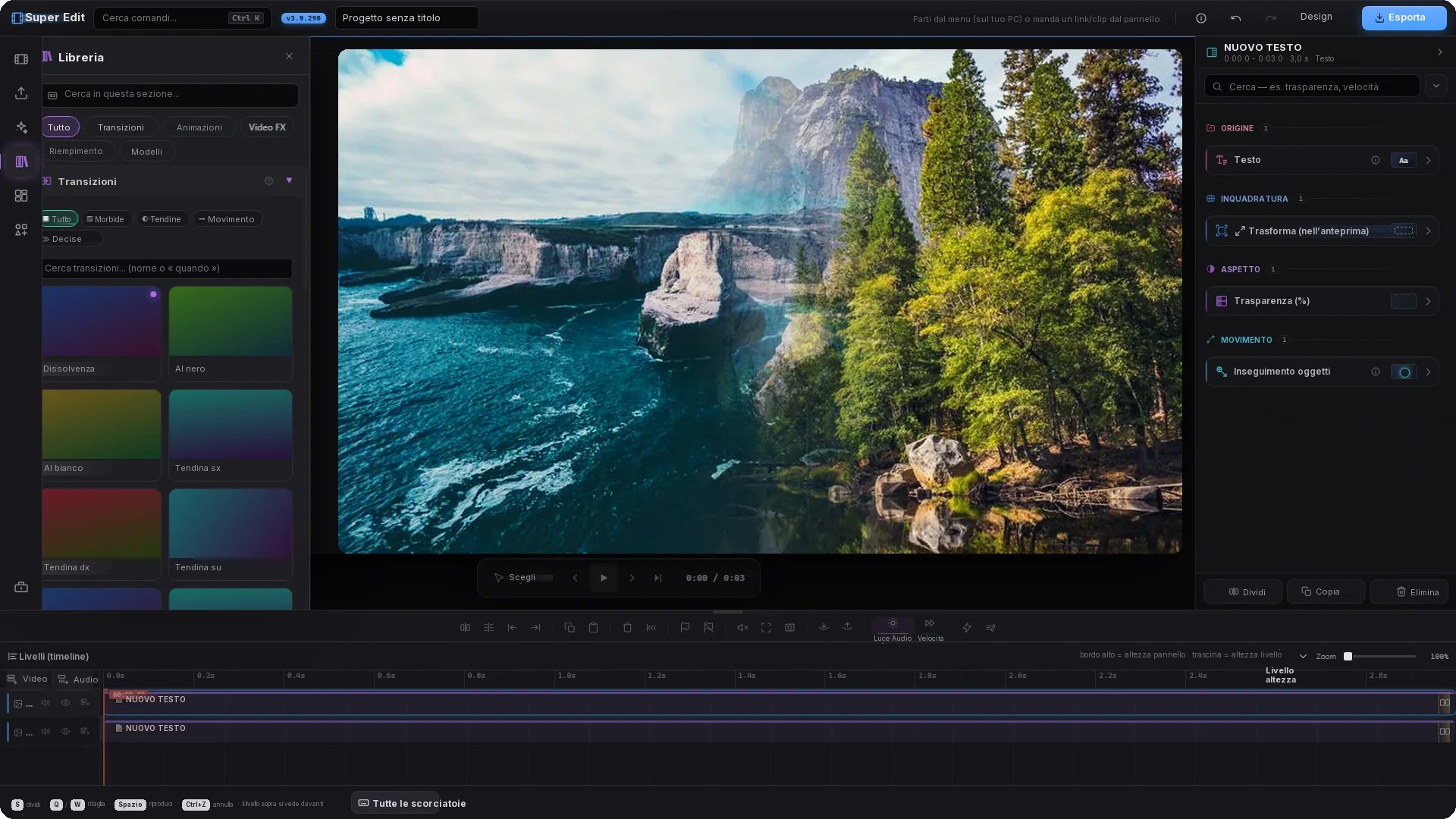
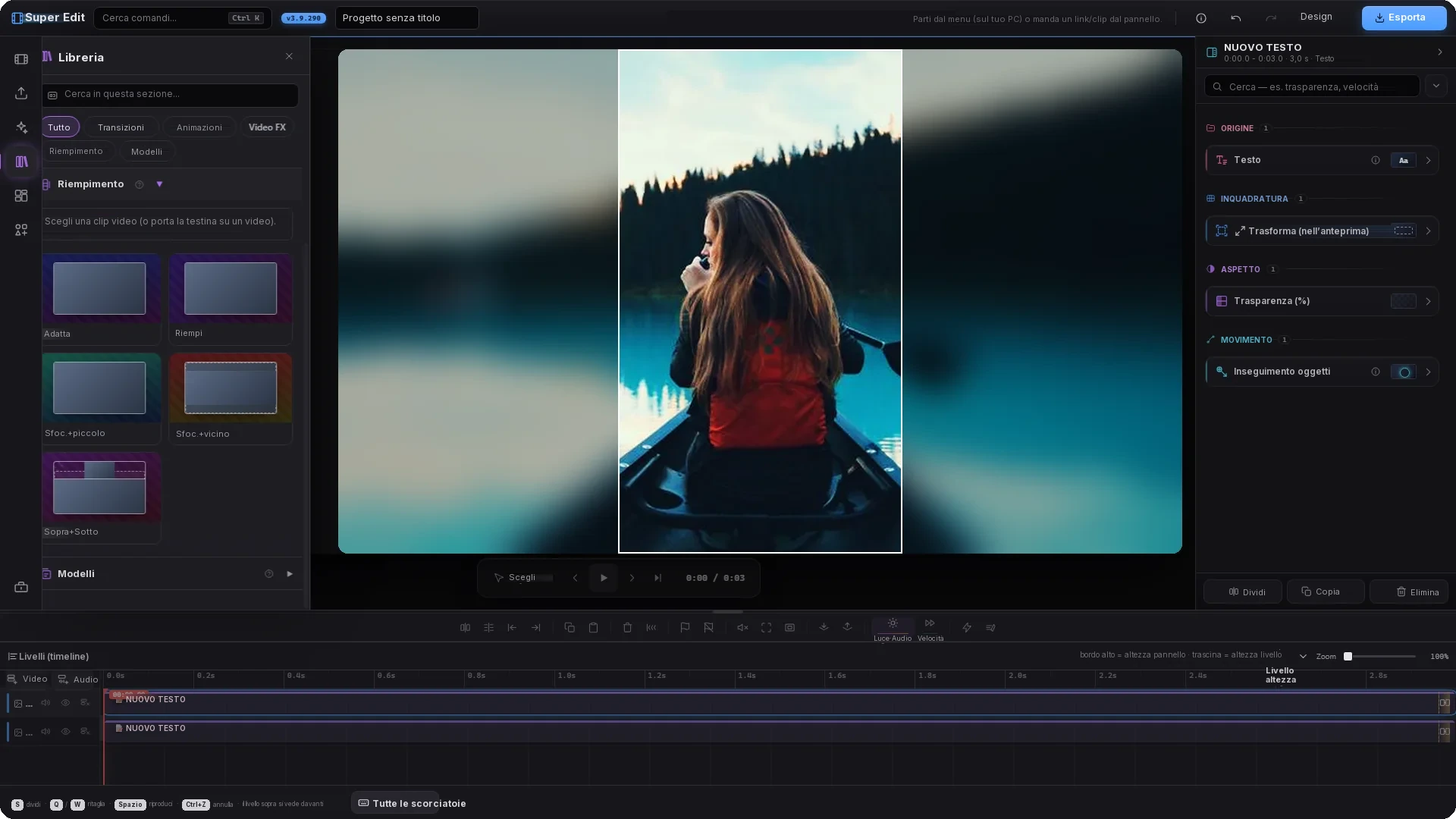
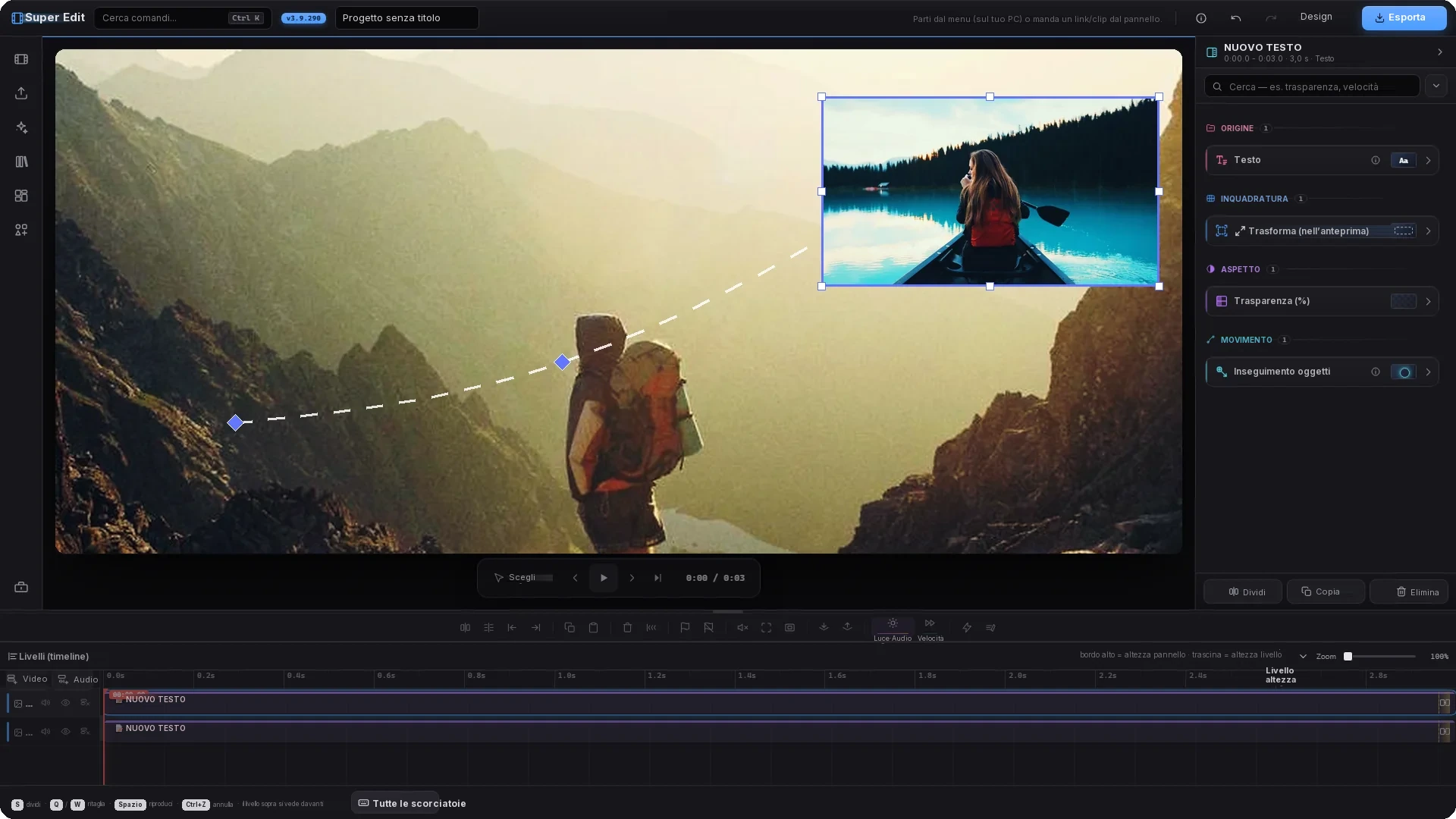
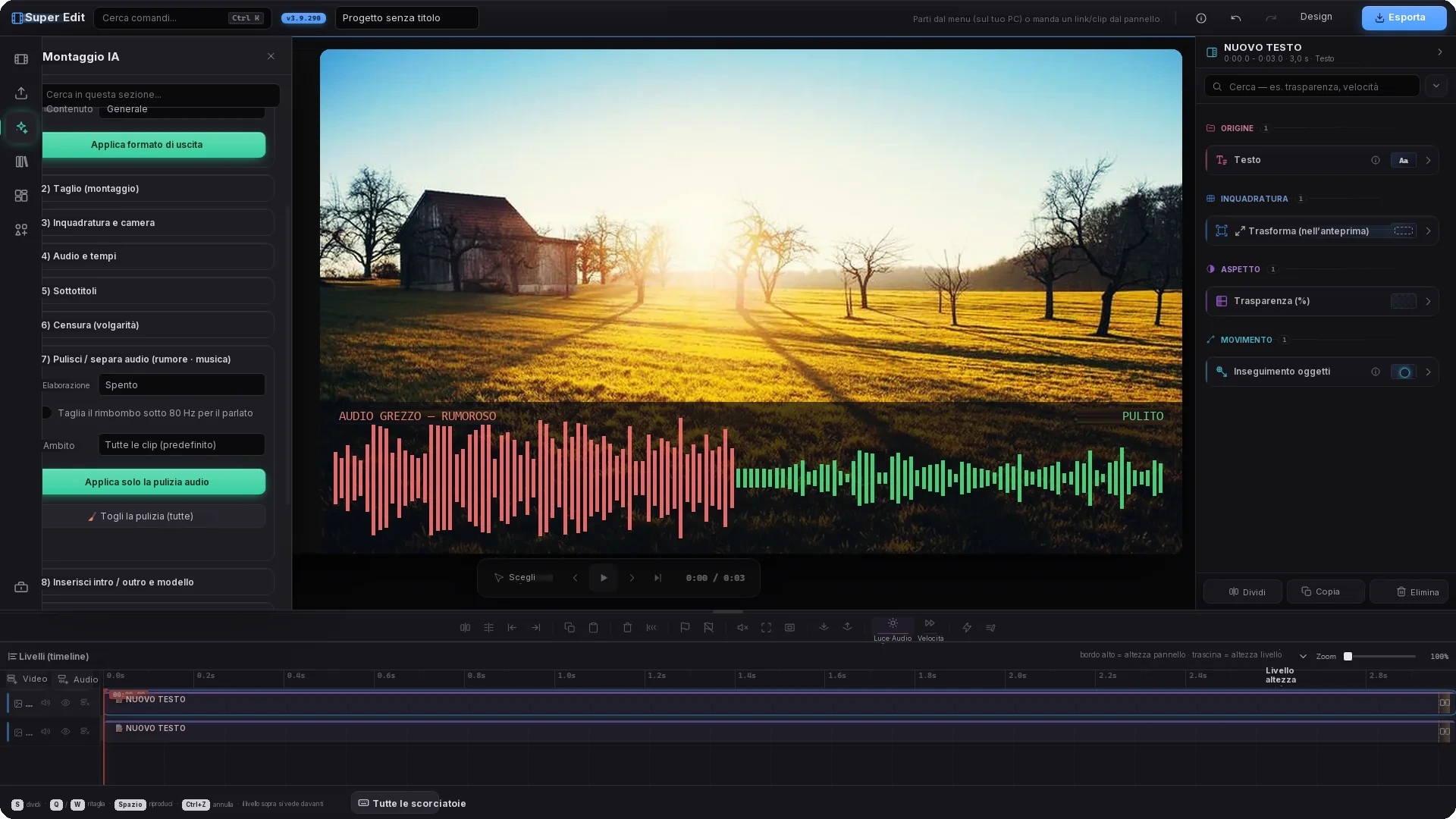
L’interfaccia vera — quattro impostazioni al lavoro
Queste quattro immagini vengono da Super Edit stesso: i pannelli a sinistra, l’elenco delle impostazioni a destra e i livelli in basso sono l’interfaccia vera. Le riprese sulla tela sono solo d’esempio. Le immagini sono state fatte con l’interfaccia in turco e le scritte sono state tradotte per questa pagina — il programma ha ormai anche un’interfaccia in italiano.
Disposizione e composizione
Dividi, sovrapponi e allinea le clip su una sola tela. Riempi lo schema come vuoi: una clip diversa in ogni pannello, o più ritagli della stessa clip — a 16:9, 1:1, 9:16 o in qualunque misura tu voglia, senza schiacciare niente.
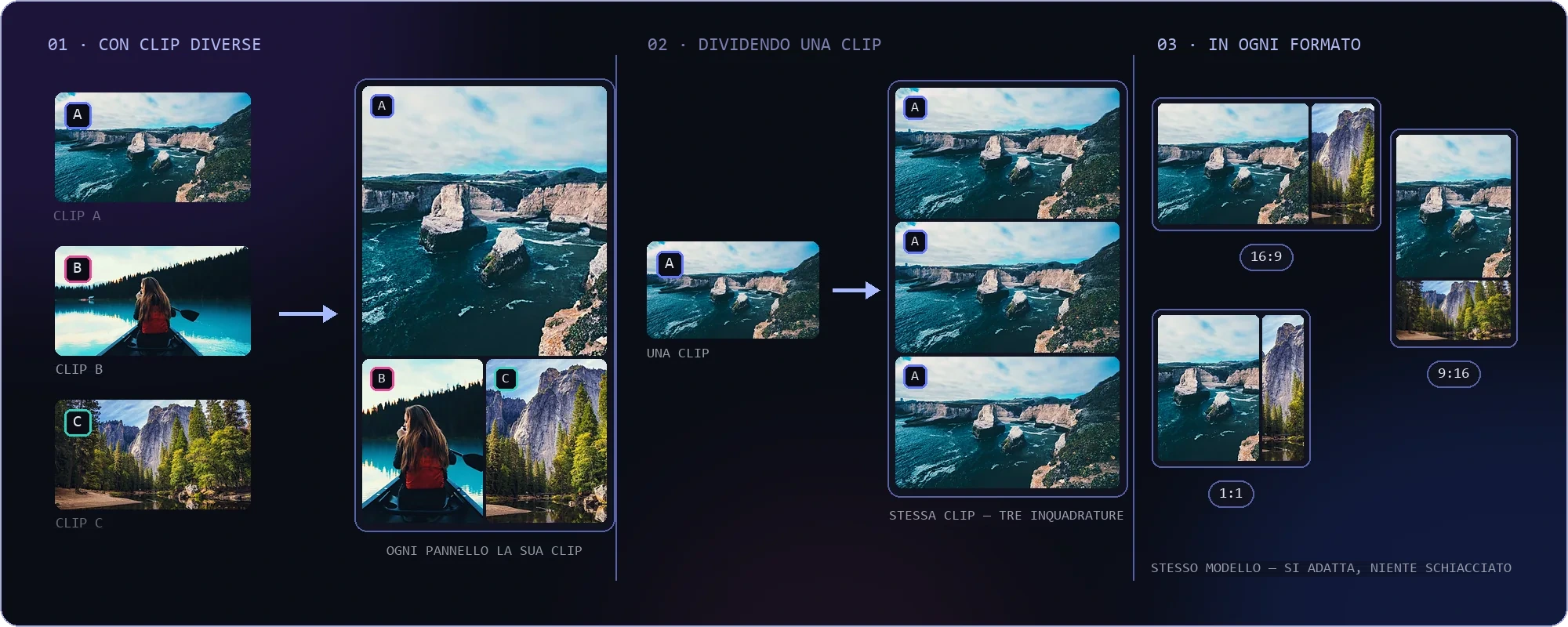
COME RIEMPIRE UNO SCHEMA — CLIP DIVERSE (A·B·C) · RITAGLI DIVERSI DI UNA CLIP · IN QUALSIASI FORMATO
SCEGLI UNO SCHEMA PRONTO — TUTTI E 10 NEL PROGRAMMA · STESSE CLIP, DIECI DISPOSIZIONI (9:16)
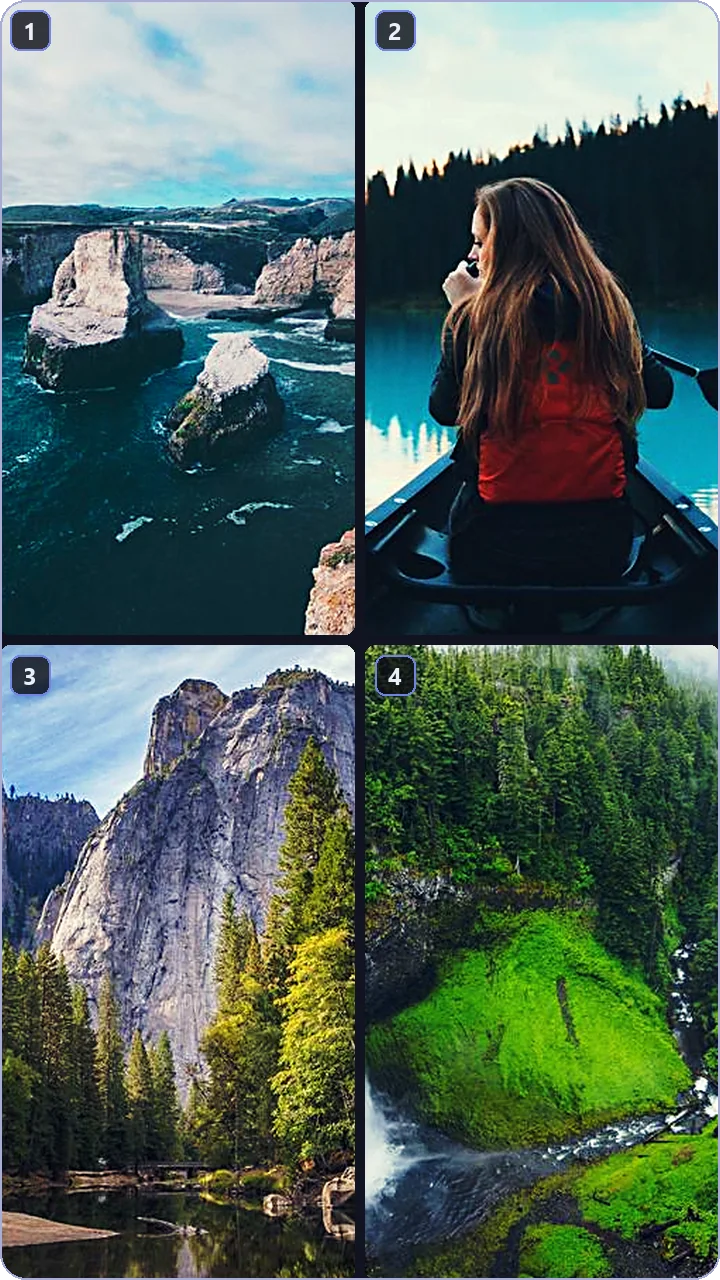
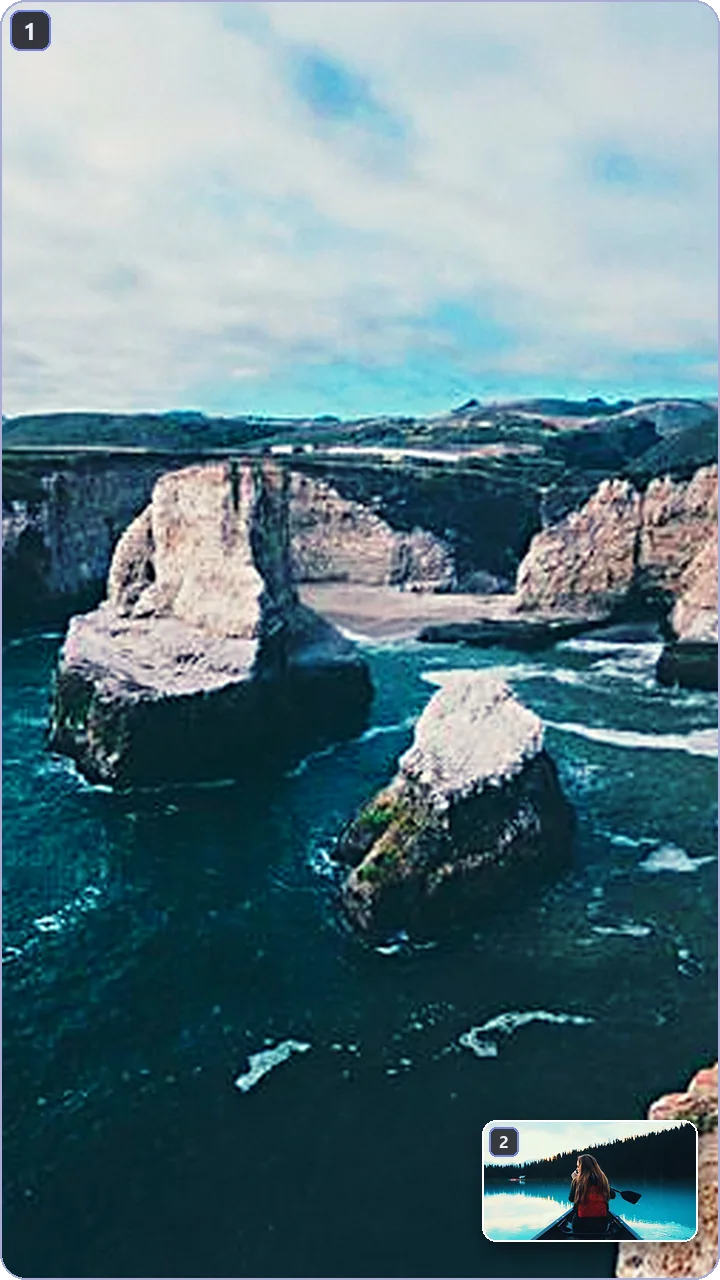
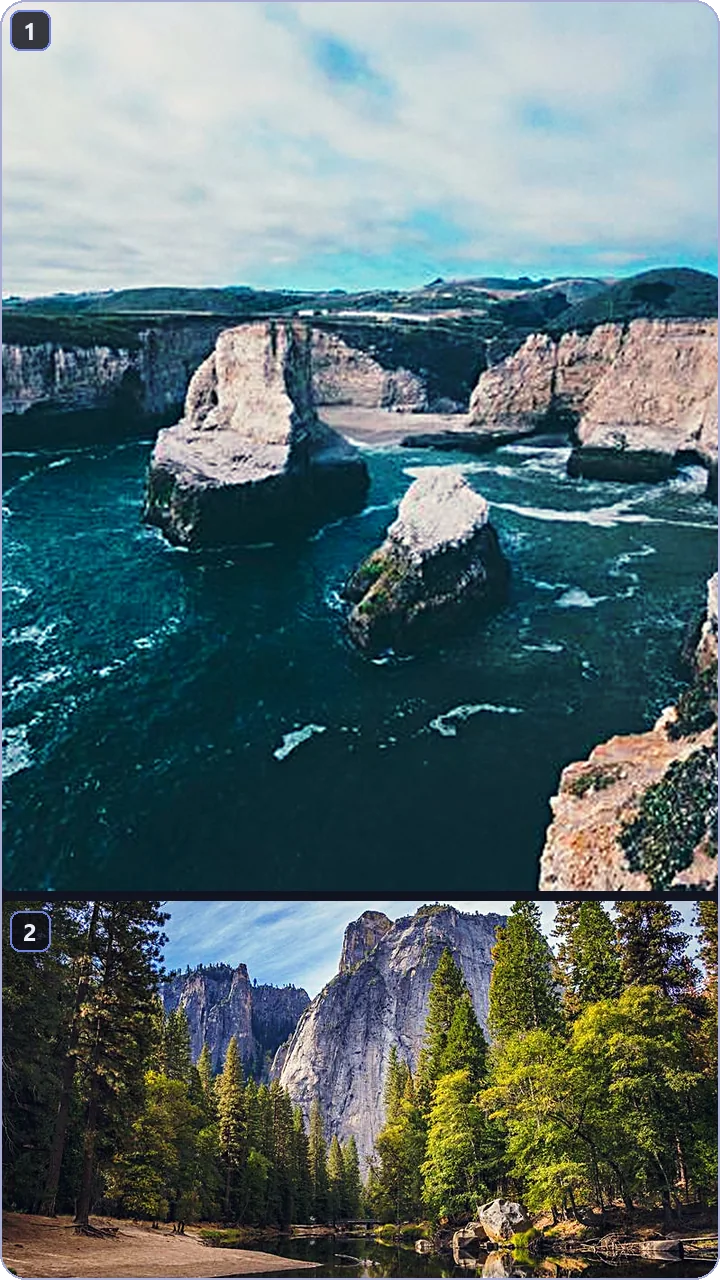
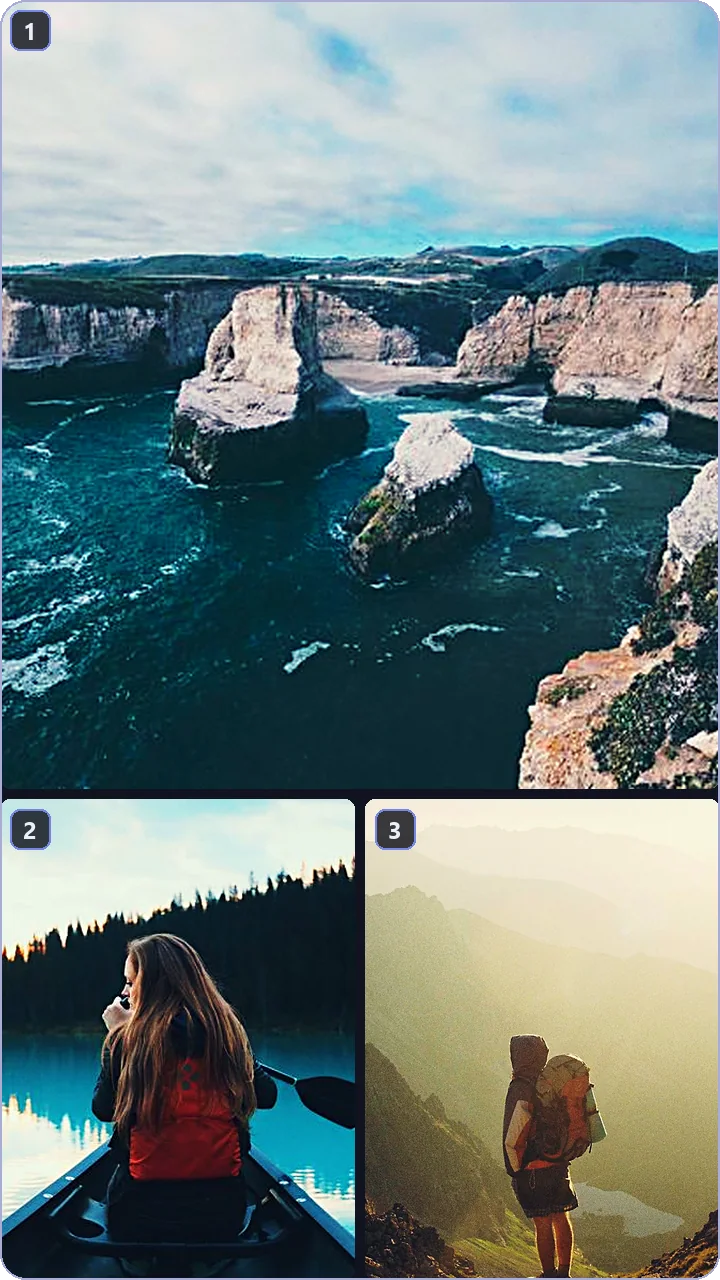
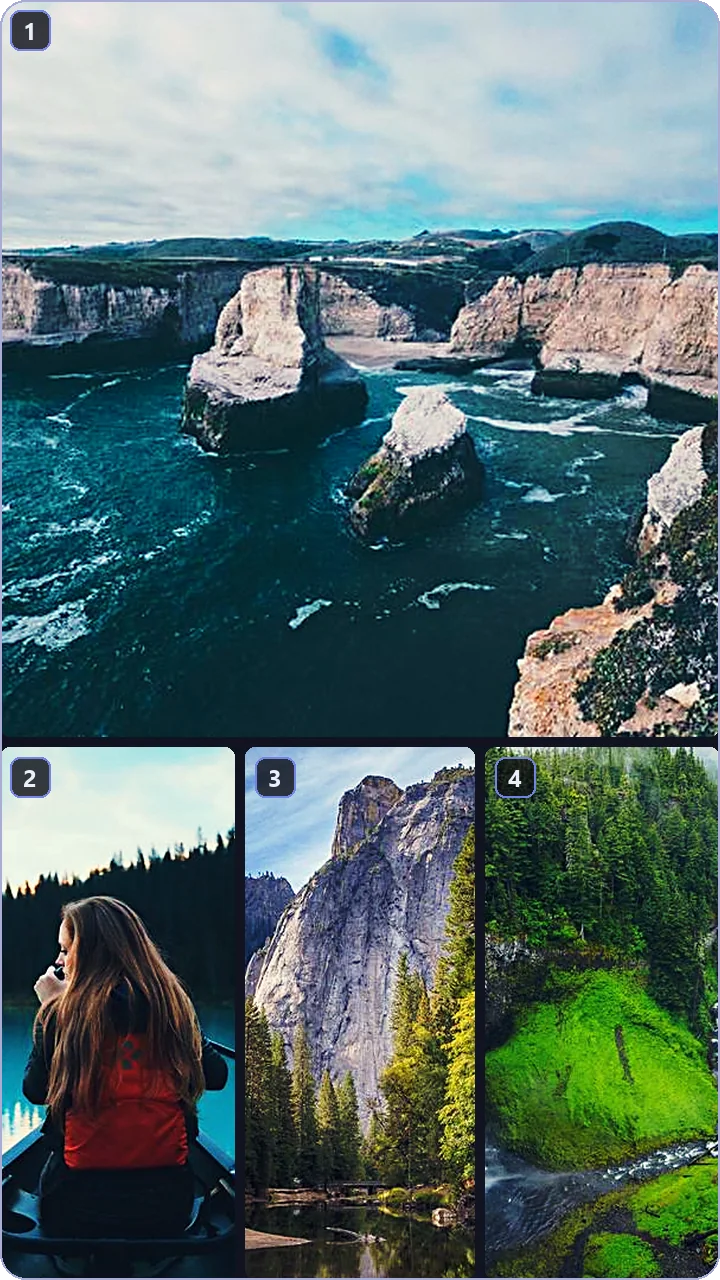
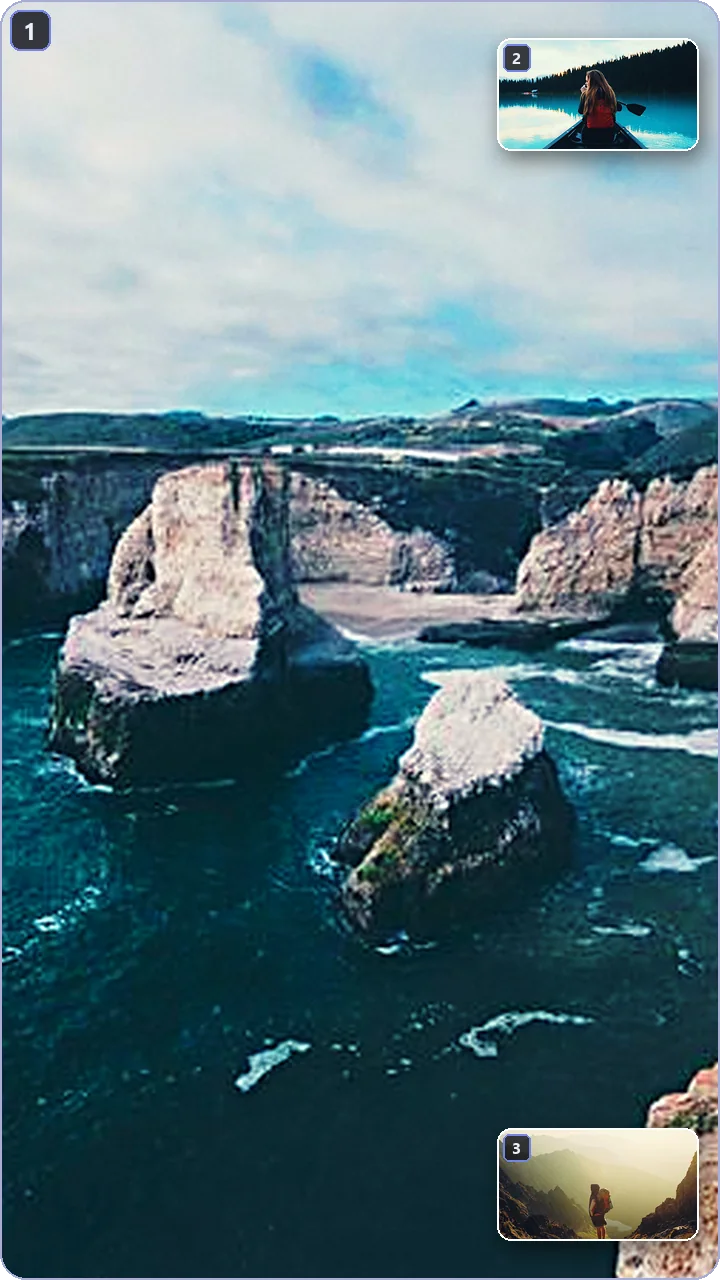
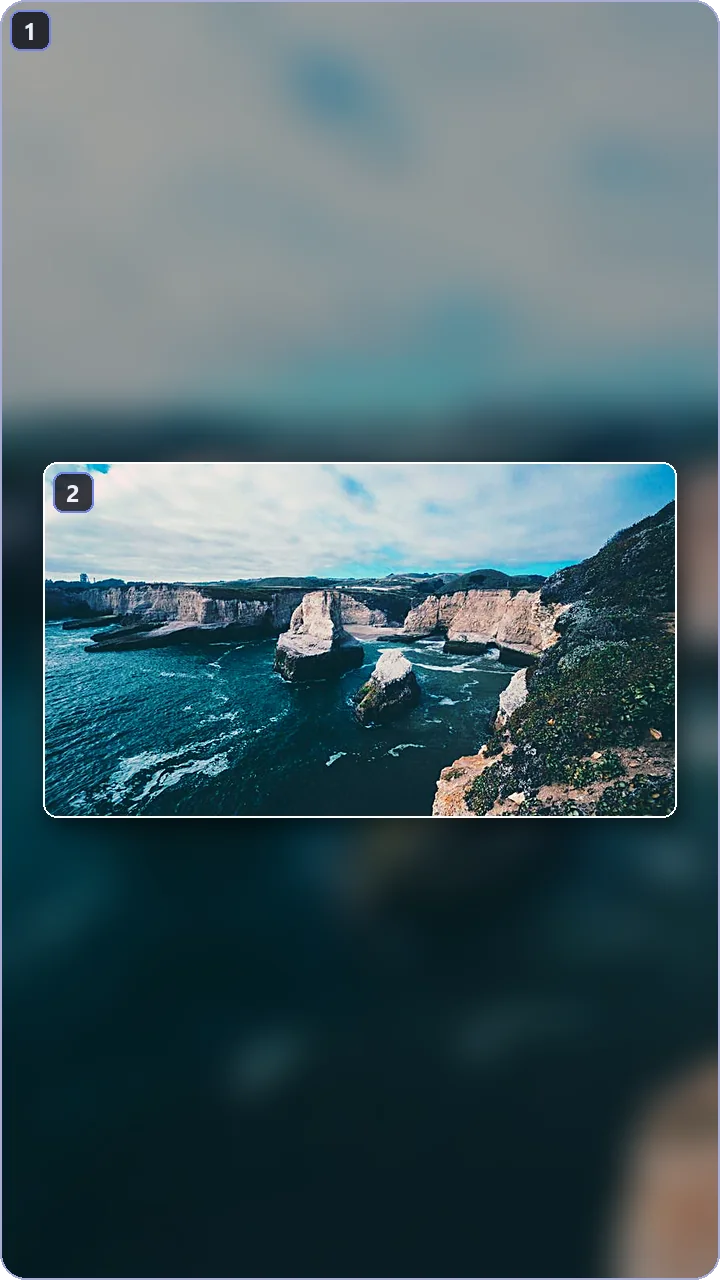
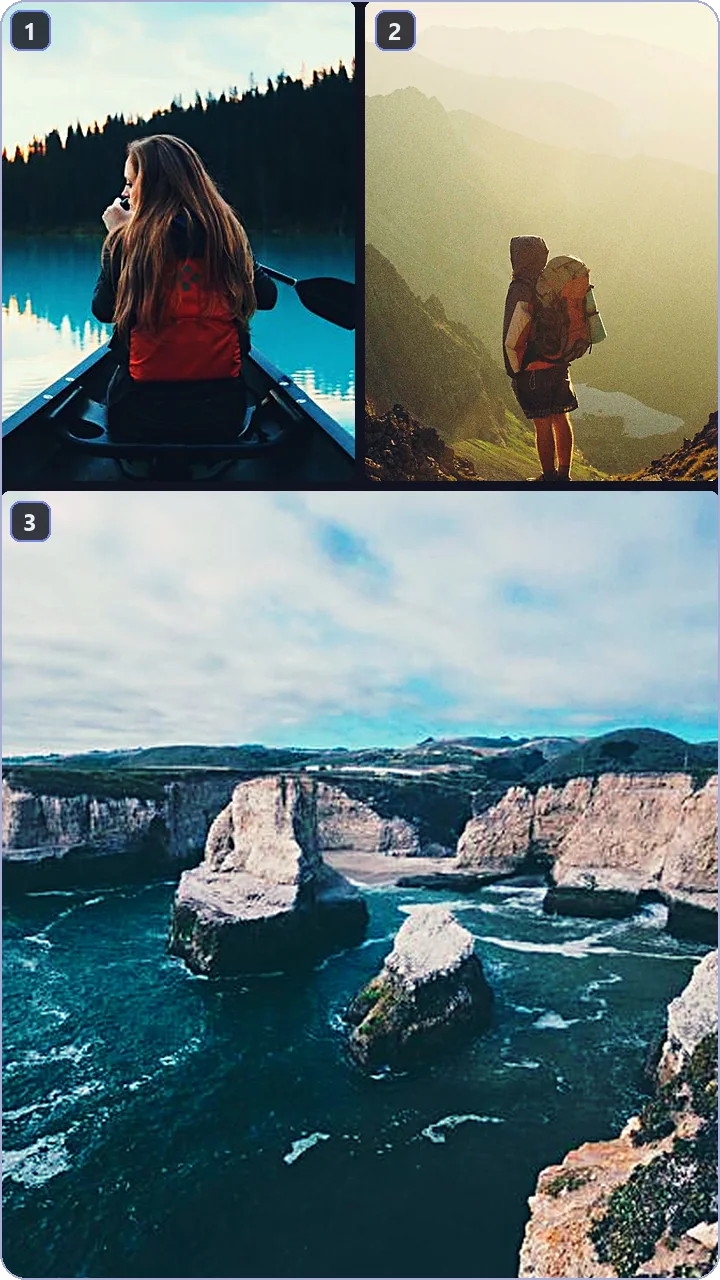
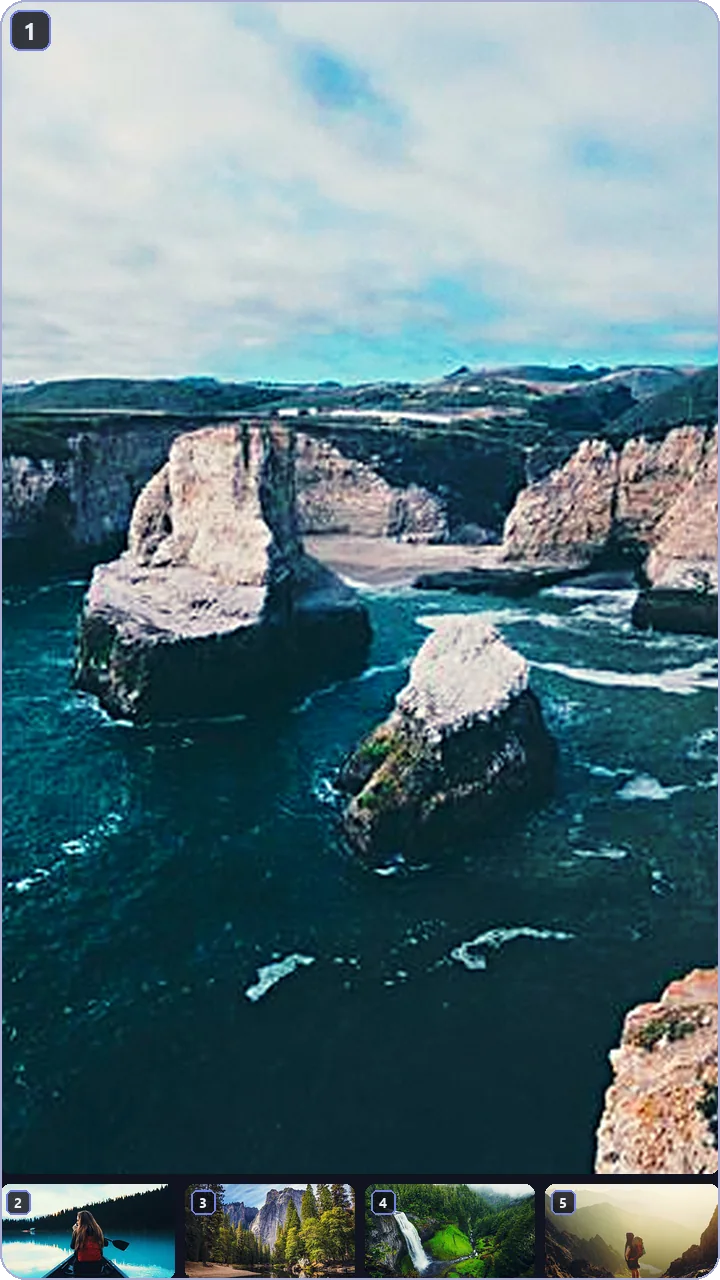
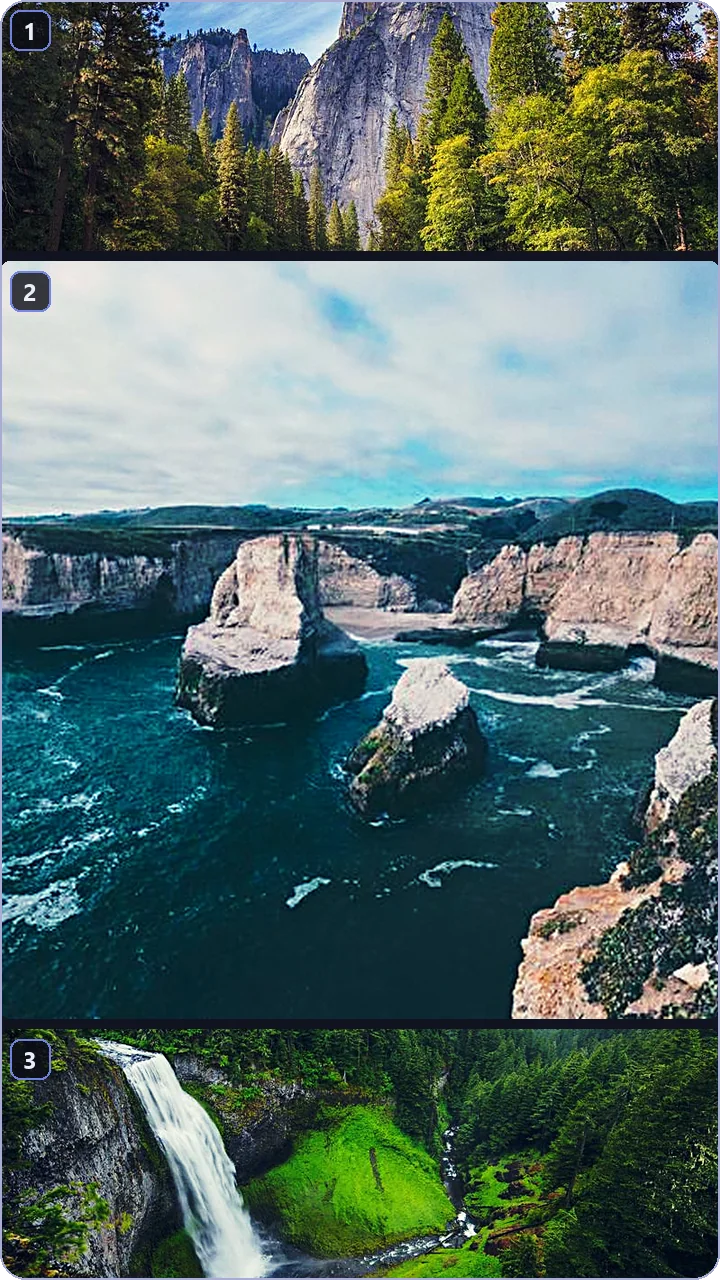
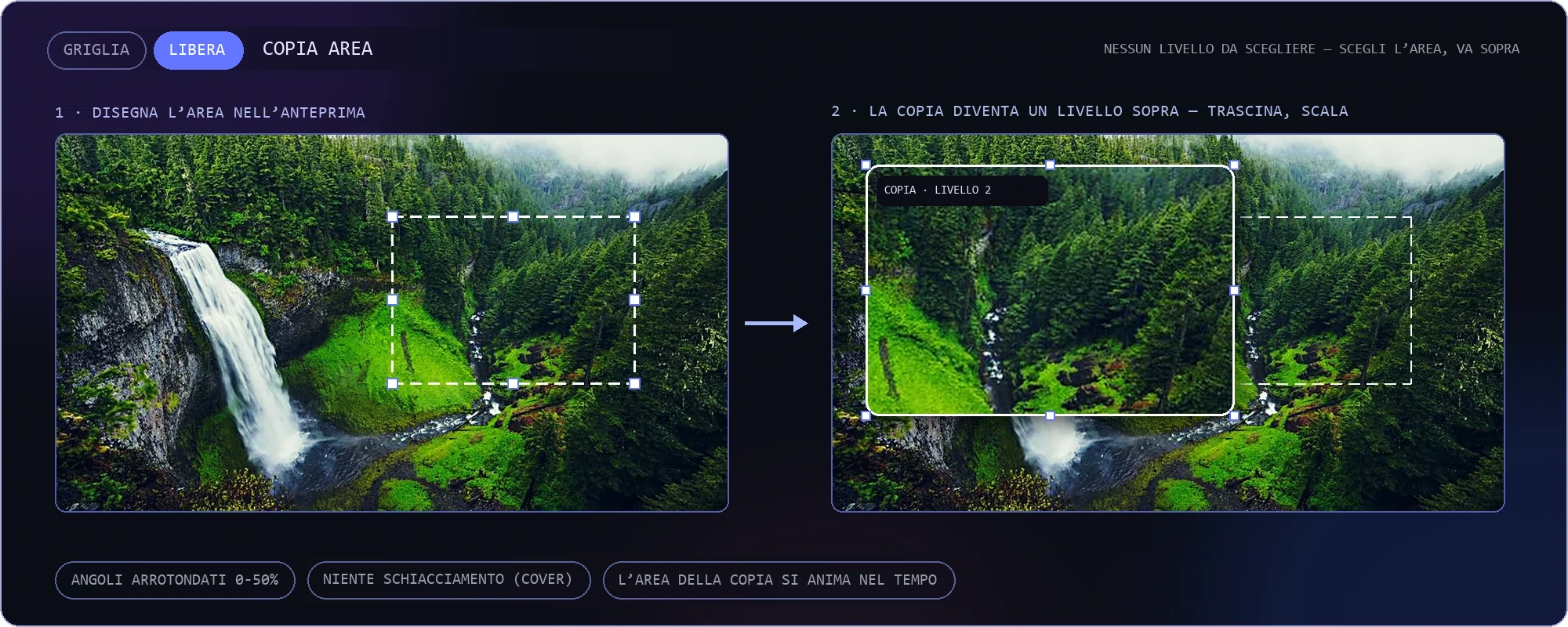
SECONDA MODALITÀ: LIBERA — DISEGNA UN’AREA NELL’ANTEPRIMA E VIENE COPIATA SOPRA COME LIVELLO A SÉ; TRASCINA, RIDIMENSIONA, ANIMA
Disegna sopra il video
Frecce, cerchi e tratti a mano libera scorrono insieme alla registrazione — pensati per le lezioni e la telecronaca. Ogni tratto è legato al tempo: compare quando vuoi e sparisce quando il suo tempo è finito.
In blocco — tutto in una volta
Applica un’impostazione a tutte le clip che hai scelto, non a una sola — sottotitoli, colore e formato si mettono in coda in un solo passaggio.
 cascata_02.mp4✓
 caffe_03.mp4✓
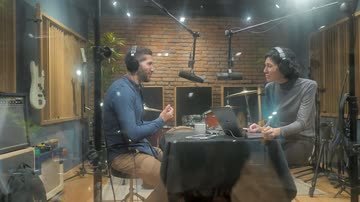 studio_04.mp4✓
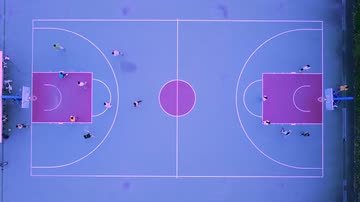 campo_05.mp4✓
Una censura che segue il bersaglio
La sfocatura resta sull’area che hai scelto anche mentre si muove — un volto, una targa, uno schermo.
Prima e dopo: una sola catena
Colore, chroma key, sfocatura e bagliore vengono applicati in ordine; confronta subito il risultato col cursore.
Il parlato chiama il B-roll
«Immagini intelligenti» trova ciò di cui si parla: un’immagine di Wikipedia, un logo ufficiale o una clip di YouTube da 5–10 secondi. Si mette da sola sul secondo giusto, senza modello, dimensione o durata da scegliere.
Ti pulisce l’audio
Il rumore si riduce con un clic e il parlato viene separato dalla musica.
Doppiaggio e traduzione — dentro l’editor
Il parlato viene tradotto in una di 13 lingue e riletto da una voce IA; musica ed effetti restano al loro posto e ogni parlante riceve la sua voce. Quando premi «APPLICA», la sezione «Doppiaggio e lettura ad alta voce» del montaggio automatico doppia tutte le clip o solo quella selezionata e, se vuoi, inserisce anche il testo doppiato come sottotitoli. Annulla riporta l’audio originale.
Ogni testo ha la sua voce
Alla fine di «APPLICA» tutti i testi sulla linea temporale possono essere letti ad alta voce, e ogni testo selezionato ha anche un pulsante «Dai voce» nel pannello di destra. Durante la lettura gli altri suoni si abbassano — nell’anteprima e nel video esportato.
Cerca dall’editor — video, musica, immagini
Cerca tutti e tre senza uscire dal montaggio: nuove riprese, musica che arriva come MP3 e immagini che finiscono sulla scena come livello. La logica non cambia mai — scrivi, guarda l’anteprima e con un clic entra nel progetto.
Pezzi pronti, strumenti precisi
Centinaia di elementi pronti, cornici ed effetti entrano nel tuo video con un solo trascinamento; con gli strumenti di selezione, inseguimento e movimento regoli ogni fotogramma come vuoi.
Dalla diretta alla ricetta: elementi pronti
Avvisi, sottopancia, sondaggi, conti alla rovescia, notizie, sport: ognuno si anima al passaggio del mouse e metti quelli che ami tra i Preferiti. 53 elementi si collegano all’inseguimento dell’oggetto e si muovono con ciò che viene seguito.
Cornici che seguono il bordo
80 cornici nei pacchetti energia, natura, divertimento e moderno, 60 delle quali animate. Si posano sul bordo di un’immagine, dell’area scelta o di un elemento fissato al video.
Scegli un’area fino al bordo
La penna si aggancia ai bordi, «Scegli per colore» raccoglie i toni simili e «Selezione intelligente» (SAM 2.1) separa un oggetto con un clic. «Segui nel video» muove la maschera con l’azione e «Inverti» agisce su tutto ciò che sta fuori.
Seguilo, l’inquadratura viene dietro
Clicca o disegna un riquadro; segui solo un intervallo e sistema uno scivolone con «Correggi». «Centra» tiene un video di gioco al centro in verticale, e testi e immagini si collegano alla traccia e si muovono con l’oggetto.
La camera si muove, lui resta lì
Prima scegli un punto nel video, poi aggiungi il testo o l’immagine. Il livello resta attaccato a quel punto anche quando l’immagine si sposta.
Modella il movimento con le curve
Con Maiusc+K si apre una finestra grande in cui ogni canale ha la sua curva; salva quelle che ti piacciono in «Le mie curve». In «Percorsi» conservi i tracciati di movimento e ne modifichi i punti uno per uno.
Un design completo per il tuo testo
Circa 45 movimenti, 61 stili, 25 contorni e 25 sfondi, più un effetto sonoro per il testo. I design che ti piacciono ti aspettano in «I miei design».
La parola letta si accende
Con il karaoke la parola letta cambia colore, compare o resta da sola; «Evidenzia i numeri» fa risaltare le cifre. Il titolo automatico scrive un titolo breve a partire dal parlato.
Piccoli gesti, grande sollievo
Trascina un file sullo schermo vuoto e allinea tutto con righelli e guide. Su un computer meno potente aiuta l’anteprima leggera, e «Ricollega» ritrova un video spostato.
Il resto del programma
Incolla il link, scegli la parte, scegli il formato — al resto pensa il programma.
Apri 02 Cattura di clip in direttaPrendi il momento che ti è sfuggito senza riavvolgere — la clip finisce dritta sul banco di montaggio.
Apri 04 Un link, quattro usciteAdatta il programma al tuo modo di lavorare, così non rifai mai due volte lo stesso lavoro.
Apri 05 Altri tre editorCrea la miniatura, il video multi-pannello e il collage libero senza uscire dal programma.
Apri
Scarica Weorclip — gratis
Scaricamento da link, cattura di clip in diretta e Super Edit — una sola installazione, tutto sul tuo computer.
Scarica — Windows 10/1171 MB · WINDOWS 10/11 · NESSUN ACCOUNT