La table de montage : Super Edit
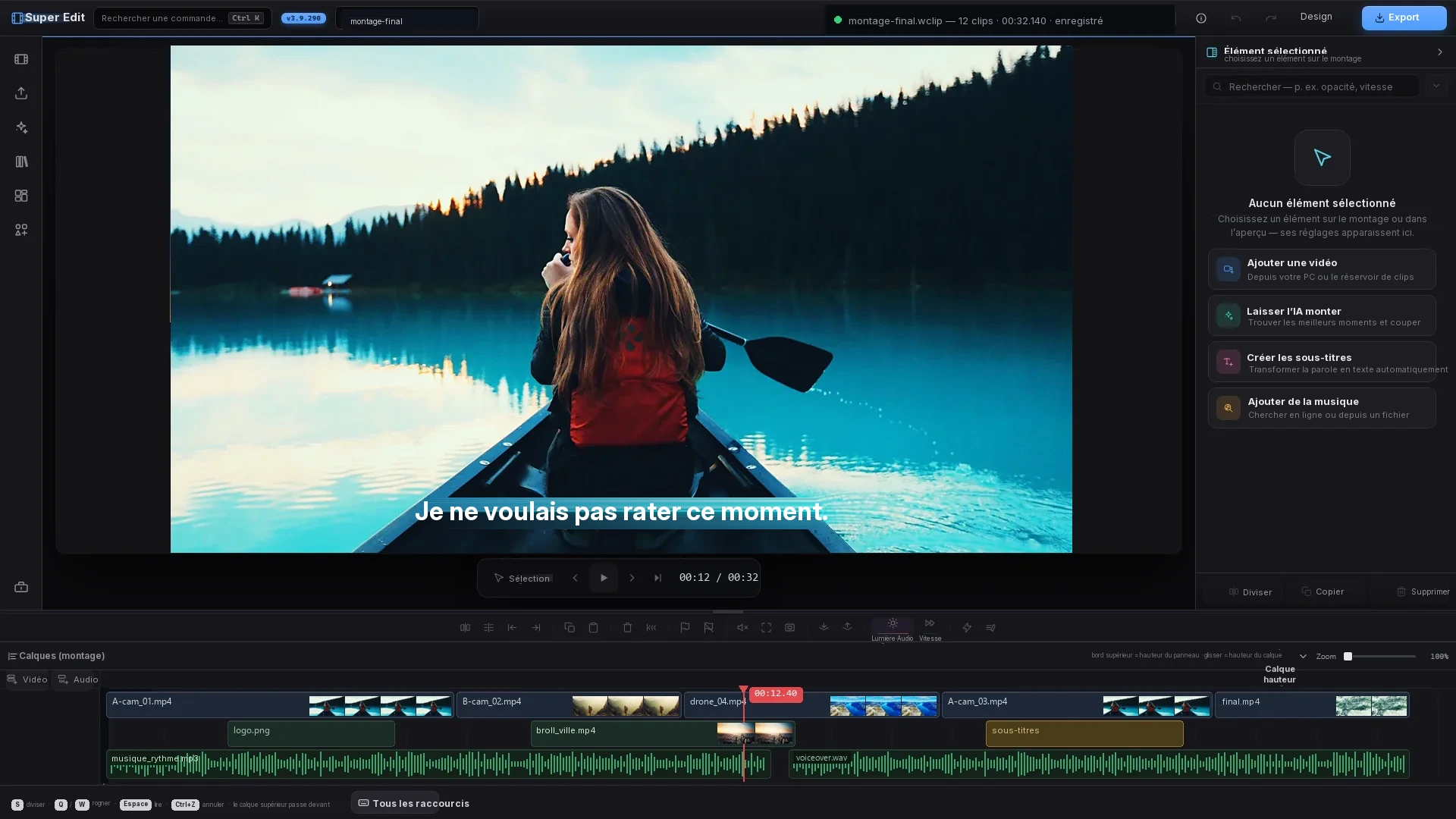
Un montage multipiste, un aperçu en temps réel et un rendu accéléré par le matériel — la capture ci-dessous vient d’une vraie session.
Le montage — laissez l’IA le faire
14 minutes brutes → 3,5 : les meilleurs moments sont choisis et les silences coupés automatiquement.
Laissez-le écrire les sous-titres
La parole devient des lignes horodatées ; le style, la position et la traduction sont à vous.
Le cadre trouve qui parle
Quand une vidéo paysage devient verticale, le cadre se centre sur la personne qui parle et la suit si elle marche.
 SOURCE · 16:9 SORTIE · 9:16
 Les coupes tombent sur le rythme
Les temps musicaux sont détectés, et les coupes changent exactement avec le rythme.
Qui prend la parole prend la lumière.
Quand un podcast filmé en paysage devient vertical, le programme reconnaît, à la voix et au mouvement des lèvres, la personne qui parle vraiment. En cadrage unique, il la garde au centre ; si vous divisez l’écran en deux ou en trois, elle passe en haut, celle qui écoute en dessous et l’image du sujet tout en bas.
le cadrage n’a pas bougé
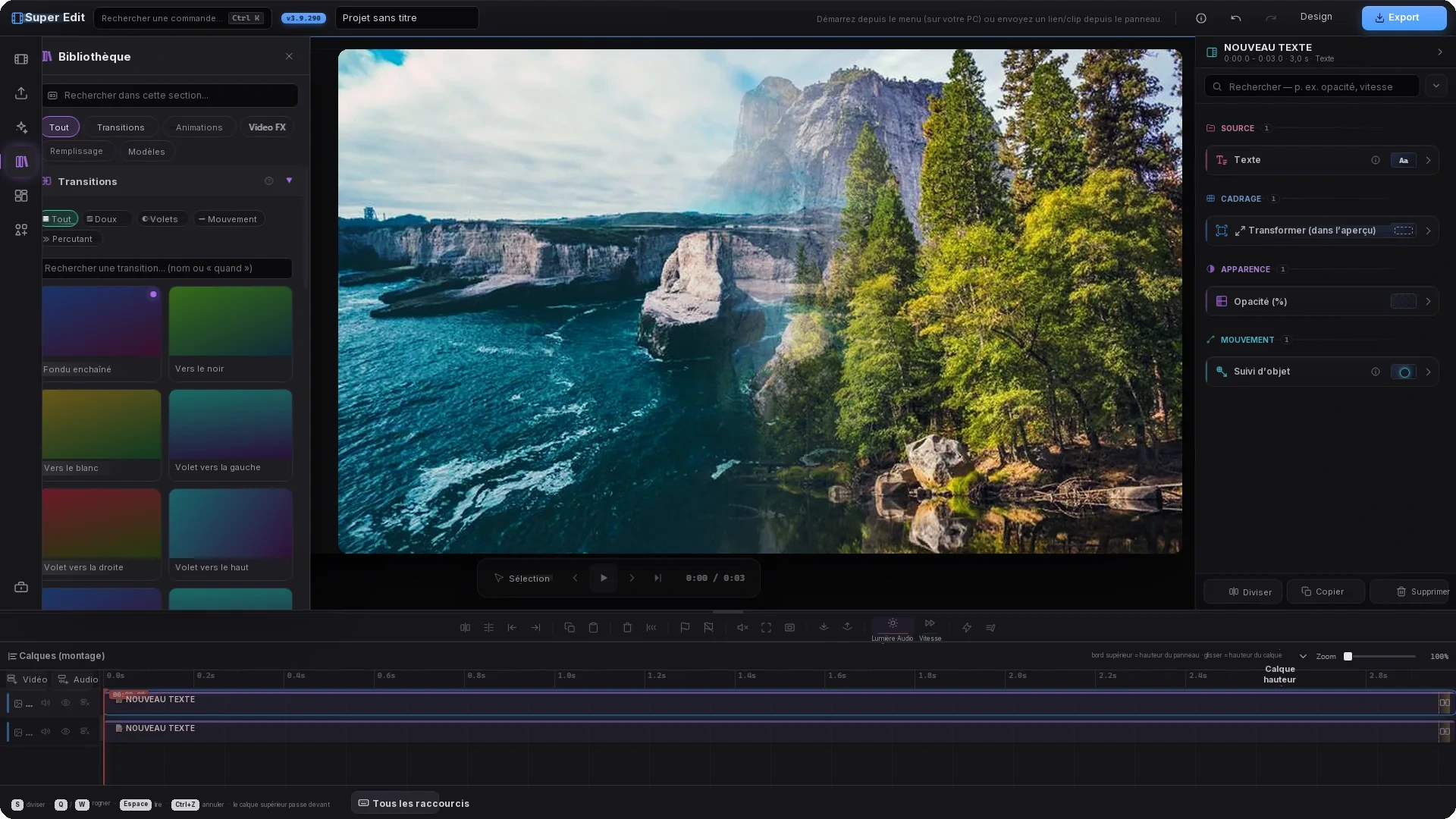
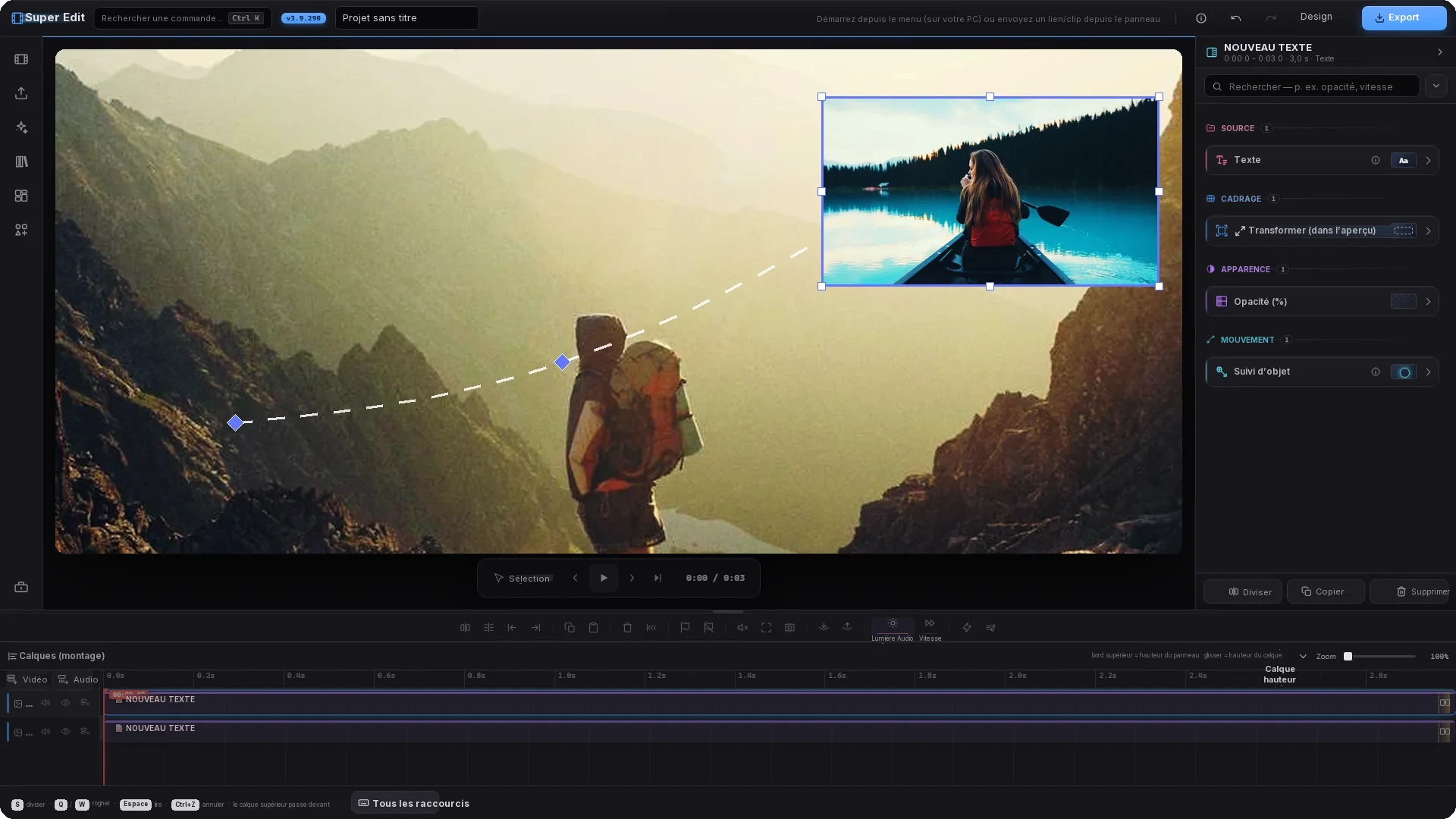
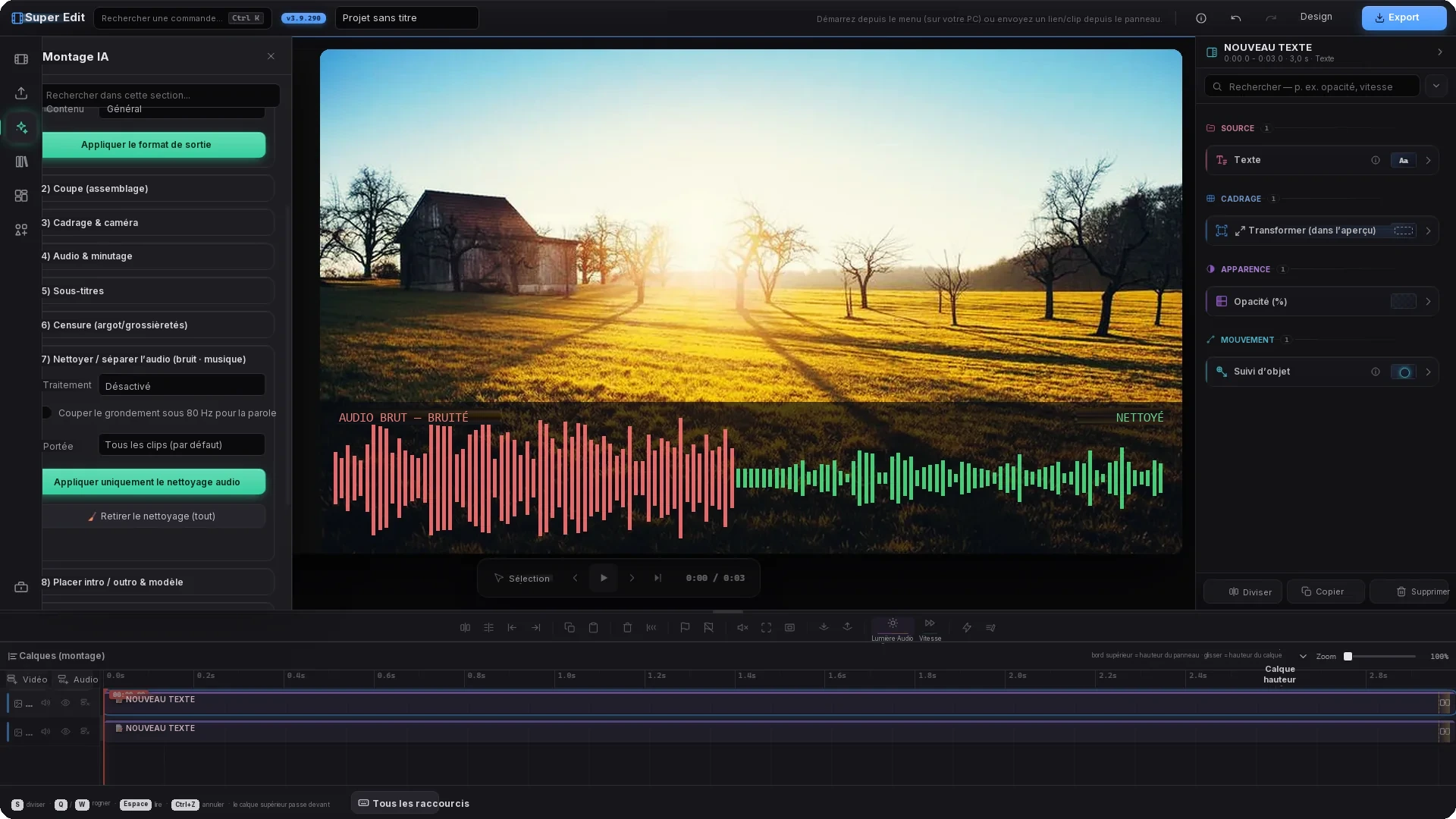
L’interface réelle — quatre réglages à l’œuvre
Ces quatre captures viennent de Super Edit lui-même : les panneaux à gauche, la liste des réglages à droite et les calques en bas sont l’interface réelle. Les images sur le plan de travail sont illustratives. Ces captures ont été prises avec l’interface turque et les libellés ont été traduits pour cette page — le programme lui-même dispose désormais aussi d’une interface en français.
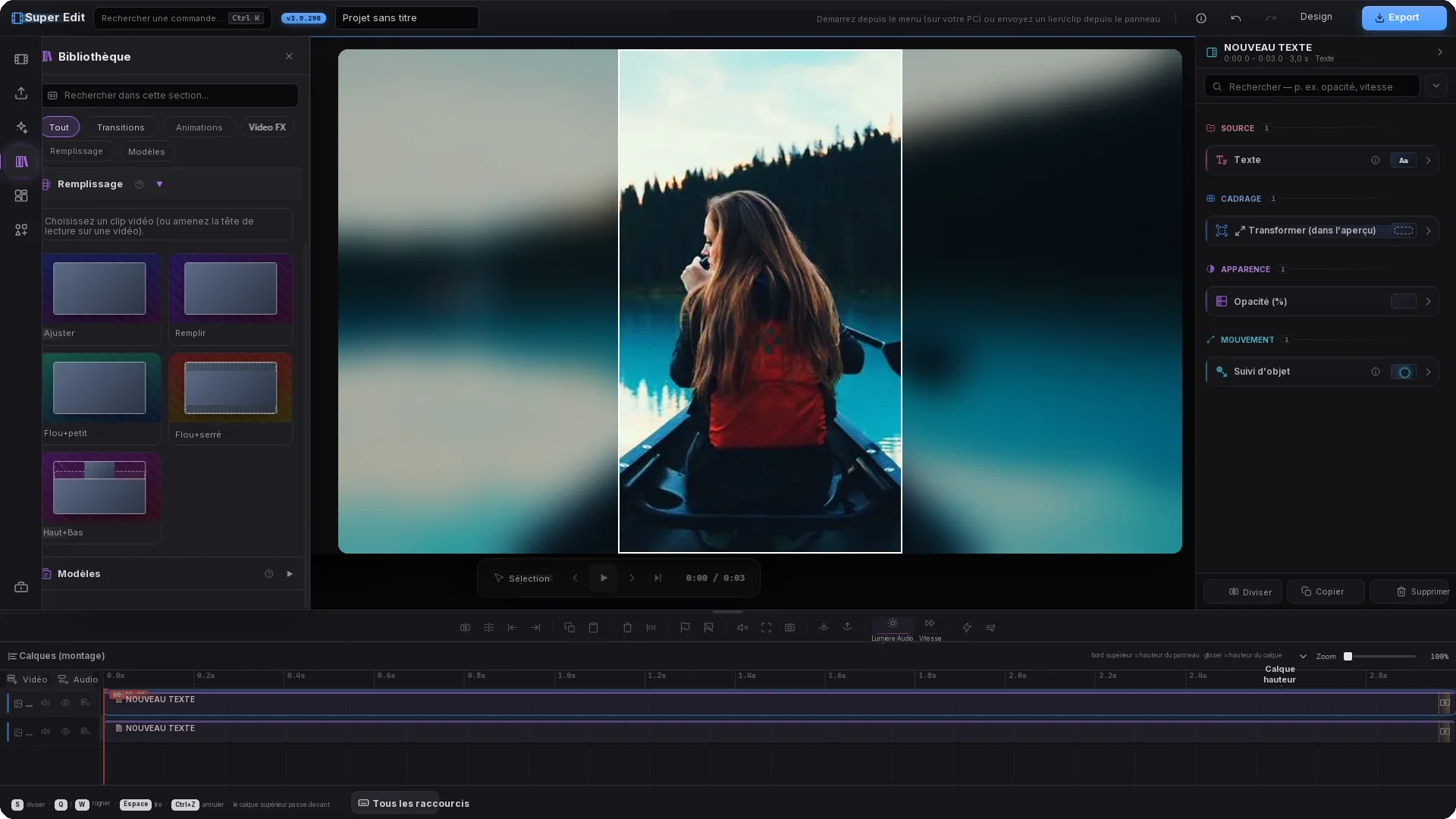
Disposition et composition
Divisez, superposez et alignez les clips sur un seul plan de travail. Remplissez le modèle comme vous voulez : un clip différent dans chaque panneau, ou plusieurs recadrages du même clip — en 16:9, 1:1, 9:16 ou n’importe quelle taille, sans rien écraser.
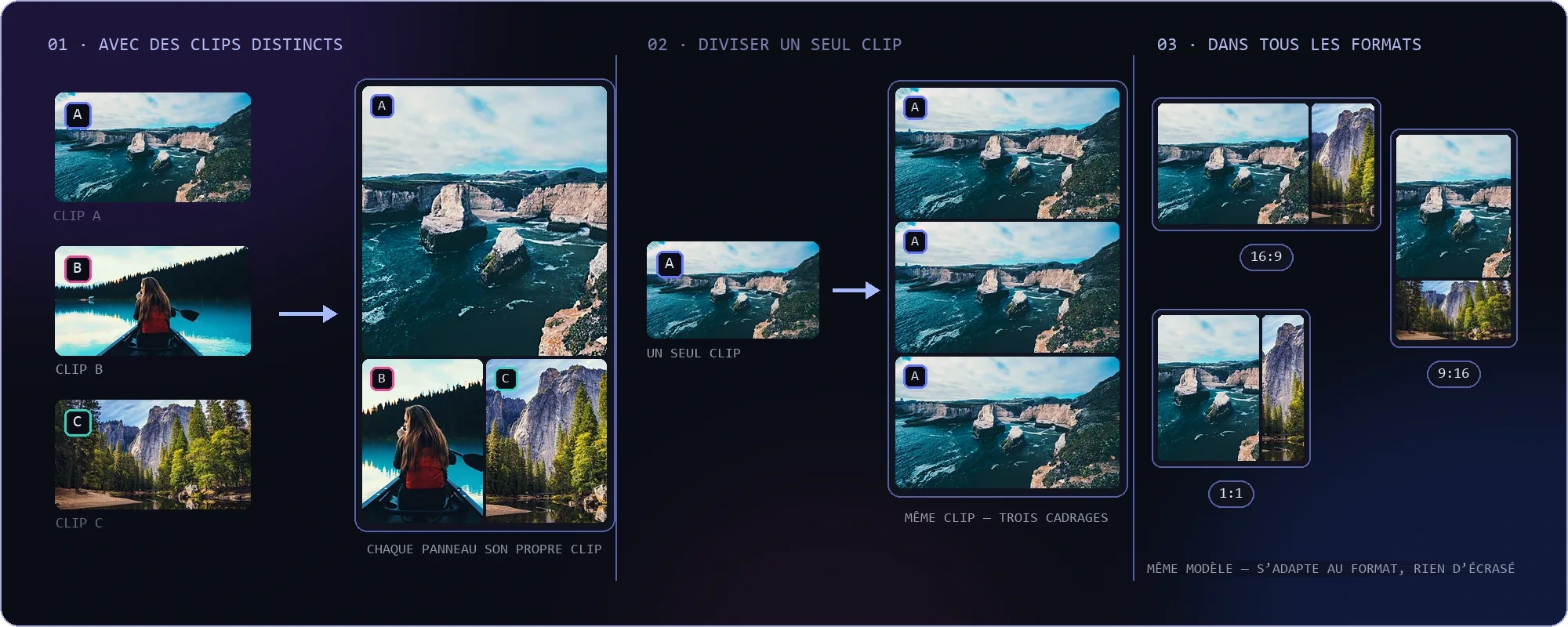
COMMENT REMPLIR UN MODÈLE — CLIPS DISTINCTS (A·B·C) · RECADRAGES DIFFÉRENTS D’UN MÊME CLIP · À N’IMPORTE QUEL FORMAT
CHOISISSEZ UN MODÈLE PRÊT À L’EMPLOI — LES 10 DANS LE PROGRAMME · MÊMES CLIPS, DIX DISPOSITIONS DIFFÉRENTES (9:16)
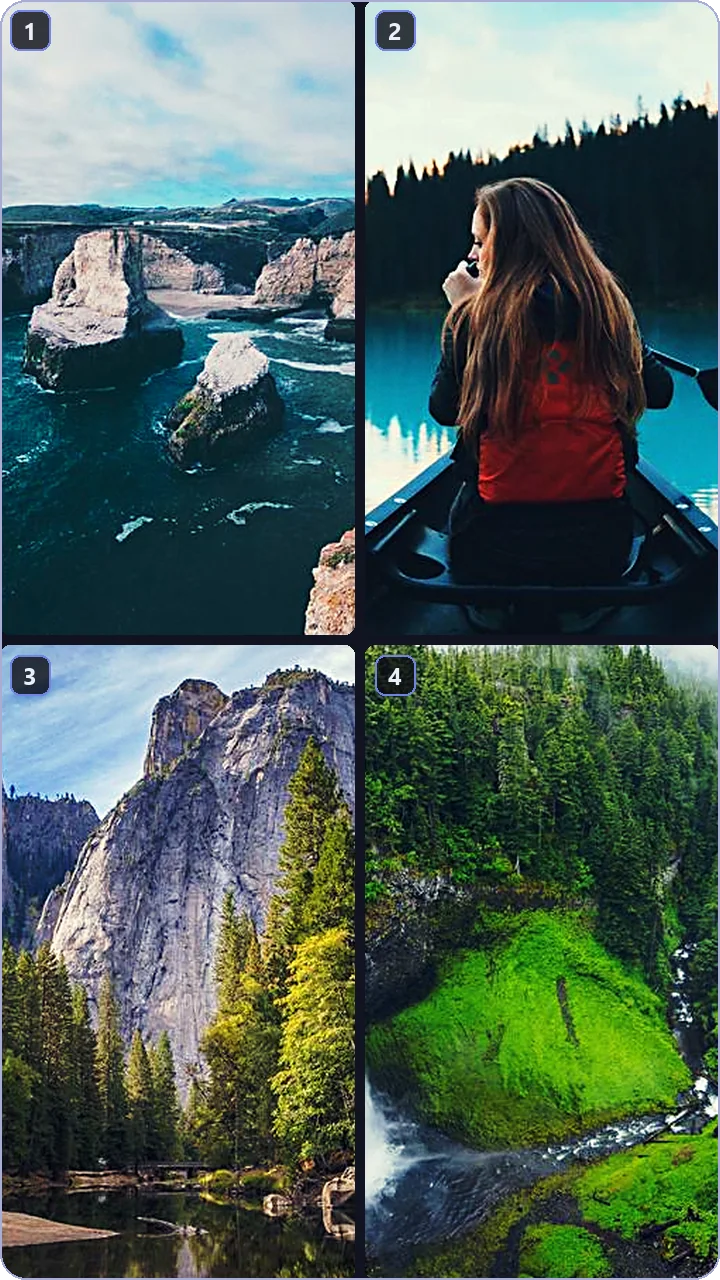
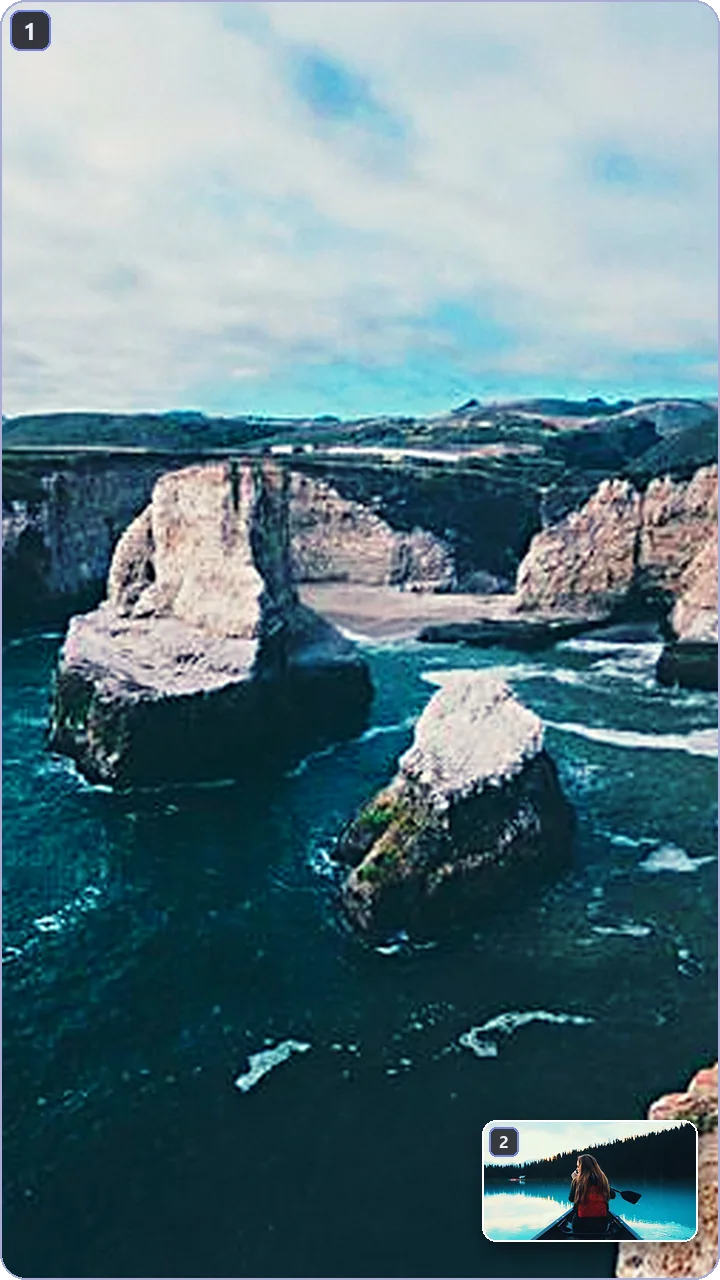
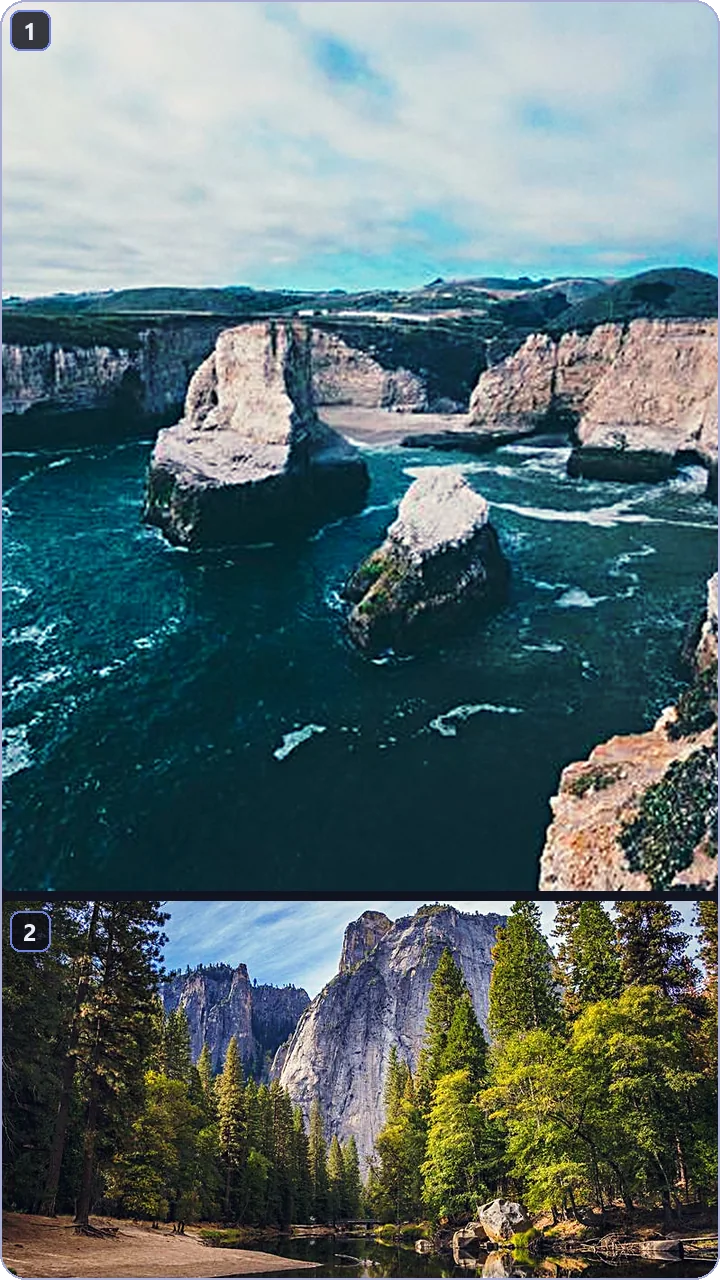
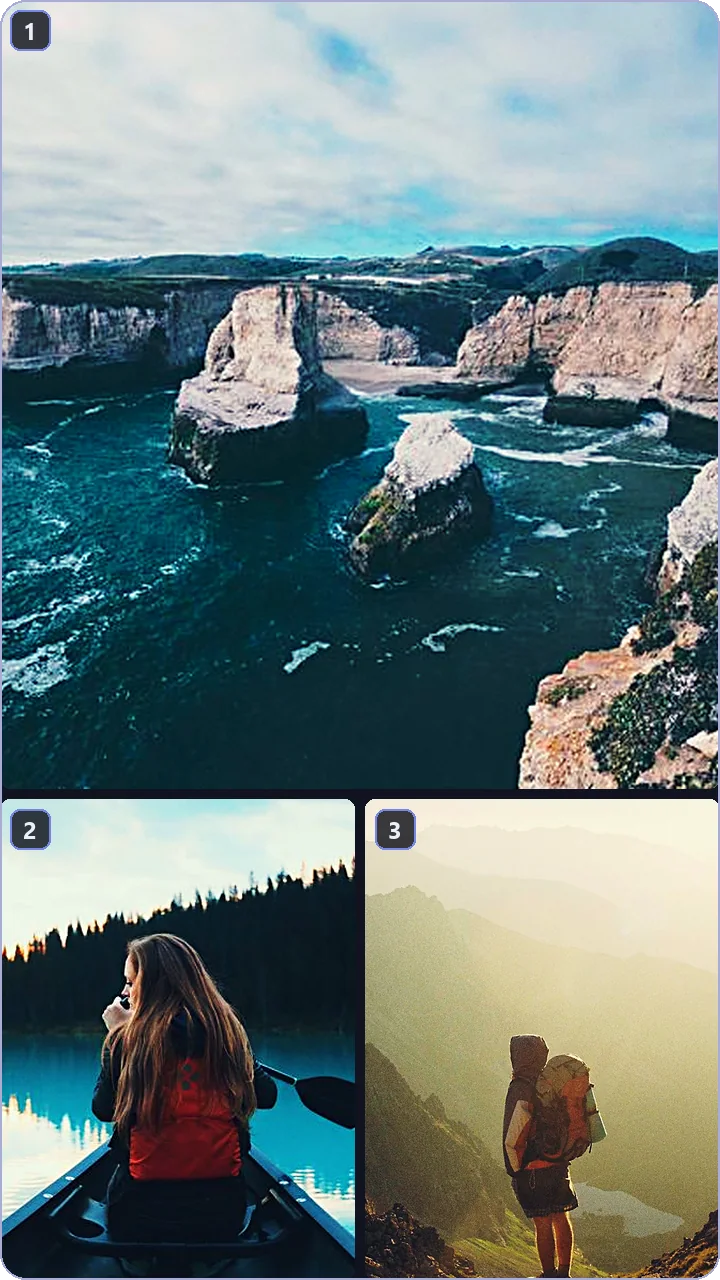
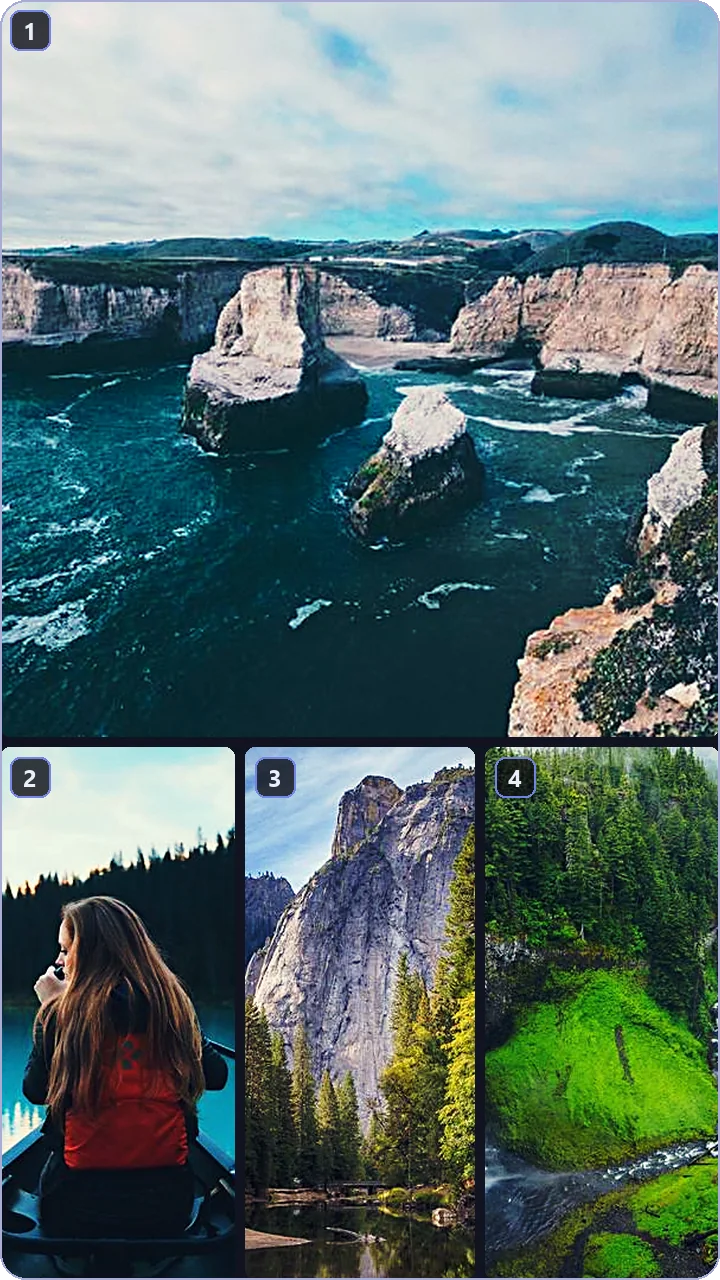
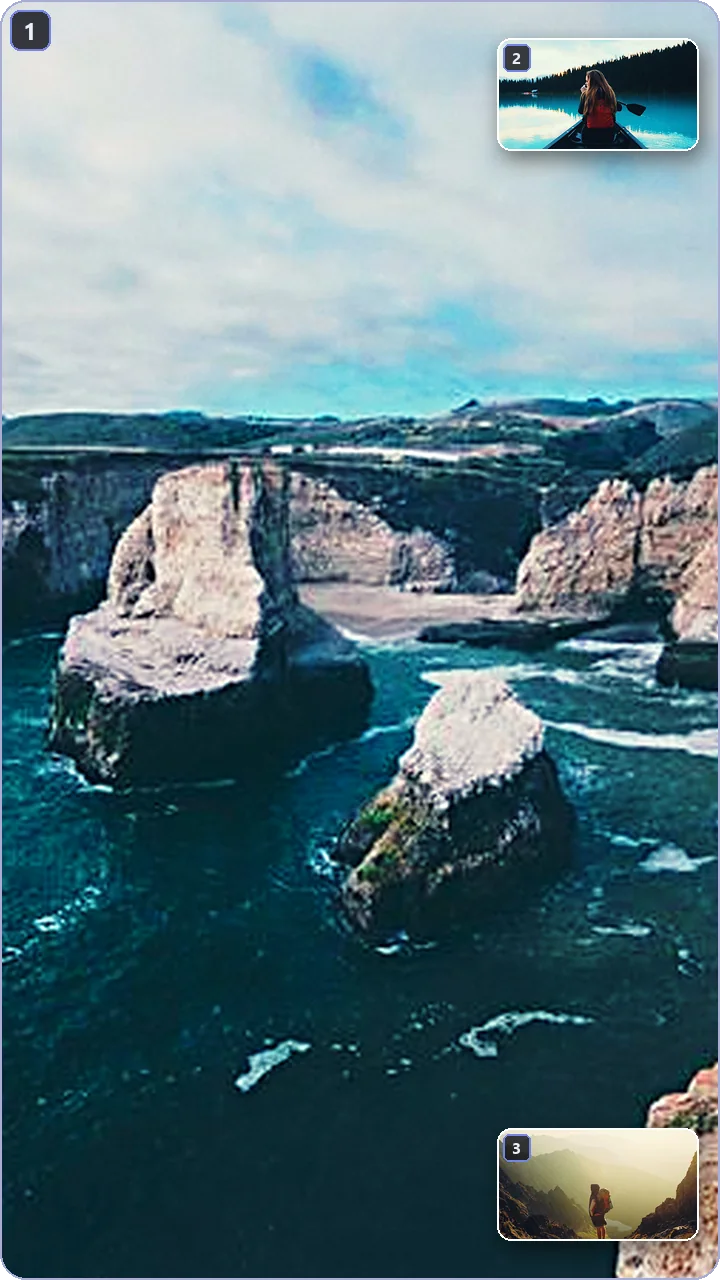
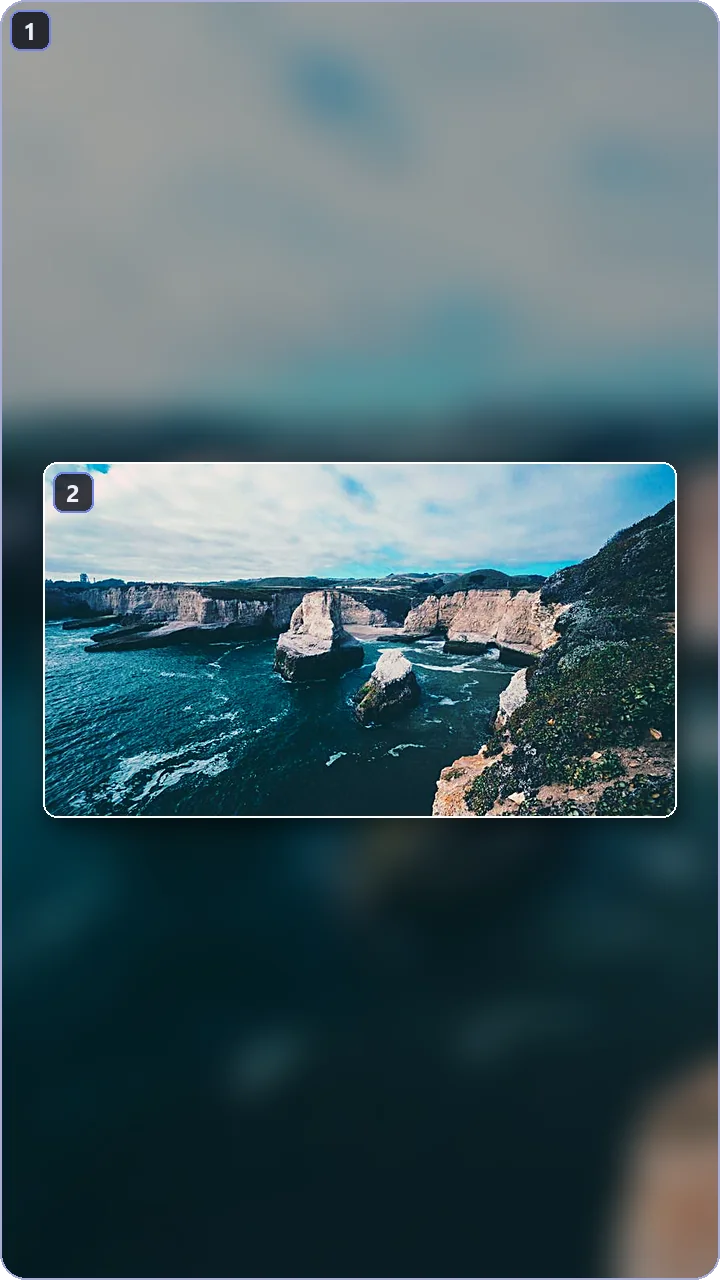
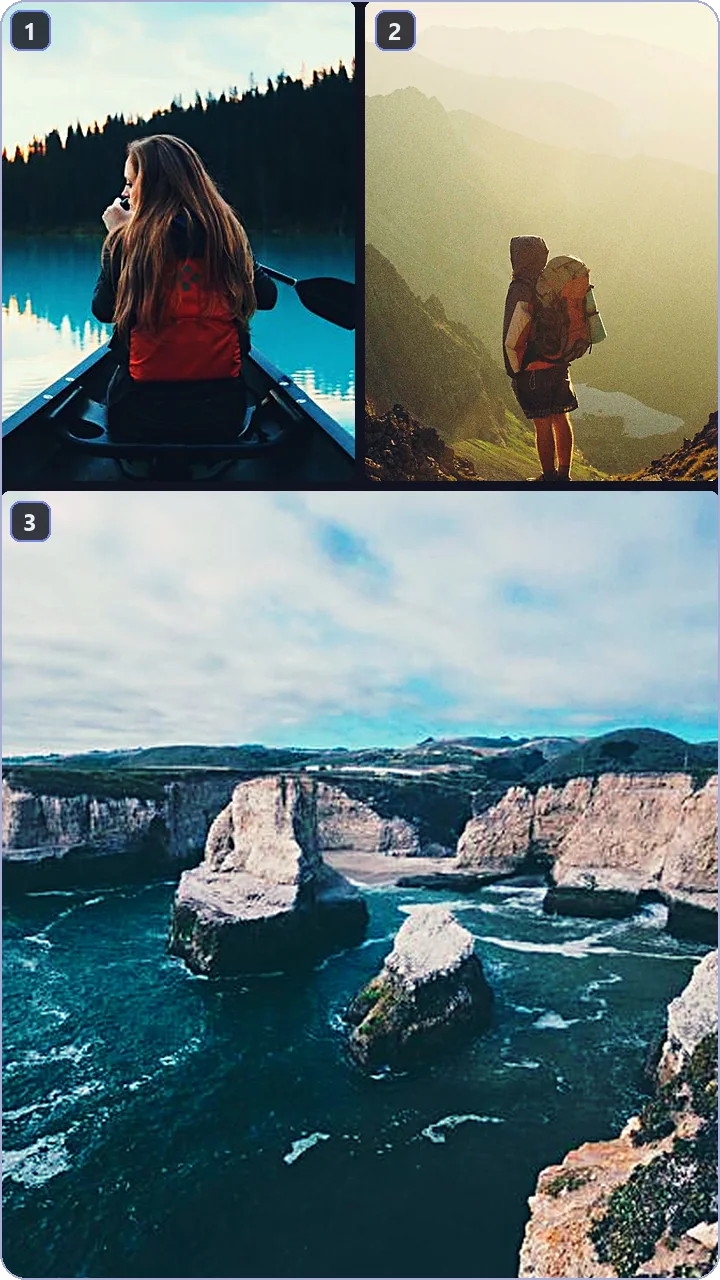
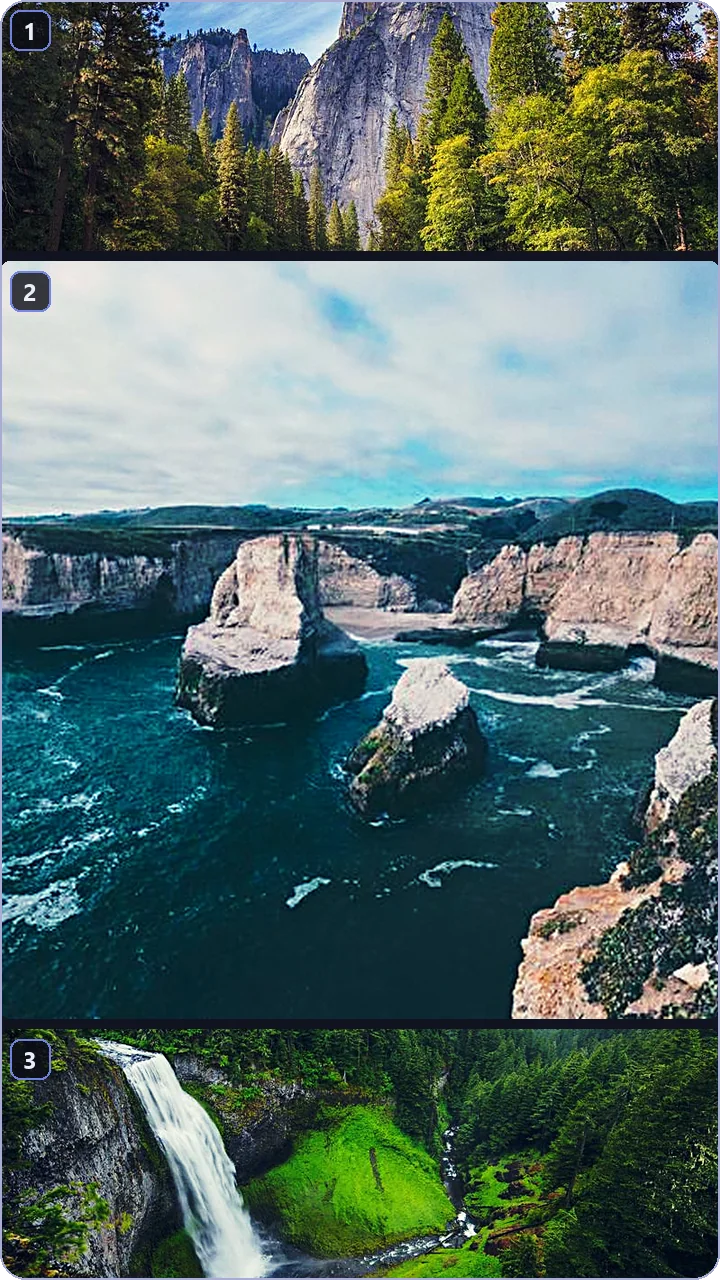
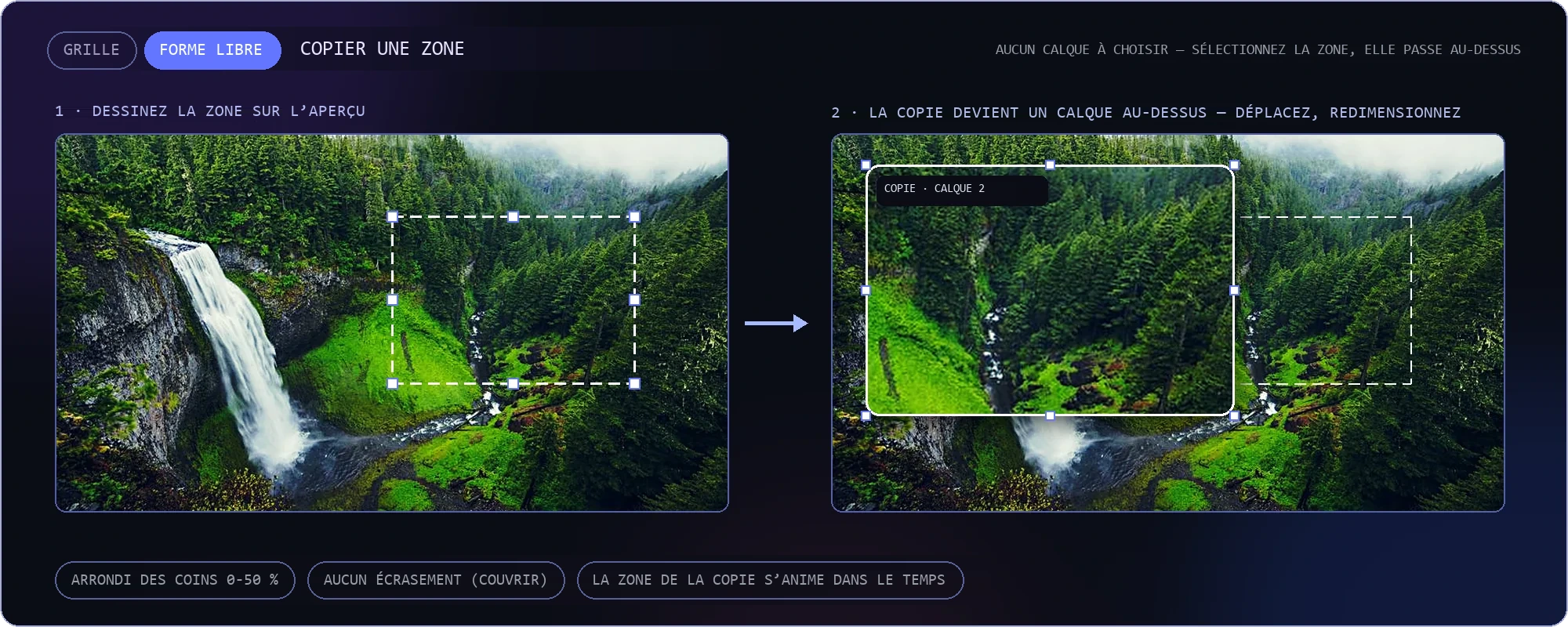
SECOND MODE : FORME LIBRE — DESSINEZ UNE ZONE DANS L’APERÇU ET ELLE EST COPIÉE PAR-DESSUS COMME SON PROPRE CALQUE ; DÉPLACEZ, REDIMENSIONNEZ, ANIMEZ
Dessinez par-dessus la vidéo
Flèches, cercles et traits à main levée se jouent en même temps que l’enregistrement — faits pour les cours et le commentaire sportif. Chaque trait est lié au temps : il apparaît quand vous voulez et disparaît quand son temps est écoulé.
En lot — tout d’un coup
Appliquez un réglage à tous les clips sélectionnés, pas seulement à un — sous-titres, couleur et format s’enchaînent en une seule passe.
 cascade_02.mp4✓
 cafe_03.mp4✓
 plateau_04.mp4✓
 champ_05.mp4✓
Une censure qui suit sa cible
Le flou reste sur la zone choisie même quand elle bouge — un visage, une plaque, un écran.
Avant et après : une seule chaîne
Couleur, incrustation, flou et halo sont appliqués dans l’ordre ; comparez le résultat instantanément avec le curseur.
La parole appelle le B-roll
« Images intelligentes » trouve ce dont on parle : une image de Wikipédia, un logo officiel ou un extrait YouTube de 5 à 10 secondes. Il se place tout seul à la bonne seconde, sans modèle, taille ni durée à choisir.
Il nettoie l’audio pour vous
Le bruit est réduit d’un clic, et la parole est séparée de la musique.
Doublage et traduction — dans l’éditeur même
La parole est traduite dans l’une des 13 langues et redite par une voix IA ; musique et effets restent en place, et chaque locuteur garde une voix distincte. Quand vous cliquez sur « APPLIQUER », la section « Doublage et lecture à voix haute » du montage automatique double tous les clips ou seulement le clip sélectionné ; si vous le voulez, elle incruste aussi le texte doublé en sous-titres. L’annulation rétablit le son d’origine.
Chaque texte prend la parole
Quand « APPLIQUER » se termine, tous les textes du montage peuvent être lus à voix haute, et chaque texte sélectionné a aussi un bouton « Donner voix » dans son panneau de droite. Pendant la lecture, les autres sons baissent — dans l’aperçu comme dans la vidéo exportée.
Cherchez depuis l’éditeur — vidéo, musique, images
Cherchez les trois sans quitter le montage : de nouvelles séquences, de la musique qui arrive en MP3, et des images qui se posent sur la scène comme un calque. La logique ne change jamais — tapez, prévisualisez, et un clic le dépose dans votre projet.
Des éléments prêts, des outils précis
Des centaines d’éléments prêts, de cadres et d’effets entrent dans votre vidéo d’un simple glisser ; les outils de sélection, de suivi et de mouvement vous laissent régler chaque image comme vous le souhaitez.
Du live à la recette : des éléments prêts
Alertes, bandeaux, sondages, comptes à rebours, actualités, sport : chacun s’anime au survol, et vous mettez vos préférés en favoris. 53 éléments se lient au suivi d’objet et se déplacent avec ce qui est suivi.
Des cadres qui suivent le bord
80 cadres dans les packs énergie, nature, fun et moderne, dont 60 animés. Ils épousent le bord d’une image, de la zone sélectionnée ou d’un élément épinglé à la vidéo.
Sélectionnez une zone au plus près
Le stylo colle aux bords, « Sélectionner par couleur » réunit les tons voisins et « Sélection intelligente » (SAM 2.1) détache un objet d’un clic. « Suivre dans la vidéo » fait bouger le masque avec l’action et « Inverser » agit sur tout ce qui est hors de la sélection.
Suivez-le, le cadrage suit
Cliquez ou tracez un cadre ; limitez le suivi à une plage et rattrapez un décrochage avec « Corriger ». « Centrer » garde une vidéo de jeu au centre en vertical, et textes et images se lient à la piste pour suivre l’objet.
La caméra bouge, lui reste en place
Choisissez d’abord un point dans la vidéo, puis ajoutez le texte ou l’image. Le calque s’accroche à ce point même quand l’image se déplace.
Modelez le mouvement avec des courbes
Maj+K ouvre une grande fenêtre où chaque canal a sa propre courbe ; gardez celles qui vous plaisent dans « Mes courbes ». Dans « Trajectoires », vous conservez des trajectoires et en modifiez les points un par un.
Un vrai design pour votre texte
Environ 45 mouvements, 61 styles, 25 contours et 25 fonds, plus un effet sonore pour le texte. Vos designs préférés vous attendent dans « Mes designs ».
Le mot lu s’illumine
En karaoké, le mot lu change de couleur, apparaît ou s’affiche seul ; « Mettre les nombres en avant » fait ressortir les chiffres. Le titre automatique tire un titre court de ce qui est dit.
Petits gestes, grand confort
Glissez un fichier sur l’écran vide et alignez tout avec les règles et les repères. Sur un ordinateur modeste, l’aperçu léger aide, et « Relier » retrouve une vidéo déplacée.
Le reste du programme
Collez le lien, choisissez le passage, choisissez le format — le programme fait le reste.
Ouvrir 02 Capture de clip en directRattrapez le moment que vous avez raté sans rembobiner — le clip atterrit directement sur la table de montage.
Ouvrir 04 Un lien, quatre sortiesRéglez le programme autour de votre propre flux de travail, pour ne jamais refaire deux fois le même travail.
Ouvrir 05 Trois éditeurs de plusConstruisez votre miniature, votre vidéo multi-panneaux et votre collage libre sans quitter le programme.
Ouvrir
Télécharger Weorclip — gratuit
Téléchargement par lien, capture de clip en direct et Super Edit — une seule installation, le tout sur votre propre ordinateur.
Télécharger — Windows 10/1171 Mo · WINDOWS 10/11 · AUCUN COMPTE REQUIS