編集台: Super Edit
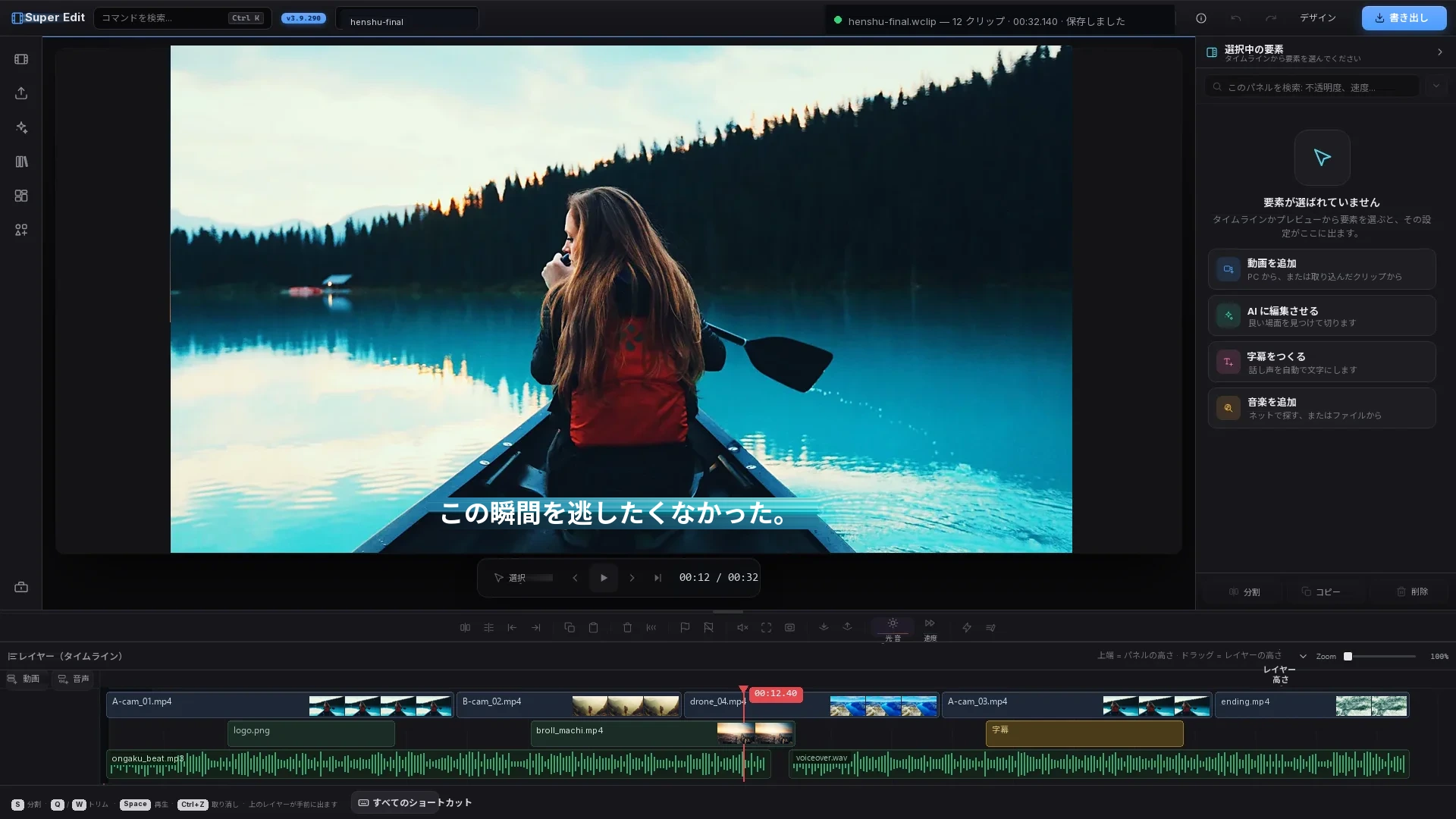
複数トラックのタイムライン、リアルタイムのプレビュー、ハードウェア支援の書き出し。下の画面は実際の作業中のものです。
編集は AI にまかせる
素材14分 → 3.5分。良い場面が選ばれ、無音は自動で切られます。
字幕は 書いてもらう
話し声が時刻つきの行になります。見た目も位置も翻訳も、あなたが決めます。
画面が 話し手を見つける
横長の動画を縦にするとき、話している人を中央に合わせ、歩けば後を追います。
 素材・16:9 出力・9:16
 カットが ビートに乗る
音楽のビートが検出され、カットがリズムぴったりに切り替わります。
話している人が、画面の主役
横長のポッドキャストを縦にするとき、声と口の動きから、いま誰が話しているかを見分けます。1画面では話している人を中央に合わせ、画面を2分割か3分割にすると、上に話している人、その下に聞いている人、いちばん下に話題の画像が並びます。
枠はそのまま
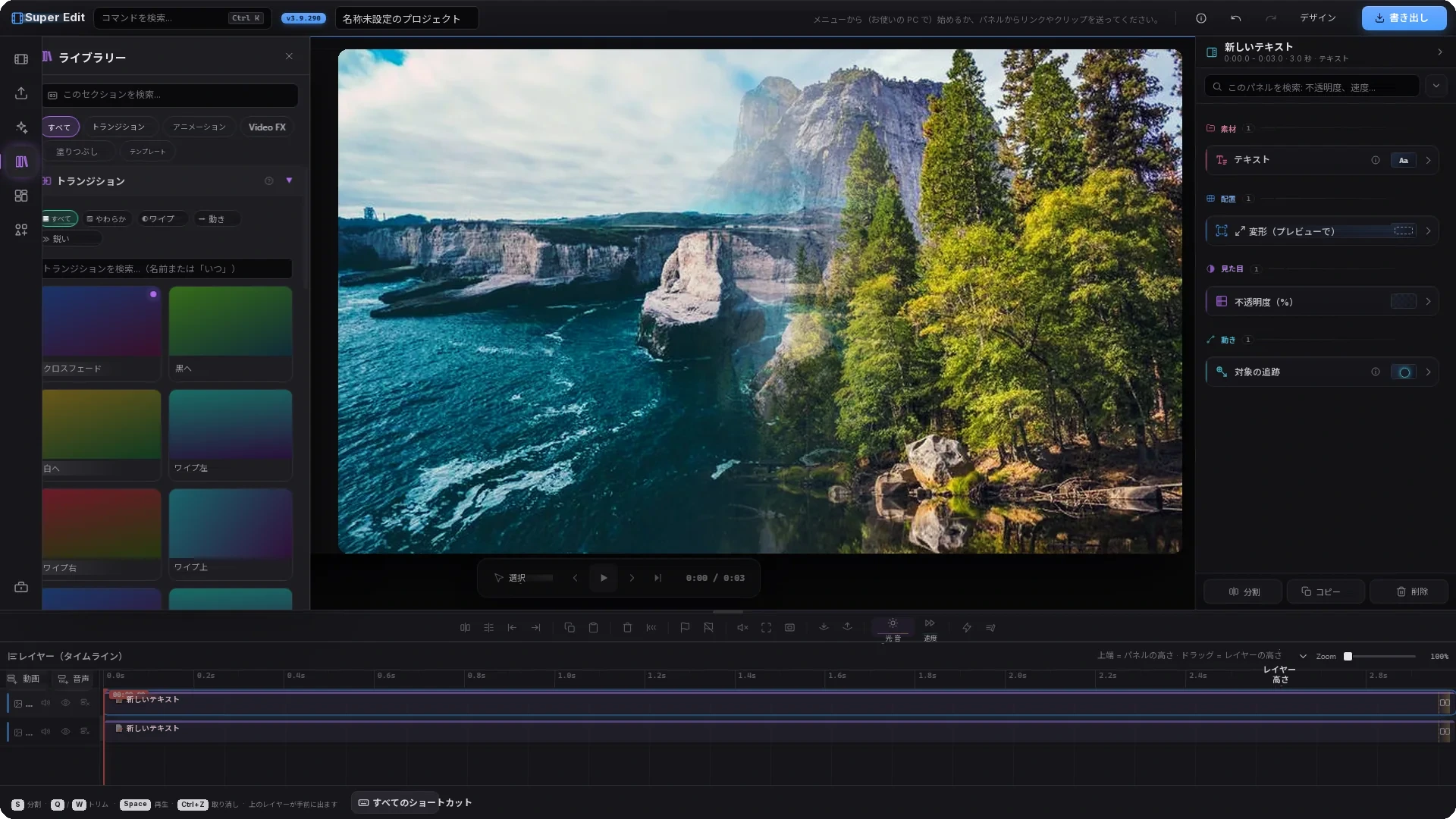
実際の画面 — 4つの設定が動くところ
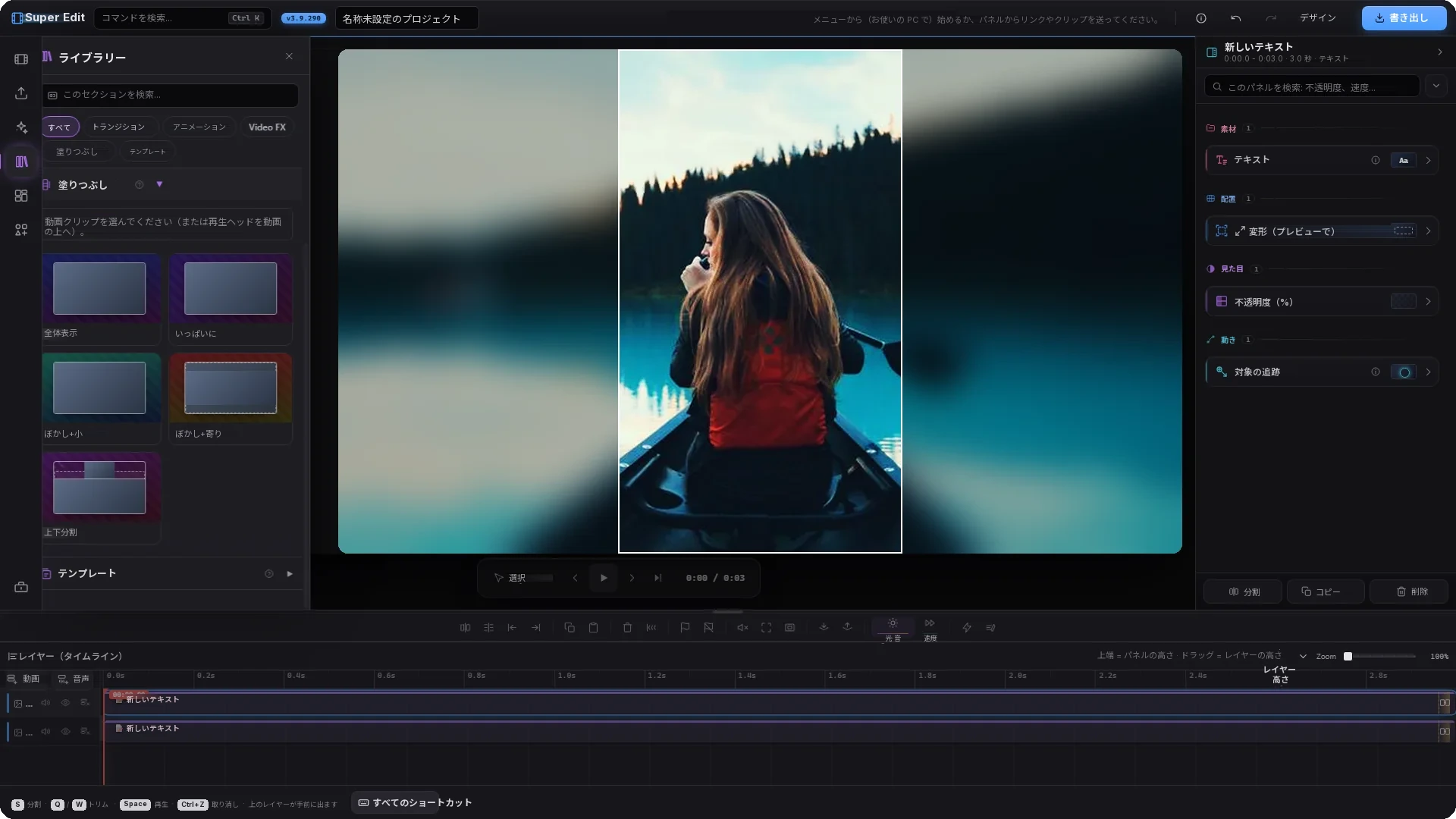
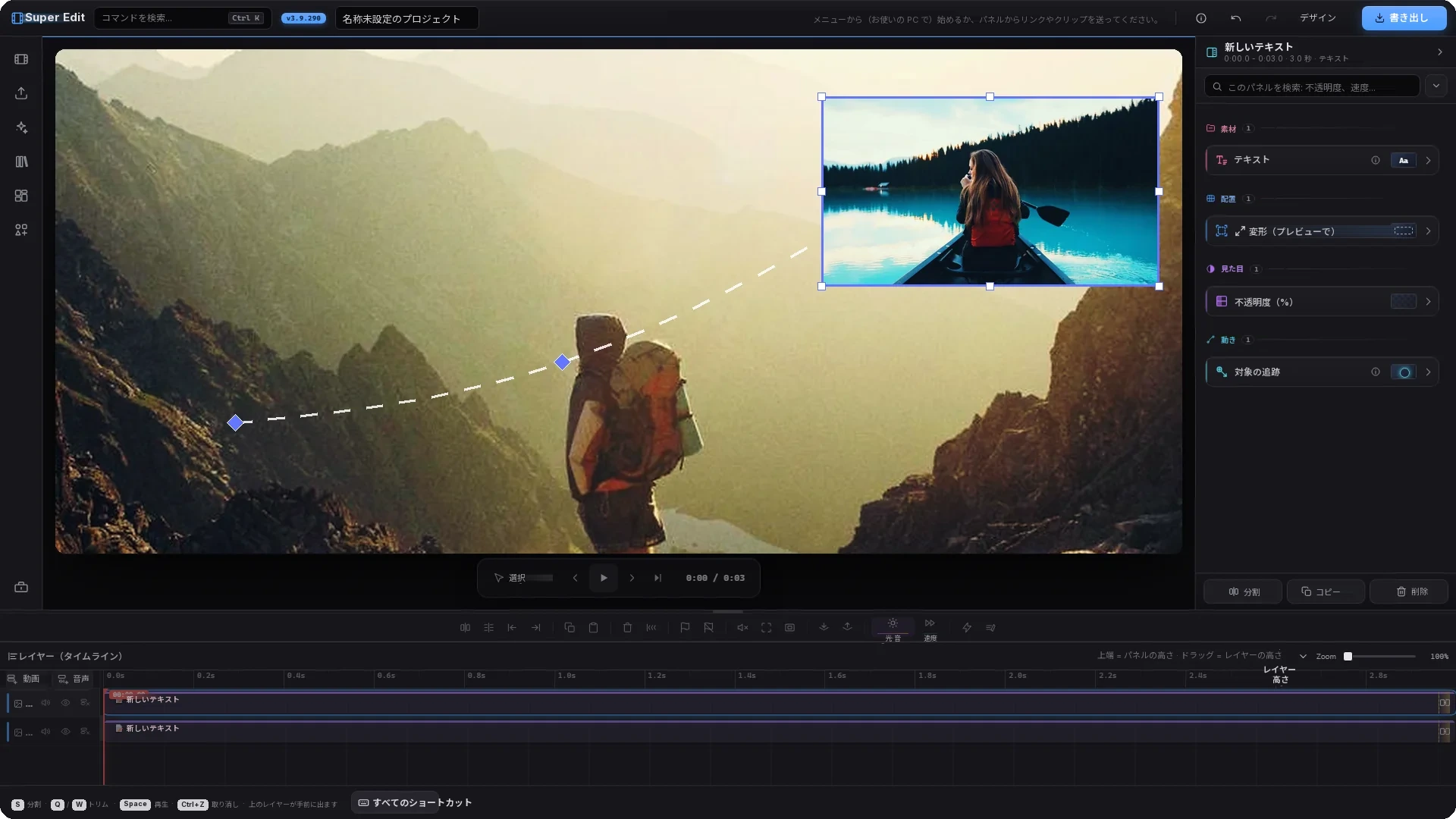
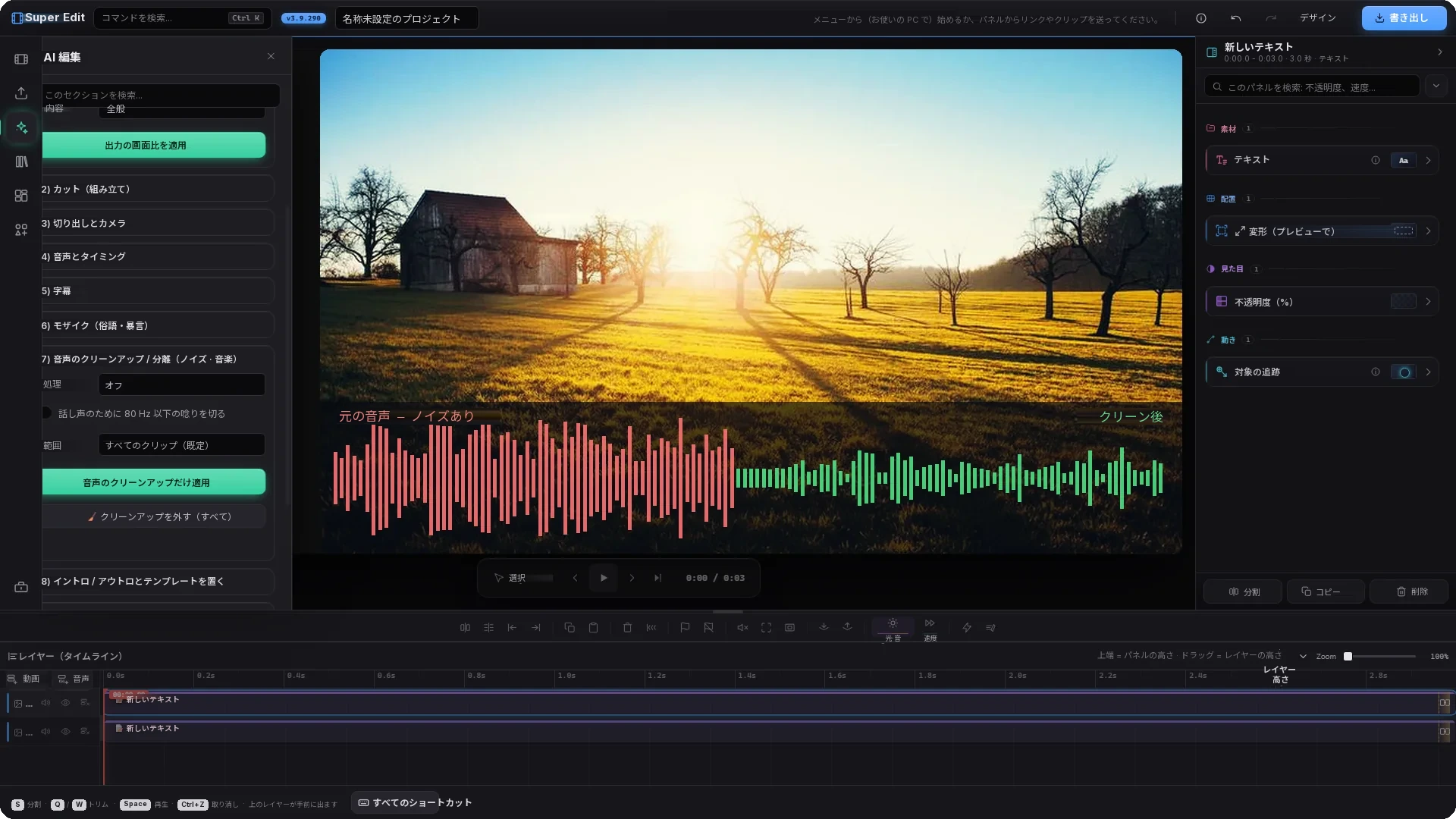
この4枚は Super Edit そのものの画面です。左のパネル、右の設定一覧、下のレイヤーは実物です。キャンバスの映像は説明用のものです。 これらのスクリーンショットはトルコ語の画面で撮影し、ラベルはこのページ用に訳したものです — アプリ自体も日本語の画面で使えるようになりました。
レイアウトと 構図
1つのキャンバスの上でクリップを分け、重ね、そろえます。埋め方は自由です。パネルごとに別のクリップでも、同じクリップの複数の切り出しでもかまいません。16:9、1:1、9:16、好きな大きさで、どこもつぶれません。
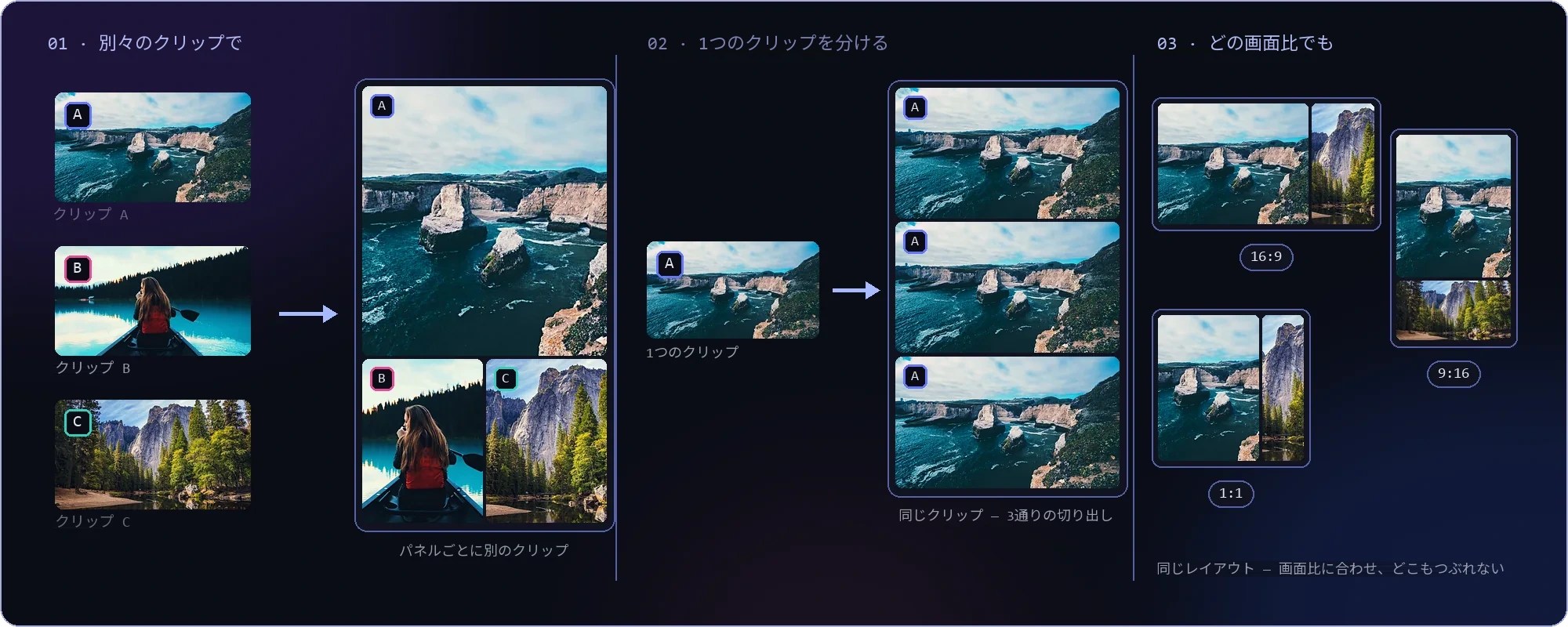
レイアウトの埋め方 — 別々のクリップ(A・B・C)・1つのクリップの別々の切り出し・どの画面比でも
用意されたレイアウトから選ぶ — アプリには10種類・同じクリップで10通りの並べ方(9:16)
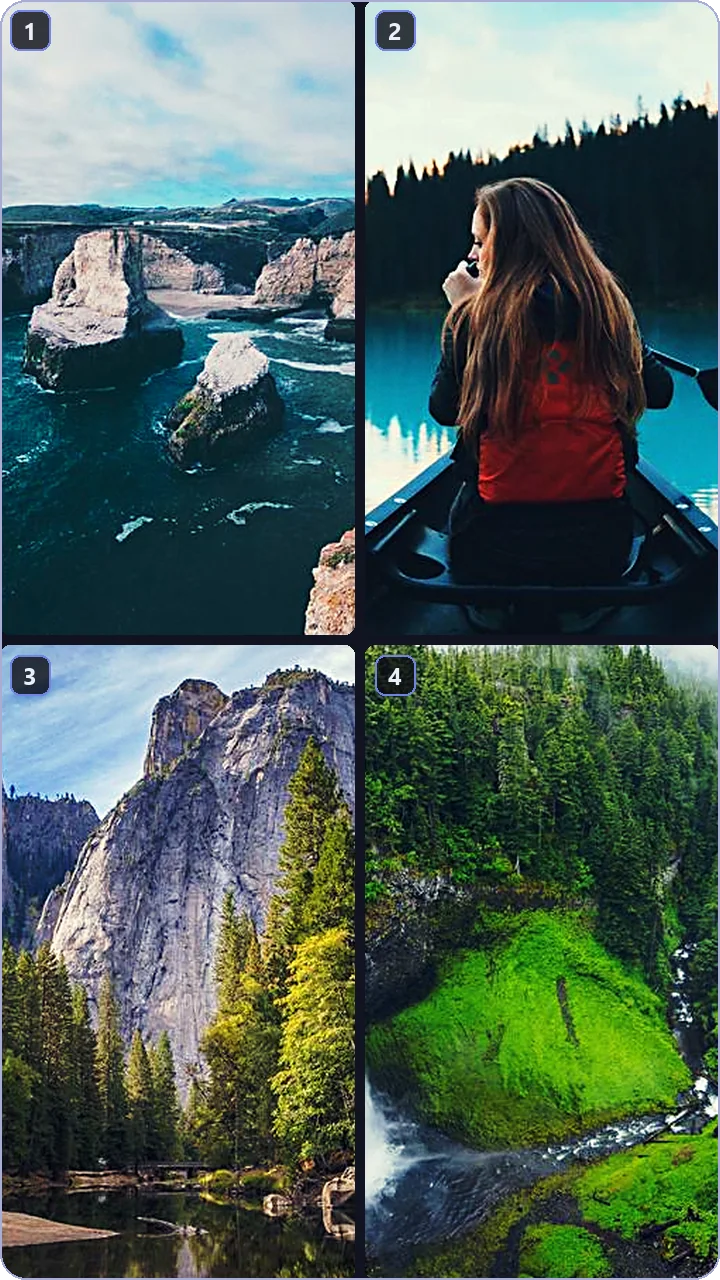
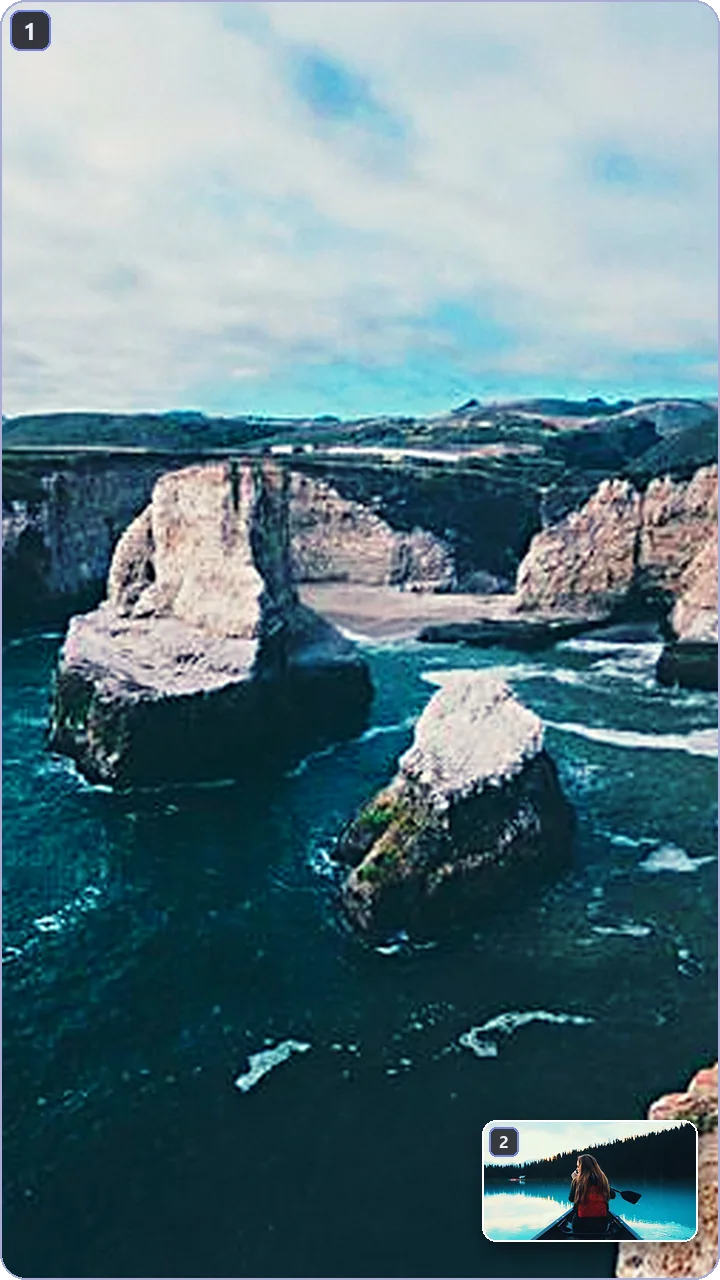
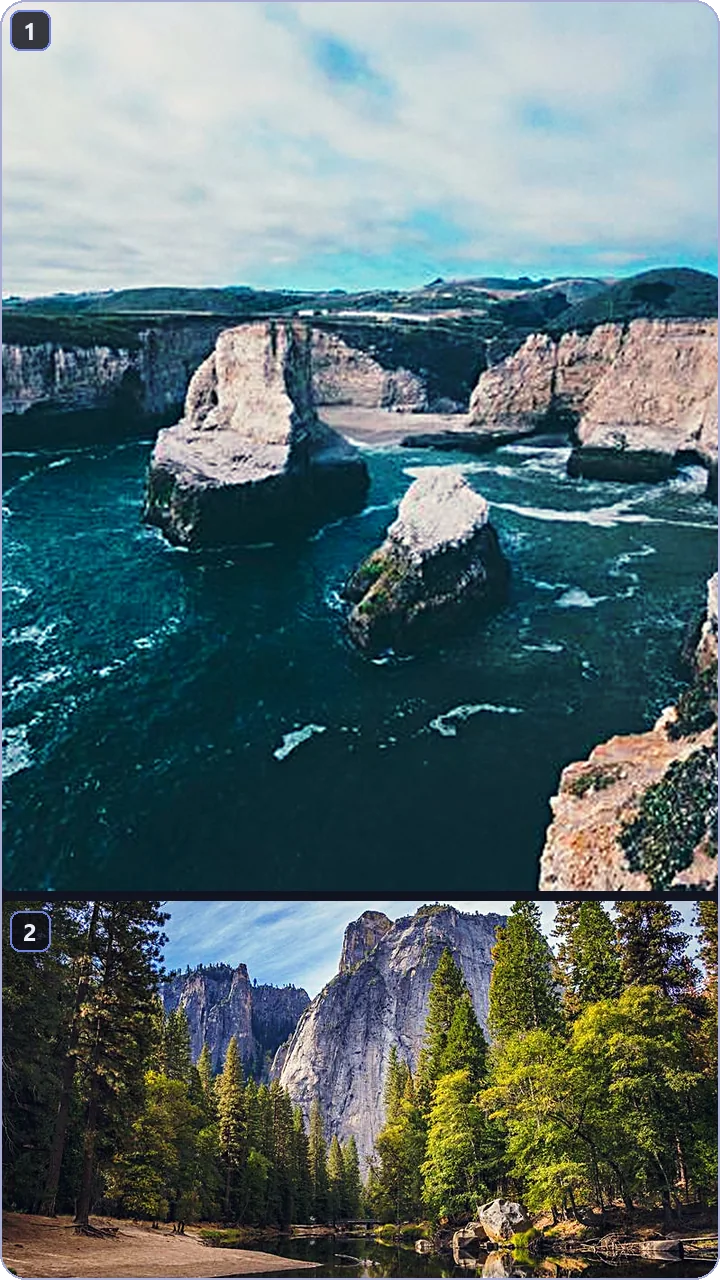
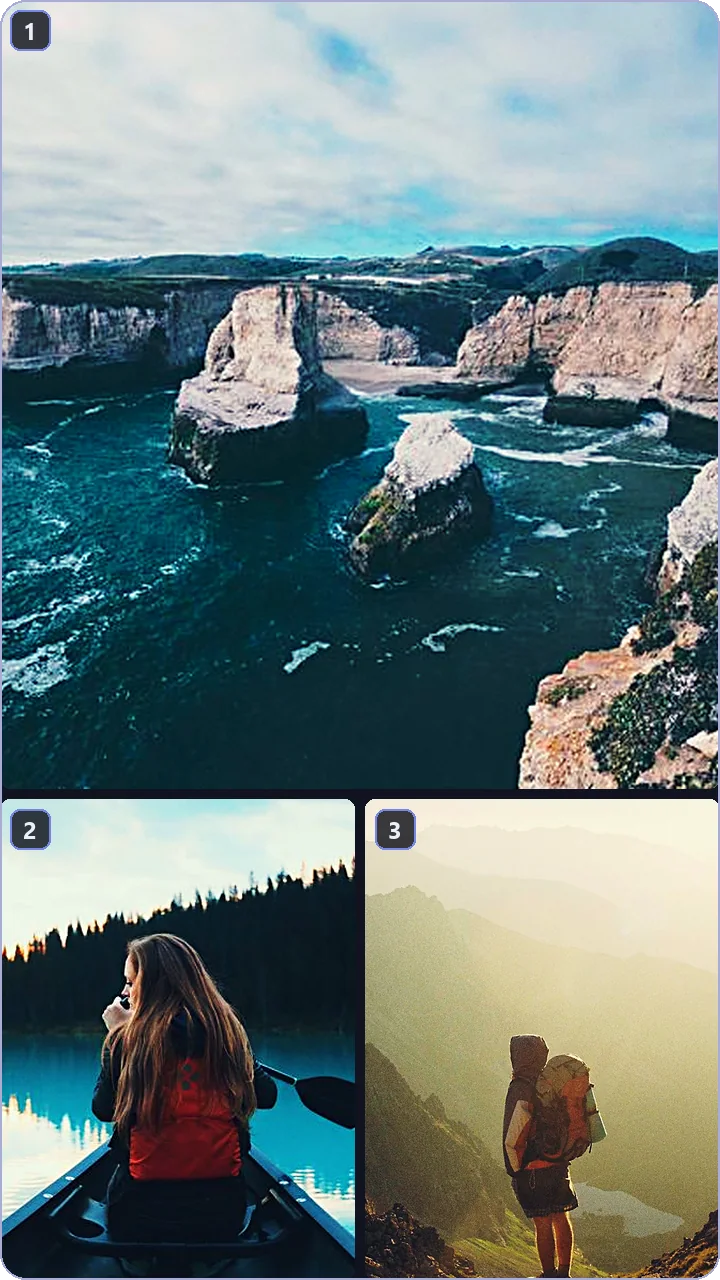
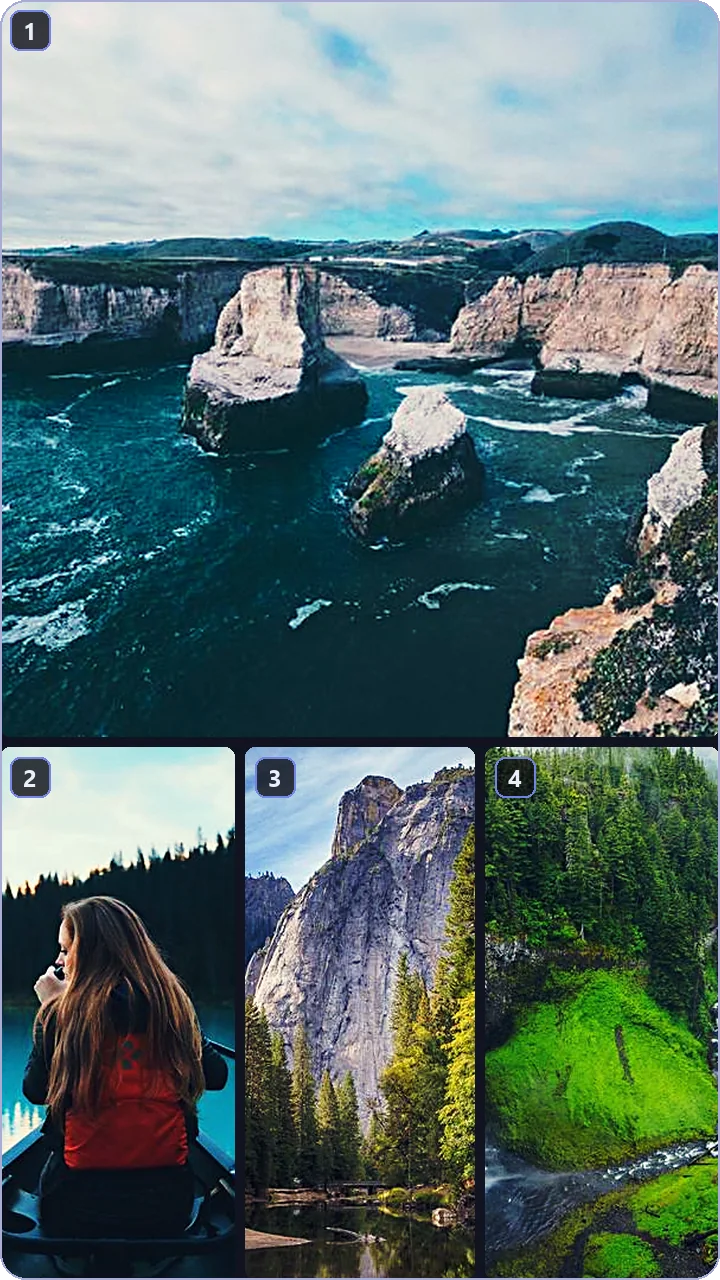
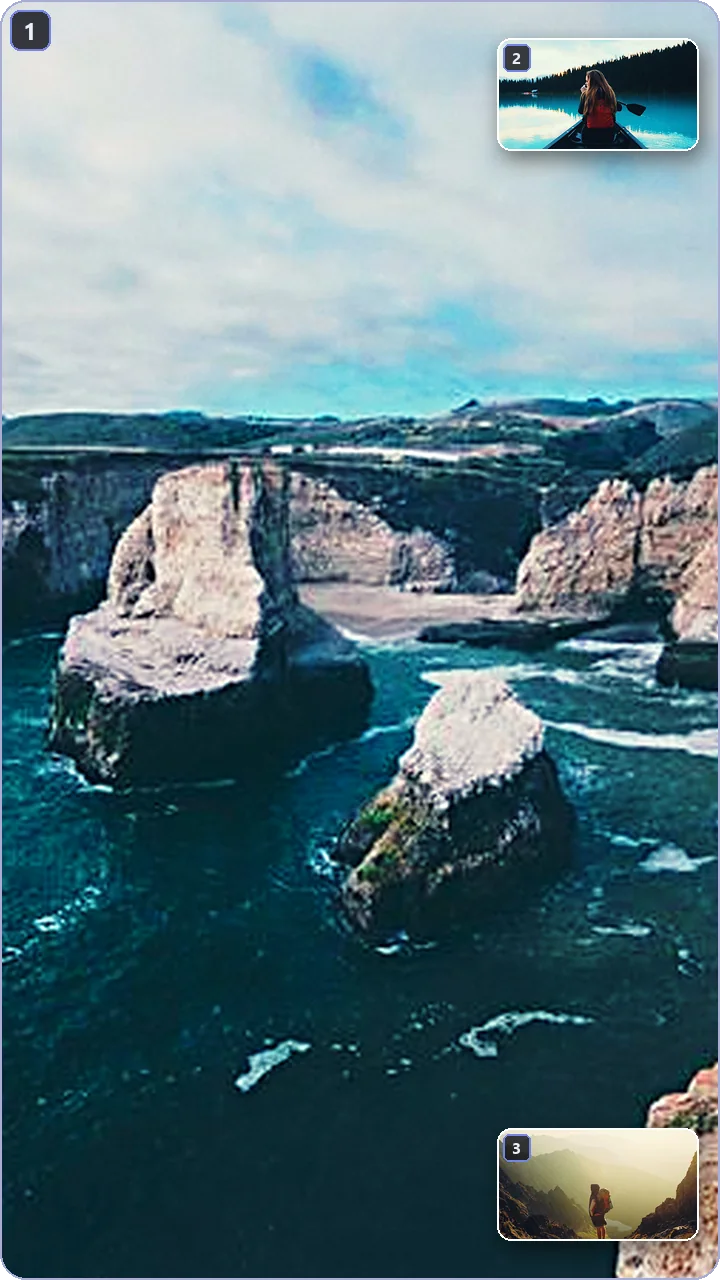
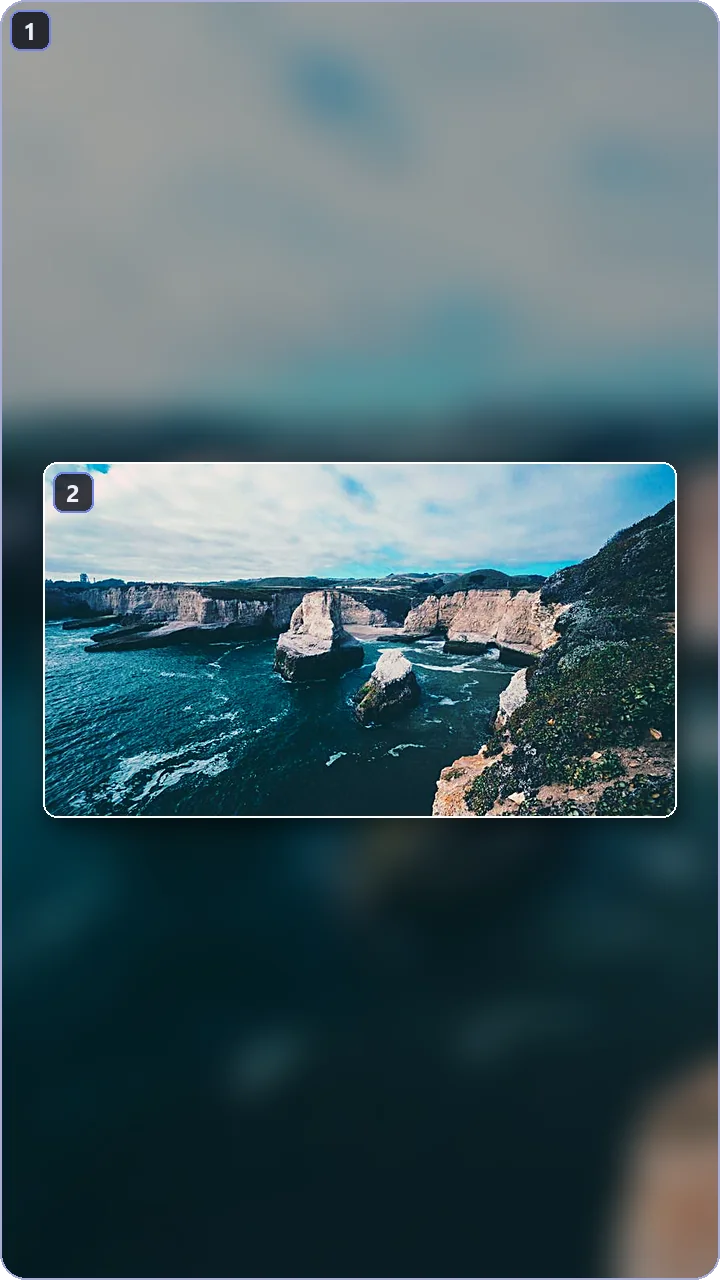
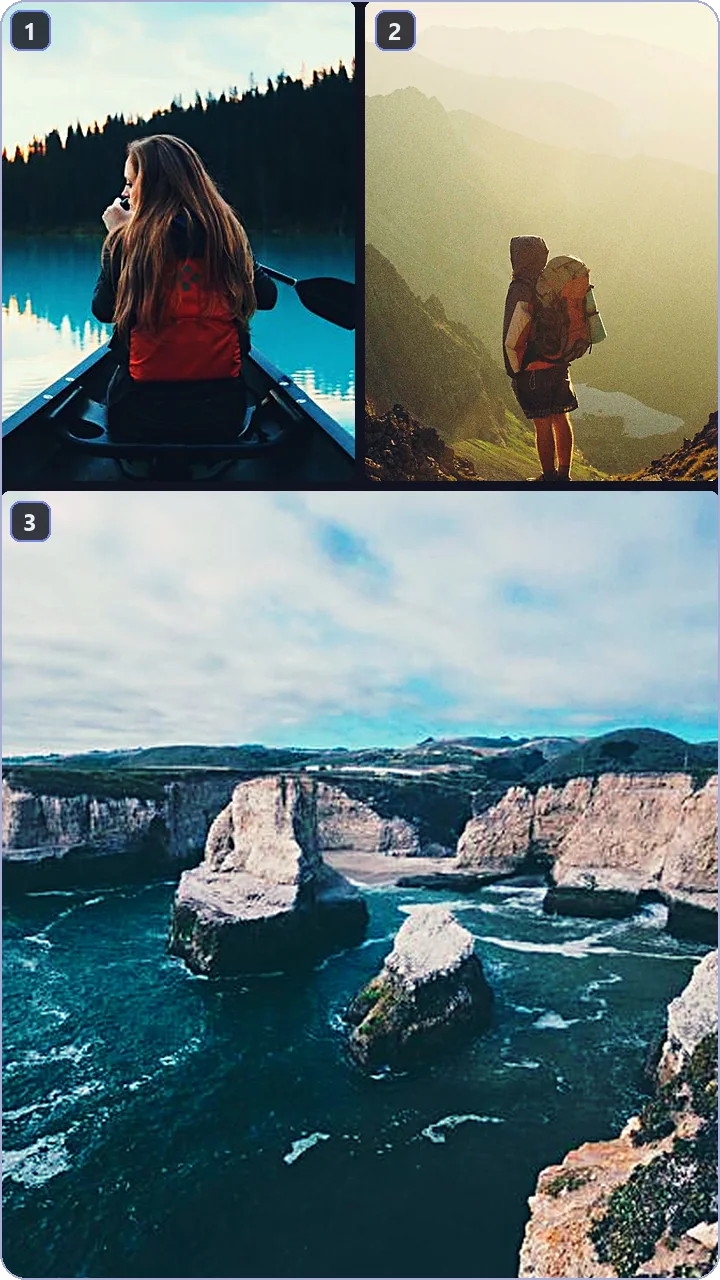
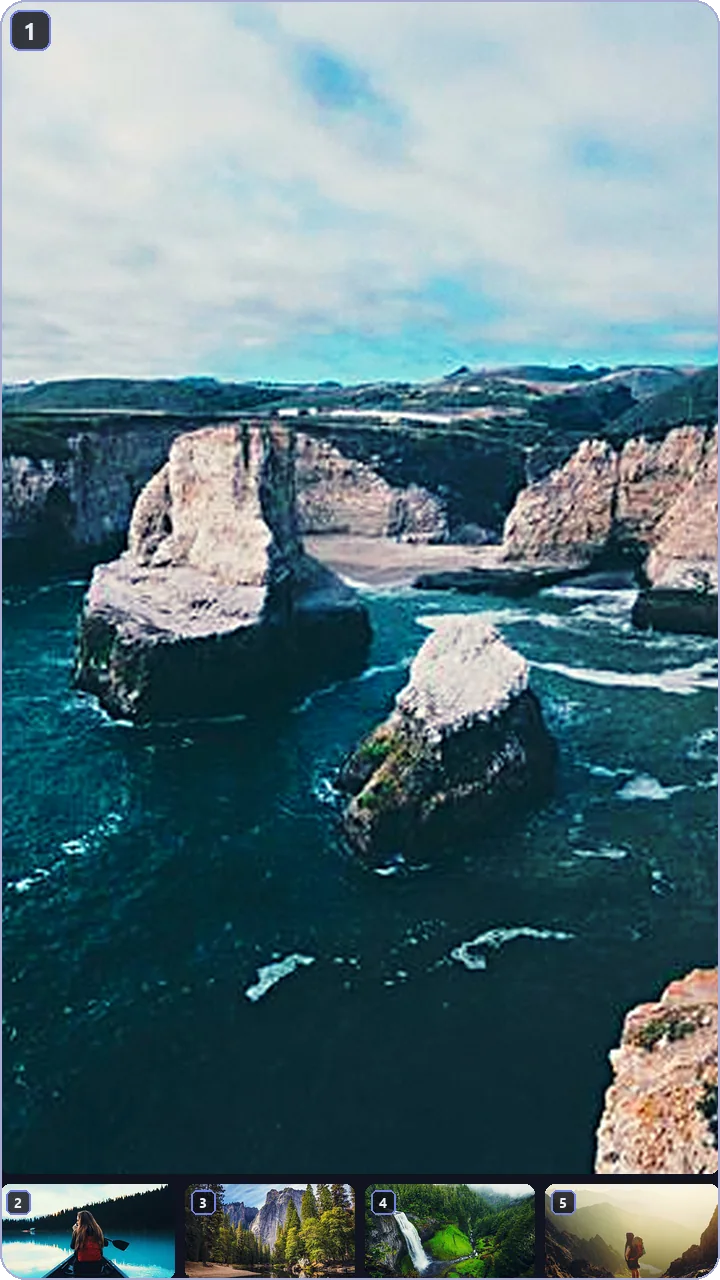
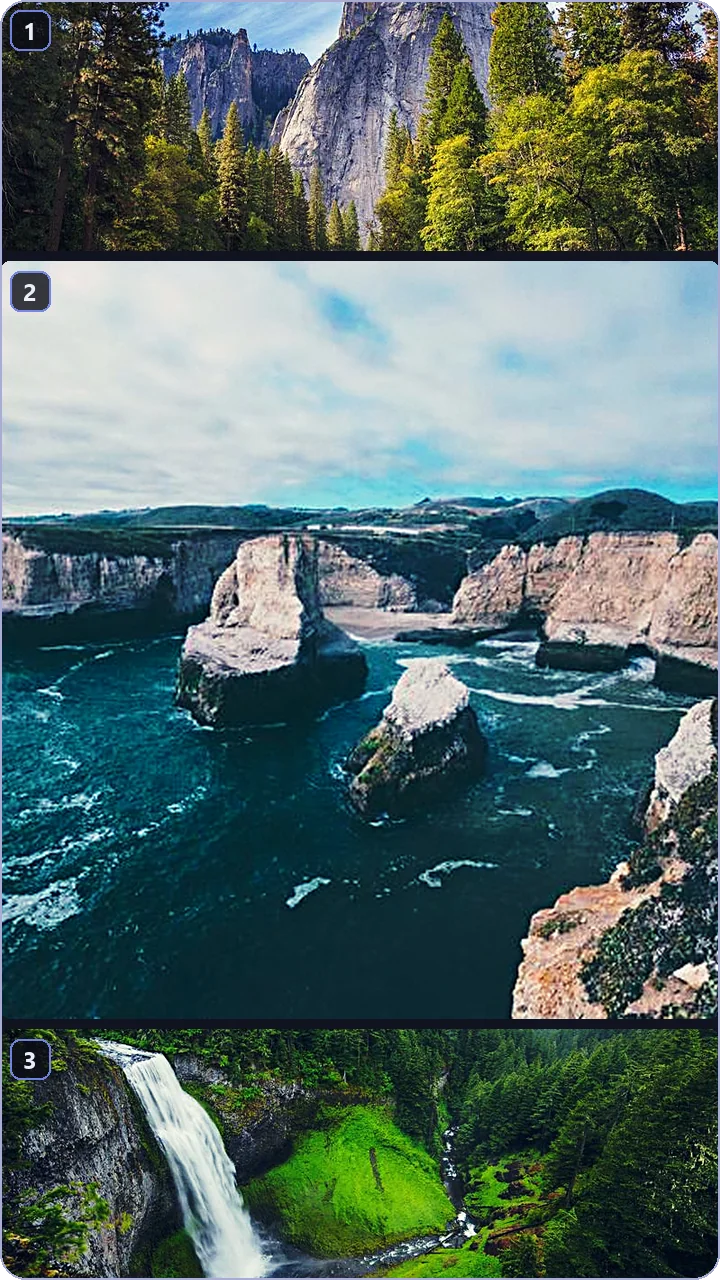
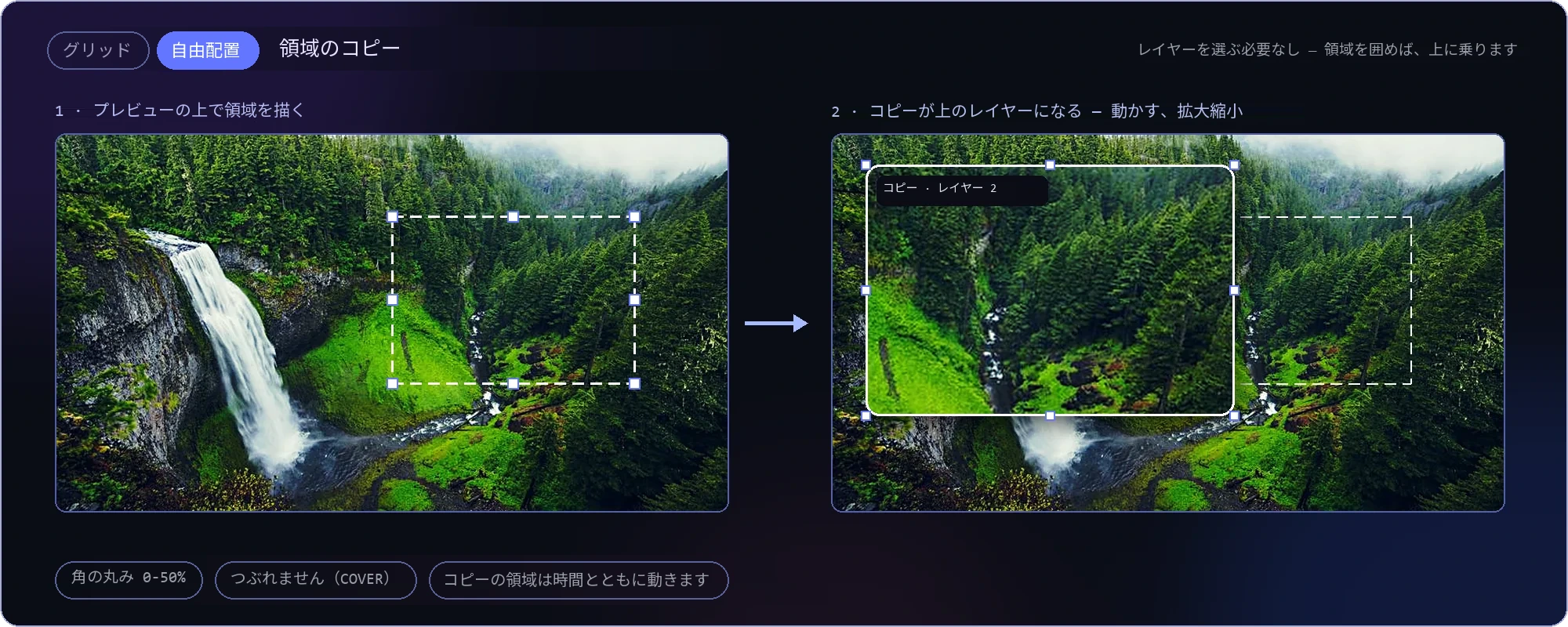
もう1つのモード「自由配置」— プレビューで領域を描くと、それが独立したレイヤーとして上に複製されます。移動、拡大縮小、アニメーションも可能
映像の上に 描く
矢印も丸も手描きの線も、録画と一緒に動きます。授業やスポーツの解説のためのものです。どの線も時間に結びついていて、出したいときに出て、時間が来れば消えます。
まとめて — 一度に全部
設定を1つのクリップだけでなく、選んだ全部に適用できます。字幕も色も画面比も、1回のパスで並びます。
 taki_02.mp4✓
 kohi_03.mp4✓
 sutajio_04.mp4✓
 nohara_05.mp4✓
モザイクが 対象を追いかける
選んだ領域が動いても、ぼかしはそこに付いていきます。顔でも、ナンバープレートでも、画面でも。
ビフォーとアフター: 1本のチェーン
色補正、クロマキー、ぼかし、グローが順番にかかります。結果はスライダーですぐ比べられます。
話した内容が B ロールを呼ぶ
「スマート画像」が話の内容に合うものを探します。Wikipedia の画像、公式ロゴ、YouTube の 5〜10 秒のクリップです。ちょうどよい秒にひとりでに置かれ、モデルやサイズ、長さを選ぶ必要はありません。
音声も きれいにする
クリック1つでノイズを減らし、話し声と音楽を分けられます。
吹き替えと翻訳 — エディターの中で
話し声を13言語のどれかに翻訳し、AI の声で読み直します。音楽と効果音はそのまま残り、話者ごとに別々の声が付きます。自動編集の「吹き替えと読み上げ」グループで「適用」を押すと、すべてのクリップか選んだクリップだけを吹き替えます。吹き替えた文を字幕として入れることもできます。元に戻すと、元の音声が戻ります。
どの文字にも 声を付けられる
「適用」の最後に、タイムライン上のすべての文字を読み上げられます。選んだ文字には、右パネルに「音声にする」ボタンもあります。読み上げの間はほかの音が小さくなります — プレビューでも、書き出した動画でも。
エディターから検索 — 動画・音楽・画像
編集から出ずに3つとも探せます。新しい映像、MP3 で届く音楽、レイヤーとして場面に乗る画像。やり方はいつも同じです。打ち込んで、確かめて、クリック1回でプロジェクトに入ります。
すぐ使える素材と細かく調整できるツール
数百のアイテム、枠、エフェクトをドラッグするだけで動画に入れられます。選択・追従・動きのツールで、どのコマも思いどおりに調整できます。
配信から料理まで既成アイテム
通知、テロップ、アンケート、カウントダウン、ニュース、スポーツ。マウスを重ねると動きを確かめられ、気に入ったものはお気に入りに入れられます。53 のアイテムはオブジェクト追従につなげて、追う対象と一緒に動かせます。
ふちに沿う枠
エネルギー、自然、楽しい、モダンのパックに 80 の枠があり、うち 60 は動きます。画像、選んだ範囲、動画に固定したアイテムのふちにぴったり沿います。
範囲の選択はふちまでぴったり
ペンはふちに吸い付き、「色で選択」は近い色をまとめ、「かしこい選択」(SAM 2.1)はワンクリックで対象を切り分けます。「動画で追従」でマスクが動きについていき、「反転して適用」で選択の外側に効かせられます。
追いかけると画面もついてくる
クリックするか四角を描きます。区間を指定して追従し、ずれた所は「修正」で直せます。「中央に配置」でゲーム動画を縦画面の中央に保ち、文字や画像は追従につないで対象と一緒に動かせます。
カメラが動いてもその場に
まず動画の中の点を選び、次に文字や画像を加えます。レイヤーはその点にくっつき、画面がずれても離れません。
動きを形作るカーブ
Shift+K で大きなウィンドウが開き、チャンネルごとにカーブを調整できます。気に入ったカーブは「マイカーブ」に保存。「パス」では動きの道すじを保存し、点を一つずつ直せます。
文字に本格デザイン
約 45 の動き、61 のスタイル、25 の縁取り、25 の背景に、文字の効果音も付けられます。気に入ったデザインは「マイデザイン」に残ります。
読んでいる言葉が光る
カラオケでは読んでいる言葉の色が変わったり、浮かび上がったり、一語だけ表示されたりします。「数字を強調」で数字が目立ちます。自動タイトルは話の内容から短いタイトルを書きます。
小さな手間をまとめて解消
空の画面にファイルをドラッグし、定規とガイド線で位置をそろえられます。非力なパソコンでは軽いプレビュー、場所が変わった動画は「再リンク」が助けてくれます。
アプリののこりの部分

Weorclip をダウンロード — 無料
リンクからのダウンロード、ライブクリップの取り込み、Super Edit。インストールは1回、すべて手元のパソコンで。
ダウンロード — Windows 10/1171 MB・WINDOWS 10/11・アカウント不要