PASO 04 · AJUSTES
Edición y subtítulos
Encuadre, censura, doblaje, velocidad y audio; después, los propios subtítulos: su aspecto, sus funciones inteligentes y su idioma. Los ajustes de subtítulos funcionan con «Incrustar subtítulos en el vídeo» activado.
21AJUSTES
Imagen y sonido9 AJUSTES
EN → TR
AUTOMÁTICO · VOZ DE MUJERBunu kimse bilmiyordu.
13 IDIOMAS · 7 OPCIONES DE VOZ
Doblaje
La voz se traduce a uno de 13 idiomas y se vuelve a locutar con una voz de IA; la música y los efectos se quedan, y cada hablante recibe una voz acorde con su tono.
- Turco
- Español
- Alemán
- Japonés
- Árabe
- +8 idiomas
- Automático — acorde con quien habla
- 6 voces predefinidas
Encuadre y censura4 AJUSTES
ORIGEN 16:9
9:16
Desactivado — recorte centradoCORTE
3 OPCIONES · EN SALIDA VERTICAL
Encuadre de cara
En quién se queda el encuadre en la salida vertical: Inteligente se fija en la cara de quien habla y cambia con un corte; Seguimiento de cara acompaña con suavidad a quien camina.
- Desactivado — recorte centrado
- Inteligente (cara)
- Seguimiento de cara
SÍ / NO · 4 AJUSTES
Efecto de zoom de cámara
La aplicación detecta los cortes de cámara reales y, en cada plano nuevo, la imagen se acerca despacio. En planos muy cortos no se hace zoom.
- Suave 8 %
- Medio 12 %
- Fuerte 18 %
- Zoom repentino: cada 4 · 6 · 8 planos
- Acercar · alejar · alternando
- Junto con el encuadre de cara
DIRECTO DE VIDEOJUEGOS¡Qué m*****o juego!
Sonido: PitidoNivel: Normal
AUDIO + SUBTÍTULOS · 3 NIVELES
Censura de jerga y palabrotas
Las palabrotas y la jerga se detectan con listas en turco y en inglés; en el audio suena un pitido o se silencian. Las palabras que no quieres que se toquen las escribes aparte.
- Pitido
- Silenciar
- No tocar el audio
- Solo insultos graves · normal · todo
- Margen de corte
- Volumen del pitido
- Palabras extra
- No censurar nunca
ASPECTO EN LOS SUBTÍTULOSPrimera y última letra
5 ASPECTOS
Ocultar también en los subtítulos
La palabra censurada también se tapa en los subtítulos: primera y última letra, asteriscos, bloque, [pitido] o borrado total.
- m*****o — primera y última letra
- ***** — asteriscos
- █████ — bloque
- [pitido]
- Borrar la palabra
Audio y velocidad4 AJUSTES
DOCUMENTAL
Música y efectos
se conservan
Voz doblada
♀ ♂ automático
Doblaje completo✓ comprobado de oído 1/30
2 TIPOS
Doblaje completo o voz superpuesta
En el doblaje completo solo se oye el nuevo idioma; con la voz superpuesta, el sonido original sigue debajo, bajito. Cada frase leída se vuelve a escuchar y se comprueba.
- Doblaje completo
- Voz superpuesta
- La música y los efectos se conservan
- La voz nunca se corta
1,0×
Vídeo de 10 minutos → 10 minel tono se mantiene
0,1× – 8,0×
Cambiar la velocidad
El deslizador salta a valores predefinidos y el valor exacto lo escribes en la casilla. Al acelerar, el tono se mantiene: la voz va más rápido, pero no se vuelve aguda.
- 0,25× cámara lenta
- 0,5×
- 1,0×
- 1,25×
- 2,0× resumen
- 4,0× cámara rápida
Clip 1 bajo
bajo
Clip 2 satura
Clip 3 medio
medio
Normalización: desactivada2 pasadas: primero mide, luego corrige
SÍ / NO · 2 PASADAS
Normalizar el volumen
Iguala el volumen de los clips: la grabación baja sube y los picos repentinos se atenúan. La calidad alta analiza dos veces y alarga el proceso un 50 % aproximadamente.
- Desactivado
- Activado
- Alta calidad (2 pasadas)
VOZ · 01:00
Modo simple · umbral −30 dB01:00
2 MÉTODOS
Cortar los silencios
El modo simple corta los silencios fijándose en el volumen; Solo voz humana deja únicamente los tramos hablados, aunque suene música de fondo.
- Modo simple
- Solo voz humana
- Umbral −30 dB
- Mínimo 0,5 s
- Transición suave 0,2 s
Subtítulos12 AJUSTES
① Clásico
Tienes que verlo
14 DISEÑOS
Diseño de subtítulos
La misma frase con catorce aspectos: del Clásico de contorno fino al Vibrant neón, y del Bold Banner con banda oscura al Gamer. Lo que ves en la vista previa sale igual en el vídeo final.
- Clásico
- Vibrant
- Bold Banner
- Karaoke
- Glow
- Shadow Cinema
- Chip
- Handwritten
- Comic Pop
- Futuristic
- Gamer
- Caja de resalte
- Contorno grueso
- Banda inferior
Apertura y presentación3 AJUSTES
EN TU ORDENADOR · SIN PETICIONES A SITIOS
INTERRUPTOR PRINCIPAL · EN TU ORDENADOR
Incrustar subtítulos en el vídeo
La voz se transcribe palabra por palabra en tu ordenador y se incrusta en la imagen; no se envía ninguna petición a ningún sitio.
- Tiempos palabra por palabra
- Funciona con cualquier sitio
- Sin peticiones al sitio
4 PRESENTACIONES
Presentación
La frase se queda en pantalla, la palabra suelta aparece justo cuando se dice, en el karaoke crece la palabra dicha y en el apilado las palabras se van sumando.
- Frase
- Palabra suelta
- Karaoke
- Apilado
① FadeSalimos al escenario
12 EFECTOS
Efecto de entrada
Cómo llegan los subtítulos a la pantalla: Fade, Slide Up, Typewriter, Pop, Glitch… Si se habla deprisa, Fade o Snap se leen con comodidad.
- Fade
- Slide Up
- Slide Down
- Typewriter
- Bounce
- Pop
- Zoom In
- Flip
- Glitch
- Wave
- Glow Pulse
- Snap
Tamaño y posición2 AJUSTES
100 %cuerpo del diseño × proporción
5 PROPORCIONES
Tamaño
El cuerpo de letra del diseño se multiplica por esta proporción, y en los diseños con caja la caja también crece. Elige pequeño para frases largas y grande para vídeo vertical y palabras sueltas.
@weorclip
NADIE SABÍA ESTO
Abajola interfaz inferior de la app tapa los subtítulos
3 POSICIONES
Posición
Abajo es el sitio clásico. TikTok y Reels tapan la parte inferior con su propia interfaz, así que allí se elige Centro o Arriba.
- Abajo — 6 % desde abajo
- Centro
- Arriba — 8 % desde arriba
Inteligente3 AJUSTES
AUTOMÁTICO · 6 COLORES
Separar y colorear hablantes
Quién habla y cuándo se deduce por la huella de la voz; cada hablante recibe su propio color.
- Dorado
- Cian
- Coral
- Verde
- Rosa
- Naranja
IA · EN TU ORDENADOR
Emoji y palabra destacada automáticos
En cada frase crece la palabra que lleva el sentido; alrededor de un tercio de las frases recibe un emoji. El modelo funciona en tu ordenador.
- 35 % más grande en la frase
- 25 % más grande en palabra suelta
- Lista de 40 emojis
- No crece una palabra que no está en la frase
SOBRELA CIUDAD
00:00 – 00:04Desactivadopersona detectada · texto detrás
PRIMEROS 4 SEGUNDOS
Título de apertura — detrás de la persona
La IA escribe un título corto a partir de la frase más llamativa; durante los cuatro primeros segundos se queda detrás de la persona, si hay alguien en el encuadre.
- Desactivado
- Activado
- Sin persona, el título va delante
Idioma y calidad3 AJUSTES
PRESENTACIÓN · ESCUCHANDO EL AUDIO
Idioma habladoAutomático · escuchando…
AUTOMÁTICO + 13 IDIOMAS
Idioma hablado
El idioma que se habla en el vídeo. Automático lo detecta solo; en un clip corto o con ruido, elegirlo a mano da un resultado estable.
- Automático
- Turco
- Inglés
- Español
- Alemán
- Francés
- +8 idiomas
VOZ · INGLÉSJaponésうまくいくとは思わなかった。
SONIDOI never thought it would work.
EL MODELO PROPIO DE LA APLICACIÓN
Idioma de los subtítulos (traducción)
La frase se traduce entera y se vuelve a encajar en los tiempos de las palabras. No hace falta internet ni cuenta.
- Japonés
- Español
- Alemán
- Italiano
- Sin traducción
Mínima~1 min
Media~3–4 min
Máxima~4–5 min
3 NIVELES
Calidad de reconocimiento
El equilibrio entre precisión y tiempo. La calidad máxima marca la diferencia en entrevistas en la calle, ambientes con música y nombres propios.
- Mínima ~1 min
- Media ~3–4 min
- Máxima ~4–5 min
PASO 04 · AJUSTES
Superposiciones
Logotipo, texto, GIF, vídeo o música sobre el vídeo. La sección tiene su propio escenario de vista previa: allí decides dónde va la superposición, qué tamaño tiene y cuándo aparece.
12AJUSTES
 GIF
GIF
 Suscríbete
Texto · Suscríbete
musica_fondo.mp3
entrada.mp4
reaccion.gif
logotipo.png
Arrastrar y soltarCtrl + VBiblioteca de MP3
IMAGEN · GIF · VÍDEO · AUDIO · TEXTO
Cinco tipos, cuatro formas de añadir
Un logotipo, una pegatina, un vídeo de entrada, música de fondo y un texto pueden ir uno encima de otro; se añaden con el botón, arrastrando y soltando, con Ctrl + V o desde la biblioteca de MP3.
- Imagen
- GIF
- Vídeo
- Audio
- Texto
- Arrastrar y soltar
- Ctrl + V
- Biblioteca de MP3
Dónde2 AJUSTES
GLOBAL O UN SOLO CLIP
Alcance
El logotipo, en todos los clips; el texto de ese momento, solo en uno. La superposición que montas la copias a los demás clips con un solo botón.
- Común a todos los clips
- Un clip concreto
- Copiar / mover
X120Y64An320Al320✓Mantener proporción
PÍXELES DE SALIDA
Posición y tamaño
Lo colocas arrastrando en el escenario o escribes X, Y, ancho y alto en píxeles de salida. Con Mantener proporción activado, la imagen no se deforma.
- X · Y · An · Al
- Mantener proporción
- Centrar
- Ajustar al lienzo
- 1 píxel con las flechas
Texto3 AJUSTES
FuenteArialTamaño80px
Izq.CentroDer.NK
12 FUENTES
Tipografía
Doce fuentes, tamaño en píxeles, interlineado, alineación, negrita y cursiva.
- Arial
- Impact
- Georgia
- Comic Sans
- Consolas
- Arial Black
- +6 fuentes
- Interlineado
20 minutos a pie hasta la cascada
Texto blancoContorno 3 pxSombraCaja de fondo
CONTORNO · SOMBRA · CAJA
Color y contorno
Un contorno de 2–3 píxeles recupera el texto blanco que se pierde sobre un fondo claro; si no basta, se activa la caja de fondo.
- Color del texto
- Contorno
- Sombra
- Caja de fondo
- Transparencia de la caja
Prepara el café a 92 grados
Narrador · Tranquilo▶ Escucharal leer, el sonido del vídeo baja
6 VOCES · 5 TONOS · 13 IDIOMAS
Leer el texto en voz alta
El texto se lee con una voz natural en cuanto aparece en pantalla, y mientras tanto el sonido del vídeo baja. Con «Escuchar» lo oyes antes.
- Narrador · Mujer joven cálida · +4 voces
- Natural · Emocionado · Serio · Tranquilo · Triste
- Idioma de lectura automático
- Volumen 0–200 %
- Bajar el sonido del vídeo al leer
Aspecto3 AJUSTES
5 AJUSTES FINOS
Transparencia, rotación, marco
Transparencia para una marca de agua, rotación para una etiqueta inclinada, esquinas redondeadas; marco y sombra para que se despegue del fondo.
- Transparencia
- Rotación
- Esquinas redondeadas
- Marco
- Sombra
Original — señala a la persona
HORIZONTAL · VERTICAL
Efecto espejo
Una imagen en espejo no se consigue rotando: la flecha girada 180° queda boca abajo, y la volteada en horizontal apunta hacia donde debe.
- Original
- Rotación 180°
- Voltear en horizontal
- Voltear en vertical
ColorVerdeSensibilidad0,00Suavizado0,00
COLOR · SENSIBILIDAD · SUAVIZADO
Pantalla verde
Vuelve transparente un único color del vídeo que añades. Sube la sensibilidad hasta que desaparezca el fondo y corrige el borde con el suavizado.
- Vídeo en bruto
- Sensibilidad baja
- Limpio
- Verde · azul · color personalizado
Movimiento y tiempo3 AJUSTES
9 ANIMACIONES
Animación
Pulso, rebote y temblor se repiten sin parar; Fade y la entrada deslizante se reproducen una vez: lo adecuado para un logotipo en la esquina.
- Pulso
- Fade
- Bounce
- Shake
- Desde la derecha
- Desde la izquierda
- Desde abajo
- Desde arriba
- Ninguna
- Duración 1,0 s
Suscríbete ENTRADA
Duración base00:42clip 2
Bucle — todo el clip
6 MODOS DE APARICIÓN
Temporización
El logotipo, durante todo el clip; «Suscríbete», en los últimos segundos; el vídeo de entrada, antes del clip, sobre fondo negro.
- Bucle
- En un momento concreto
- Al principio
- Al final
- A la vez que el vídeo
- Aparte, antes/después del clip
CANCION.MP3 · ESTRIBILLO
Entrada suave 0 · salida 0 sInicio en la fuente: 48 s
ENTRADA · SALIDA SUAVE
Música y audio superpuestos
La música de fondo empieza subiendo y al final baja con suavidad. Si el estribillo está en el segundo 48, escribes 48 como inicio.
- Entrada/salida 0 s
- Entrada/salida 0,5 s
- Inicio en la fuente
- Guardar en la biblioteca
PASO 01 · ENLACE
Fuente e inicio de sesión
La casilla de direcciones y la ficha de información, la ventana propia de la aplicación para los vídeos que piden iniciar sesión, cuánto tardará el trabajo y el aviso de que ya descargaste ese mismo vídeo.
3AJUSTES
URL de vídeoEnlaces: 1
costa_isla_dron07:24 · 4K 60 fps
↻ Actualizar
ENLACES ILIMITADOS · NUMERADOS
Varios enlaces y ficha de información
Cada dirección se añade con su propio número; la aplicación trae el título, la duración, la miniatura y la calidad más alta. Compruebas que es el vídeo correcto antes de descargarlo.
- + Añadir enlace
- Título · duración · calidad
- ↻ Actualizar
- Más de 1500 sitios
Inicio de sesión y avisos2 AJUSTES
!Tienes que iniciar sesión para ver este vídeo
Iniciar sesión en el sitioAbrir
Usar cookies automáticamenteAún no has iniciado sesión
Weorclip · ventana de inicio de sesión
Iniciar sesión
LA VENTANA DE LA APLICACIÓN
Inicio de sesión y cookies
En un vídeo con restricción de edad o solo para miembros, la página de inicio de sesión se abre en una ventana de la aplicación; solo se toman las cookies de sesión necesarias.
- Iniciar sesión en el sitio
- Usar cookies automáticamente
- El botón aparece solo cuando hay un error
- No se envían cookies de seguimiento
cielo_timelapse12:40 · 4K
total ≈ 11 minEstimacionesCalidad de reconocimiento: máxima
Descarga~2 min
Procesamiento~4 min
Motor de subtítulos~5 min
!Ya descargaste este vídeo · 12 de agosto de 2026 · Descargas
AUTOMÁTICO
Estimaciones y aviso de repetición
Los tiempos de descarga, procesamiento y subtítulos se recalculan cada vez que cambias un ajuste. Si ya descargaste el mismo vídeo, te lo recuerda con la fecha.
- Calidad de reconocimiento: máxima
- Calidad de reconocimiento: mínima
- Descarga · procesamiento · subtítulos
- Esto ya lo descargaste
PASO 02 · FRAGMENTO
Clips
Trozos cortos de un vídeo largo: escribe el fragmento a mano, genéralo al azar o deja que la IA encuentre los mejores momentos. Sin clips, se descarga el vídeo entero.
6AJUSTES
Enfoque: didácticoPalabra clave: interésTítulo: viral
08:12El invitado comenta los datos de inflación
23:40Cómo afecta la decisión sobre los tipos a los préstamos
31:05Pausa publicitaria
51:18Calculan paso a paso el interés de la hipoteca
Nadie sabía esto23:40 → 24:25Tu préstamo es más caro de lo que crees51:18 → 52:10
GEMINI · MODELO GRATUITO
Buscar clips con IA
Se analiza lo que se dice y, según el modo de enfoque, se eligen y se titulan los momentos más llamativos. Si escribes «interés» como palabra clave, solo llegan los tramos donde se habla de intereses.
- Título: viral
- Título: profesional
- Modo de enfoque
- Palabra clave
- Instrucción personalizada
- Humor · Impacto · Misterio
Añadir clips2 AJUSTES
vídeo de 1 horasolo se descargan estos dos fragmentos
HORA:MINUTO:SEGUNDO
Añadir a mano
Escribes el inicio y el final. En un vídeo largo, la aplicación solo trae esos fragmentos: cuarenta segundos de un directo de dos horas se descargan en minutos.
- 00:12:30 → 00:13:05
- Tantos clips como quieras
- Vacío = vídeo entero
Cuántos clips 5Duración 30 sDuración aleatoria activada
directo de 3 horas · reparte el tiempo por igual
CUÁNTOS CLIPS · DURACIÓN
Generar al azar
Reparte a lo largo del vídeo tantos fragmentos como pidas; con la duración aleatoria activada, cada clip dura entre 5 segundos y el valor que indiques.
- Cuántos clips
- Duración (s)
- Duración aleatoria
- De qué enlace generar
Portada, lista y transición3 AJUSTES
Modo de portada: Una por clipEstilo: Cinematográfico
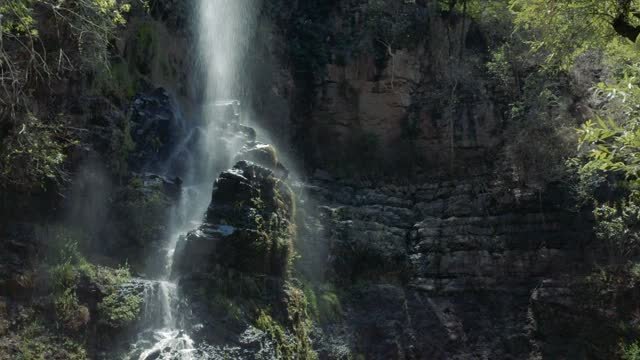 EL SECRETO DE LA CASCADA
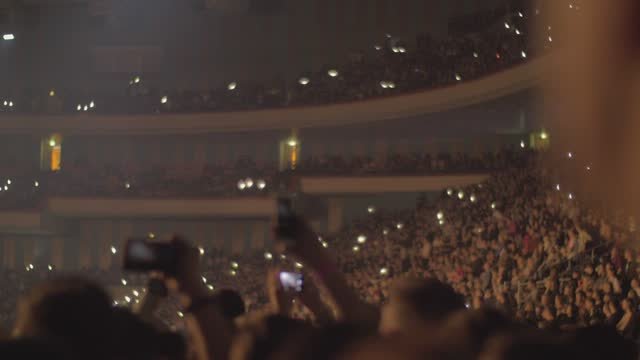 ENTRE BASTIDORES
 EL PRIMER SORBO
3 clips → 3 imágenesGemini u OpenAI · de pago
CON TU PROPIA CLAVE
Generar portadas
Se genera con IA una portada para cada clip; el estilo, el texto de encima y las instrucciones extra los pones tú.
- Una por clip
- Portada única
- Cinematográfico · Realista · Anime · Póster de película
- Encima: título del clip
SOLO ESTE VÍDEO · LISTA ENTERA
Lista de reproducción
Si el enlace está en una lista, descargas solo ese vídeo, la lista entera o los que elijas con «1,3,5-7».
- Descargar solo este vídeo
- Lista entera
- 1,3,5-7
Fade — fundido a negroCLIP 1 → CLIP 2
4 EFECTOS
Transición entre clips
Cuando los clips se unen en un solo vídeo, entre ellos entra una transición suave y el sonido pasa con ella. Desactivada, el cambio es un corte seco.
- Fade
- Dissolve
- Slide · 4 direcciones
- Circle Open
- Desactivada — corte seco
PASO 03 · CALIDAD
Calidad y salida
Con qué nitidez se descarga el vídeo, cómo será su sonido y qué archivos lo acompañan; y además, el atajo que se salta todo el procesamiento.
6AJUSTES
8K · 7680×4320
8K~8–15 GB
4K~2–4 GB
2K~1–2 GB
1080p~400–800 MB
720p~200–400 MB
480p~100–150 MB
360p~60–90 MB
vídeo de 10 minutossi el vídeo no existe en esa calidad, se usa la más cercana
8K – 360P
Calidad de origen
La resolución máxima decide el tamaño del archivo y el tiempo; si el vídeo no existe en esa calidad, se usa la más cercana. Si vas a sacar clips, quédate en 1080p: por encima se descarga el vídeo entero.
Descarga2 AJUSTES
trolebus_nocturno.mp4archivo de origen · 1080p
sin procesarDescarga directa — sin procesardesactivada
Cortar clips
Formato vertical
Incrustar subtítulos
Cambio de velocidad
Normalizar el audio
Añadir MP3
Superposiciones
Unir clips
⬇ Descargar y procesarse aplican todos los ajustes
EL CAMINO MÁS RÁPIDO
Descarga directa
El vídeo se descarga como archivo de origen, sin ningún procesamiento: lo más rápido para archivar. Activada, quedan desactivados los cortes, el formato, los subtítulos y las superposiciones.
- Desactivada — Descargar y procesar
- Activada — solo descargar
Descargas1 archivo
MP4Vídeo procesado · vertical 1080×1920listo
BRUTODescarga original · archivo de origen1,2 GB
el archivo en bruto se borra al terminar
ARCHIVO EN BRUTO
Conservar la descarga original
El vídeo en bruto que se descarga antes de procesar también se queda en la carpeta; al probar recortes distintos no tienes que descargarlo otra vez.
Audio, archivos y notificación3 AJUSTES
VLOG · MÚSICA DE FONDO
Sonido del vídeo · voz
su propio nivel
muy bajo — apenas se oyesi es corto, en bucle · si es largo, se corta
15 % – 100 %
MP3 de fondo
Debajo del vídeo entra música: si es más corta, se repite en bucle; si es más larga, se corta. En un vídeo con voz, no pases del 25 %.
- 15 %
- 25 %
- 40 %
- 60 %
- 100 %
- Solo imagen
Descargas5 archivos
MP4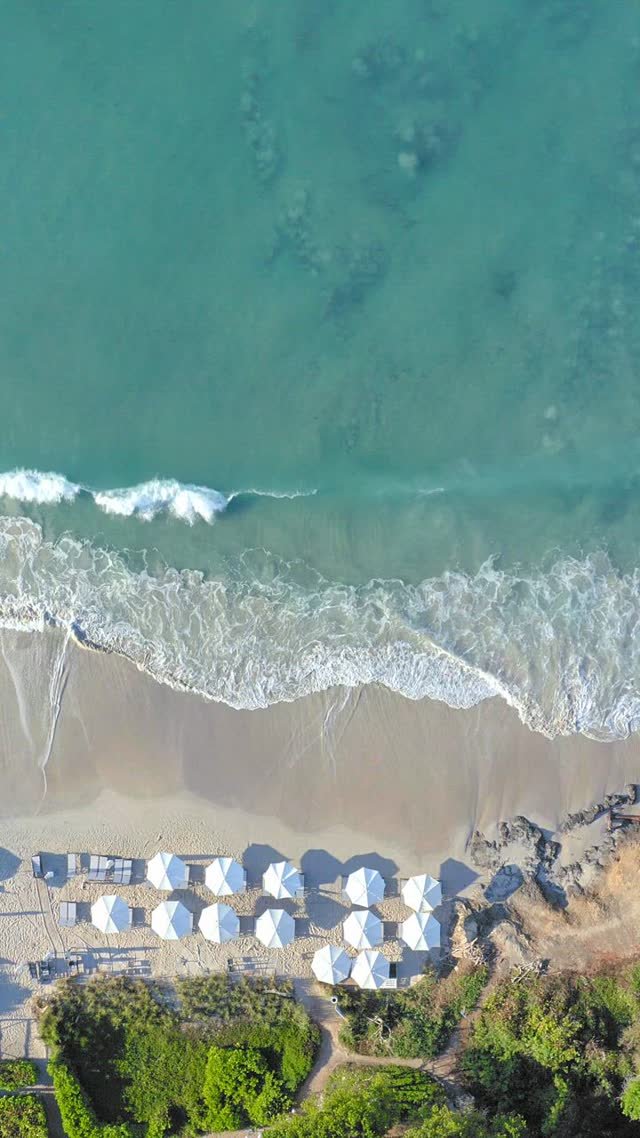 costa_isla_dron.mp4128 MB
TXTcosta_isla_dron.txtdescripción
JSONcosta_isla_dron.jsonprimeros 50 comentarios
JPGcosta_isla_dron.jpgminiatura
INFOcosta_isla_dron.info.jsoninformación completa
4 ARCHIVOS · POR URL
Archivos extra
La descripción, los comentarios más valorados, la miniatura y el archivo de información se descargan junto al vídeo con su nombre, y solo una vez aunque haya cinco clips.
- Descripción .txt
- Comentarios .json
- Miniatura .jpg
- Metadatos .info.json
Disco local (C:)38 GB libres
!¡Poco espacio en disco! Para descargar + procesar se recomiendan al menos 2 GB.
Proceso terminadocosta_isla_dron.mp4 · Descargas
AUTOMÁTICO
Notificación y aviso de disco
Cuando termina un trabajo largo llega una notificación de Windows; si queda poco espacio libre, sale un aviso: los archivos temporales pueden ocupar varias veces más.
- Notificar al terminar
- Aviso de espacio en disco · 2 GB
PASO 05 · ARCHIVO
Nombre de archivo y metadatos
Cómo encontrar lo que buscas cuando has descargado cientos de vídeos: el nombre del archivo, la carpeta donde va y la información incrustada dentro.
3AJUSTES
Plantilla de nombre de archivoTítulo
8 ESQUEMAS
Plantilla de nombre de archivo
Título, canal y fecha en el orden que quieras; «Canal/ carpeta» crea una subcarpeta por canal. La fecha se escribe como 2026-05-13, así que Windows la ordena por fecha.
- Título
- Canal - Título
- Título - Canal
- Fecha - Título
- Fecha - Canal - Título
- Canal/ carpeta
- Enlace N/ carpeta
- Prefijo de enlace
Nombre y metadatos2 AJUSTES
Manual — el nombre que escribes
Nombre de archivo personalizado
títuloMontaña: Cascada 🌊 / 4K?
MP4
MANUAL · VACÍO · IA
Modo de título y nombre personalizado
Escribes tú el nombre o se usa el título del vídeo; se quitan los signos que Windows no admite, y las tildes y la ñ se conservan.
- Manual
- Vacío — título del vídeo
- Título con IA
Título
Artista
Descripción
Año
 Propiedades › Detalles
Título
Artista
Descripción
Año
4 CAMPOS
Incrustar metadatos del vídeo
El título, el artista, la descripción y el año se escriben dentro del archivo; Plex y Jellyfin miran estos datos, no el nombre del archivo.
- Título
- Artista / productora
- Descripción
- Año
TODOS LOS PASOS
Preajustes de plataforma
Guarda todos los ajustes con un nombre: un vídeo, cinco salidas distintas para cinco plataformas.
3AJUSTES
Direcciónyoutube.com/watch?v=entrevista-completa
✓TikTok vertical con subtítulosvertical
✓YouTube largohorizontal
✓Solo audioMP3 320
Poner 0 preajustes en colacola: 0 trabajos
1 VÍDEO · N SALIDAS
Descarga para varias plataformas
Marca los preajustes, pulsa un botón y cada uno se convierte en un trabajo aparte: la versión corta y vertical de la entrevista para TikTok, la completa en horizontal para YouTube y solo el audio para el pódcast.
- TikTok vertical con subtítulos
- YouTube largo
- Solo audio
- El vídeo se descarga una sola vez
Guardar y cargar2 AJUSTES
Vertical 9:16Desenfoque + primer plano1080pBold Banner · CentroNormalizarlogotipo.png
Nombre del preajuste
✓TikTok vertical con subtítulosvertical · 1 archivo multimedia · subtítulos activados
Cargar
TODOS LOS AJUSTES · MULTIMEDIA INCLUIDA
Guardar preajuste
Formato, calidad, subtítulos, audio, velocidad y superposiciones forman un solo preajuste; los archivos del logotipo y de la entrada van incrustados dentro. Los clips y la dirección no entran.
- Formato y recorte
- Calidad
- Subtítulos
- Audio y velocidad
- Superposiciones
- Archivos multimedia de hasta 50 MB
Preajuste: —Cargar
FormatoHorizontal 16:9
Calidad4K
SubtítulosDesactivado
Clips00:12:30 → 00:13:05 · 00:41:10 → 00:41:55sin cambios
Direcciónyoutube.com/watch?v=costa-isla-dron-4ksin cambios
LOS CLIPS SE CONSERVAN
Cargar preajuste
Puedes cargarlo incluso después de escribir la dirección y los clips: solo cambian los ajustes; los clips y la dirección se quedan como están.
- Antes de cargar
- Preajuste cargado
- Eliminar
VARIOS VÍDEOS
URL en lote
Manda la lista de enlaces a la cola de una sola vez; los ajustes comunes se aplican a todos los vídeos de la lista.
3AJUSTES
1 youtube.com/watch?v=aaaa1111en espera
2 youtube.com/watch?v=bbbb2222en espera
3 youtube.com/shorts/cccc3333en espera
Añadir la lista a la cola12 URL añadidas a la cola
Se añadirán 12 URL a la cola.Se usarán los ajustes actuales. ¿Continuar?CancelarAceptar
CONFIRMACIÓN CON RECUENTO
Confirmación y cola
Al pulsar el botón se te dice cuántas direcciones se dan por válidas: si escribes quince líneas y ves «12 URL», tres se han descartado. Al confirmar, los trabajos avanzan en la cola de uno en uno.
- Se añadirán 12 URL a la cola
- Un trabajo a la vez
- Notificación al terminar
Lista y ajustes comunes2 AJUSTES
✓https://youtu.be/abc123
✓http://vimeo.com/12345
✕www.youtube.com/watch?v=abc
✓HTTPS://YOUTU.BE/XYZ
✕— grupo 2 —
✓https://www.youtube.com/shorts/cccc3333
6 líneas0 direcciones válidas
UNA DIRECCIÓN POR LÍNEA
Regla de las líneas
Las direcciones se pegan una debajo de otra; cada línea que empieza por http:// o https:// se convierte en un trabajo, y las notas y las líneas vacías se descartan.
- https://… se acepta
- www.… se descarta
- La línea de nota se descarta
- Los duplicados no se eliminan
✓ SE APLICANFormato y recorte
Calidad de origen
Modo de salida · carpeta
Cookies · notificación
✕ NO SE APLICANFragmentos de los clips
Incrustar subtítulos
MP3 de fondo
Nombre de archivo personalizado
AJUSTES COMUNES
Qué ajustes se aplican a todos
El formato, el recorte, la calidad, la carpeta, las cookies y la notificación se aplican a todos los vídeos; los fragmentos, los subtítulos, el MP3 y el nombre personalizado no.
- 8 ajustes se aplican
- 5 ajustes no se aplican