ÉTAPE 04 · RÉGLAGES
Montage & sous-titres
Cadrage, censure, doublage, vitesse et son ; puis les sous-titres eux-mêmes — apparence, compléments intelligents et langue. Les réglages de sous-titres agissent quand « Incruster les sous-titres » est activé.
21RÉGLAGES
Image et son9 RÉGLAGES
EN → TR
AUTOMATIQUE · VOIX DE FEMMEBunu kimse bilmiyordu.
13 LANGUES · 7 CHOIX DE VOIX
Doublage
La parole est traduite dans l’une des 13 langues et redite par une voix IA ; musique et effets restent en place, et chaque locuteur reçoit une voix accordée à sa hauteur.
- Turc
- Espagnol
- Allemand
- Japonais
- Arabe
- +8 langues
- Automatique — selon le locuteur
- 6 voix prédéfinies
Cadrage et censure4 RÉGLAGES
IMAGE SOURCE 16:9
9:16
Désactivé — recadrage au centreCOUPE
3 OPTIONS · SORTIE VERTICALE
Cadrage sur visage
Sur qui reste le cadre en vertical : Intelligent se fixe sur le visage de qui parle et change par une coupe, Suivi de visage suit en douceur une personne qui marche.
- Désactivé — recadrage au centre
- Intelligent (visage)
- Suivi de visage
ACTIVÉ / DÉSACTIVÉ · 4 RÉGLAGES
Effet de zoom caméra
Le programme repère les vraies coupes caméra ; à chaque nouveau plan, l’image se rapproche lentement. Pas de zoom sur un plan très court.
- Léger 8 %
- Moyen 12 %
- Fort 18 %
- Zoom soudain : tous les 4 · 6 · 8 plans
- Avant · arrière · en alternance
- Avec le cadrage sur visage
DIRECT DE JEU VIDÉOQuel f***u jeu !
Son : BipIntensité : Standard
SON + SOUS-TITRES · 3 NIVEAUX
Censure de l’argot et des jurons
Jurons et argot sont repérés grâce à une liste turque et anglaise ; un bip les couvre ou le son est coupé. Les mots à épargner, vous les indiquez à part.
- Bip
- Couper le son
- Ne pas toucher au son
- Jurons graves seuls · standard · tout
- Marge de coupe
- Niveau du bip
- Mots supplémentaires
- Jamais censurés
DANS LES SOUS-TITRESPremière et dernière lettre
5 APPARENCES
Masquer aussi dans les sous-titres
Le mot censuré est aussi masqué dans les sous-titres : première et dernière lettre, étoiles, bloc, [bip] ou suppression complète.
- f***u — première et dernière lettre
- ***** — étoiles
- █████ — bloc
- [bip]
- Supprimer le mot
Son et vitesse4 RÉGLAGES
DOCUMENTAIRE
Parole d’origine
supprimée
Musique et effets
sans changement
Voix doublée
♀ ♂ automatique
Doublage complet✓ réécoute 1/30
2 MODES
Doublage complet ou voix superposée
En doublage complet, seule la nouvelle langue s’entend ; en voix superposée, le son d’origine reste dessous, baissé. Chaque phrase lue est réécoutée et vérifiée.
- Doublage complet
- Voix superposée
- Musique et effets conservés
- La parole n’est jamais coupée
1,0×
Vidéo de 10 min → 10 minhauteur de voix conservée
0,1× – 8,0×
Changer la vitesse
Le curseur saute aux valeurs prédéfinies ; la valeur exacte se tape dans la case. En accéléré, la hauteur de voix est conservée — la parole va plus vite sans devenir aiguë.
- 0,25× ralenti
- 0,5×
- 1,0×
- 1,25×
- 2,0× résumé
- 4,0× accéléré
Clip 1 faible
Clip 2 sature
Clip 3 moyen
moyen
Normaliser : non2 passes : mesure, puis corrige
ACTIVÉ / DÉSACTIVÉ · 2 PASSES
Normaliser le volume
Égalise le son des clips : un enregistrement faible remonte, les pics soudains sont écrasés. La haute qualité analyse deux fois et allonge le traitement d’environ 50 %.
- Désactivé
- Activé
- Haute qualité (2 passes)
PAROLE · 01:00
Mode simple · seuil −30 dB01:00
2 MÉTHODES
Couper les silences
Le mode simple coupe les silences d’après le niveau sonore ; Voix humaine uniquement ne garde que les passages parlés, même sur fond de musique.
- Mode simple
- Voix humaine uniquement
- Seuil −30 dB
- Minimum 0,5 s
- Fondu 0,2 s
Sous-titres12 RÉGLAGES
① Classique
Vous devez absolument voir ça
14 DESIGNS
Design des sous-titres
La même phrase sous quatorze apparences : du Classique à contour fin au Vibrant néon, du Bold Banner à bande sombre au Gamer. Ce que montre l’aperçu sort à l’identique.
- Classique
- Vibrant
- Bold Banner
- Karaoke
- Glow
- Shadow Cinema
- Chip
- Handwritten
- Comic Pop
- Futuristic
- Gamer
- Cadre de surlignage
- Contour épais
- Bandeau bas
Activation et présentation3 RÉGLAGES
EN LOCAL · AUCUNE REQUÊTE AU SITE
INTERRUPTEUR PRINCIPAL · EN LOCAL
Incruster les sous-titres
La parole est transcrite mot à mot sur votre ordinateur puis incrustée dans l’image ; aucune requête ne part vers un site.
- Minutage mot à mot
- Fonctionne sur tous les sites
- Aucune requête au site
4 PRÉSENTATIONS
Présentation
La phrase reste à l’écran, le mot à mot affiche chaque mot quand il est dit, en karaoké le mot prononcé grossit, en empilement les mots s’ajoutent.
- Phrase
- Mot à mot
- Karaoke
- Empilement
12 EFFETS
Effet d’entrée
L’arrivée du sous-titre à l’écran : Fade, Slide Up, Typewriter, Pop, Glitch… Si la parole est rapide, Fade ou Snap se lisent sans effort.
- Fade
- Slide Up
- Slide Down
- Typewriter
- Bounce
- Pop
- Zoom In
- Flip
- Glitch
- Wave
- Glow Pulse
- Snap
Taille et position2 RÉGLAGES
100 %taille du design × ratio
5 PALIERS
Taille
La taille de police du design est multipliée par ce ratio ; sur un design à cadre, le cadre grandit aussi. Petit pour une longue phrase, grand en vertical et en mot à mot.
@weorclip
PERSONNE NE LE SAVAIT
Basl’interface de l’appli cache le sous-titre
3 EMPLACEMENTS
Emplacement
En bas, c’est la place classique. TikTok et Reels couvrent le bas avec leur interface : on y choisit Milieu ou Haut.
- Bas — à 6 % du bas
- Milieu
- Haut — à 8 % du haut
Sous-titres intelligents3 RÉGLAGES
AUTOMATIQUE · 6 COULEURS
Séparer et colorer les locuteurs
Qui parle, et quand, se déduit de l’empreinte vocale ; chaque locuteur reçoit sa propre couleur.
- Or
- Bleu ciel
- Corail
- Vert
- Rose
- Orange
mise en valeur : jamaisémoji : —
IA · EN LOCAL
Émoji et mot mis en valeur automatiques
Dans chaque phrase, le mot qui porte le sens grossit ; environ une phrase sur trois reçoit un émoji. Le modèle tourne sur votre ordinateur.
- En phrase : 35 % plus grand
- En mot à mot : 25 % plus grand
- Liste de 40 émojis
- Un mot absent de la phrase ne grossit pas
AU-DESSUSDE LA VILLE
00:00 – 00:04Désactivépersonne détectée · texte derrière
4 PREMIÈRES SECONDES
Titre d’ouverture — derrière la personne
L’IA tire un titre court de la phrase la plus frappante ; pendant les quatre premières secondes, il se place derrière la personne à l’image.
- Désactivé
- Activé
- Sans personne, le titre passe devant
Langue et qualité3 RÉGLAGES
CONFÉRENCE · ÉCOUTE EN COURS
Langue parléeAutomatique · écoute…
Anglais
Allemand
Espagnol
AUTOMATIQUE + 13 LANGUES
Langue parlée
La langue parlée dans la vidéo. Automatique la détecte seul ; sur un clip court ou bruyant, la choisir à la main fiabilise le résultat.
- Automatique
- Turc
- Anglais
- Espagnol
- Allemand
- Français
- +8 langues
PAROLE · ANGLAISJaponaisうまくいくとは思わなかった。
SONI never thought it would work.
LE MODÈLE DU PROGRAMME
Langue des sous-titres (traduction)
La phrase est traduite en entier puis recalée sur le minutage des mots. Ni internet ni compte nécessaires.
- Japonais
- Espagnol
- Allemand
- Italien
- Aucune traduction
Minimale~1 min
Moyenne~3–4 min
Maximale~4–5 min
3 NIVEAUX
Qualité de reconnaissance
Le compromis entre précision et durée. Sur un micro-trottoir, avec de la musique ou des noms propres, Maximale fait la différence.
- Minimale ~1 min
- Moyenne ~3–4 min
- Maximale ~4–5 min
ÉTAPE 04 · RÉGLAGES
Incrustations
Logo, texte, GIF, vidéo ou musique par-dessus la vidéo. La section a sa propre scène d’aperçu : vous y réglez où va l’incrustation, sa taille et le moment où elle apparaît.
12RÉGLAGES
 GIF
GIF
 Abonnez-vous
Texte · Abonnez-vous
musique_de_fond.mp3
intro.mp4
réaction.gif
logo.png
Glisser-déposerCtrl + VBibliothèque MP3
IMAGE · GIF · VIDÉO · SON · TEXTE
Cinq types, quatre façons d’ajouter
Logo, sticker, vidéo d’intro, musique de fond et texte peuvent se superposer ; on les ajoute par bouton, glisser-déposer, Ctrl + V ou depuis la bibliothèque MP3.
- Image
- GIF
- Vidéo
- Son
- Texte
- Glisser-déposer
- Ctrl + V
- Bibliothèque MP3
Placement2 RÉGLAGES
GLOBAL OU UN SEUL CLIP
Portée
Le logo sur tous les clips, le texte propre à un moment sur un seul. Un bouton copie l’incrustation créée vers les autres clips.
- Commun à tous les clips
- Clip précis
- Copier / déplacer
X120Y64L320H320✓Garder les proportions
PIXELS DE SORTIE
Position et taille
Placez l’élément en le faisant glisser sur la scène, ou saisissez X, Y, largeur et hauteur en pixels de sortie. Avec Garder les proportions, l’image n’est pas déformée.
- X · Y · L · H
- Garder les proportions
- Centrer
- Ajuster à la scène
- 1 pixel par touche fléchée
Texte3 RÉGLAGES
N’oubliez pas de vous abonner !
PoliceArialTaille80 px
GaucheCentreDroiteGI
12 POLICES
Typographie
Douze polices, taille en pixels, interligne, alignement, gras et italique.
- Arial
- Impact
- Georgia
- Comic Sans
- Consolas
- Arial Black
- +6 polices
- Interligne
Cascade à 20 minutes de marche
Texte blancContour 3 pxOmbreCadre de fond
CONTOUR · OMBRE · CADRE
Couleur et contour
Sur un fond clair, un contour de 2–3 pixels fait ressortir le texte blanc ; si cela ne suffit pas, on active le cadre de fond.
- Couleur du texte
- Contour
- Ombre
- Cadre de fond
- Transparence du cadre
Infusez le café à 92 degrés
Narrateur · Calme▶ Écouterle son de la vidéo baisse pendant la lecture
6 VOIX · 5 TONS · 13 LANGUES
Lire le texte à voix haute
Dès que le texte apparaît, une voix naturelle le lit, et le son de la vidéo baisse pendant ce temps. « Écouter » vous permet de l’entendre avant.
- Narrateur · Jeune femme chaleureuse · +4 voix
- Naturel · Enthousiaste · Sérieux · Calme · Triste
- Langue de lecture automatique
- Volume 0–200 %
- Baisser le son de la vidéo pendant la lecture
Apparence3 RÉGLAGES
5 RÉGLAGES FINS
Transparence, rotation, bordure
La transparence pour un filigrane, la rotation pour une étiquette inclinée, les coins arrondis ; bordure et ombre pour détacher l’élément du fond.
- Transparence
- Rotation
- Coins arrondis
- Bordure
- Ombre
Original — montre la personne
GAUCHE-DROITE · HAUT-BAS
Effet miroir
La rotation ne donne pas une image miroir : tournée de 180°, la flèche se retrouve tête en bas ; retournée horizontalement, elle pointe du bon côté.
- D’origine
- Rotation 180°
- Retourner horizontalement
- Retourner verticalement
CouleurVertSensibilité0,00Adoucissement0,00
COULEUR · SENSIBILITÉ · ADOUCISSEMENT
Fond vert
Rend transparente une seule couleur de la vidéo ajoutée. Montez la sensibilité jusqu’à ce que le fond disparaisse, puis corrigez les bords avec l’adoucissement.
- Vidéo brute
- Sensibilité trop basse
- Propre
- Vert · bleu · couleur au choix
Mouvement et temps3 RÉGLAGES
Pulsation · en continuEN DIRECT
9 ANIMATIONS
Animation
Pulsation, rebond et secousse se répètent en continu ; Fade et l’entrée en glissé ne jouent qu’une fois — le bon choix pour un logo dans un coin.
- Pulsation
- Fade
- Bounce
- Shake
- Depuis la droite
- Depuis la gauche
- Depuis le bas
- Depuis le haut
- Aucune
- Durée 1,0 s
Abonnez-vous INTRO
INTRO
Durée de base00:42clip 2
Boucle — sur tout le clip
6 MODES D’AFFICHAGE
Minutage
Le logo sur tout le clip, « Abonnez-vous » dans les dernières secondes, la vidéo d’intro avant le clip, sur fond noir.
- Boucle
- À un moment précis
- Au début
- À la fin
- En même temps que la vidéo
- À part, avant/après le clip
CHANSON.MP3 · REFRAIN
Fondu d’entrée 0 · de sortie 0 sDébut dans la source : 48 s
FONDU D’ENTRÉE · DE SORTIE
Incrustations de musique et de son
La musique de fond démarre en montant et redescend en douceur à la fin. Si le refrain arrive à la 48e seconde, vous indiquez 48 comme début.
- Entrée/sortie 0 s
- Entrée/sortie 0,5 s
- Début dans la source
- Enregistrer dans la bibliothèque
ÉTAPE 01 · LIEN
Source et connexion
La case d’adresse et la fiche d’infos, la fenêtre du programme pour les vidéos qui demandent une connexion, la durée estimée du travail et le rappel quand la même vidéo a déjà été téléchargée.
3RÉGLAGES
URL des vidéosLiens : 1
rivage_insulaire_drone07:24 · 4K 60 fps
↻ Actualiser
LIENS ILLIMITÉS · NUMÉROTÉS
Plusieurs liens et fiche d’infos
Chaque adresse est ajoutée avec son numéro ; le programme récupère le titre, la durée, la miniature et la meilleure qualité. Vous voyez la bonne vidéo avant de la télécharger.
- + Ajouter un lien
- Titre · durée · qualité
- ↻ Actualiser
- Plus de 1500 sites
Connexion et alertes2 RÉGLAGES
!Vous devez vous connecter pour cette vidéo
Se connecter au siteOuvrir
Utiliser les cookies automatiquementPas encore connecté
Weorclip · fenêtre de connexion
Connexion
LA FENÊTRE DU PROGRAMME
Connexion au site et cookies
Pour une vidéo soumise à une limite d’âge ou réservée aux membres, la page de connexion s’ouvre dans la fenêtre du programme ; seuls les cookies de session nécessaires sont récupérés.
- Se connecter au site
- Utiliser les cookies automatiquement
- Le bouton apparaît de lui-même en cas d’erreur
- Aucun cookie de suivi n’est envoyé
ciel_timelapse12:40 · 4K
total ≈ 11 minEstimationsQualité de reconnaissance : Maximale
Téléchargement~2 min
Traitement~4 min
Moteur de sous-titres~5 min
!Vous avez déjà téléchargé cette vidéo · 12 août 2026 · Téléchargements
AUTOMATIQUE
Estimations et alerte de doublon
Les durées de téléchargement, de traitement et de sous-titrage sont recalculées à chaque changement de réglage. Une vidéo déjà téléchargée vous est rappelée avec sa date.
- Qualité de reconnaissance : Maximale
- Qualité de reconnaissance : Minimale
- Téléchargement · traitement · sous-titres
- Vous l’avez déjà téléchargée
ÉTAPE 02 · PASSAGE
Clips
De courts passages tirés d’une longue vidéo : écrivez la plage à la main, générez-la au hasard ou laissez l’IA trouver les meilleurs moments. Sans clip, la vidéo entière est téléchargée.
6RÉGLAGES
Angle : PédagogiqueMot-clé : tauxTitre : Viral
08:12L’invité commente les chiffres de l’inflation
23:40Comment la décision sur les taux touche les crédits
31:05Page de publicité
51:18Calcul pas à pas du taux d’un crédit immobilier
Personne ne le savait23:40 → 24:25Votre crédit coûte plus cher que prévu51:18 → 52:10
GEMINI · MODÈLE GRATUIT
Trouver des clips par IA
La parole est analysée ; selon l’angle choisi, les moments les plus marquants sont sélectionnés et titrés. Avec « taux » en mot-clé, seuls les passages où l’on parle des taux ressortent.
- Titre : Viral
- Titre : Professionnel
- Angle de sélection
- Mot-clé
- Consigne personnalisée
- Drôle · Choc · Mystère
Ajouter des clips2 RÉGLAGES
Vidéo d’une heureseules ces deux plages sont téléchargées
HEURES:MINUTES:SECONDES
Ajout manuel
Vous écrivez le début et la fin. Sur une longue vidéo, le programme ne récupère que ces plages — quarante secondes d’un direct de deux heures arrivent en quelques minutes.
- 00:12:30 → 00:13:05
- Autant de clips que vous voulez
- Vide = vidéo entière
Nombre de clips 5Durée 30 sDurée aléatoire activée
Direct de 3 heures · temps réparti également
NOMBRE DE CLIPS · DURÉE
Générer au hasard
Répartit le nombre de plages voulu sur la durée de la vidéo ; avec la durée aléatoire, chaque clip dure entre 5 secondes et la valeur indiquée.
- Nombre de clips
- Durée (s)
- Durée aléatoire
- Depuis quel lien générer
Miniature, playlist et transition3 RÉGLAGES
Mode miniature : Une par clipStyle : Cinématique
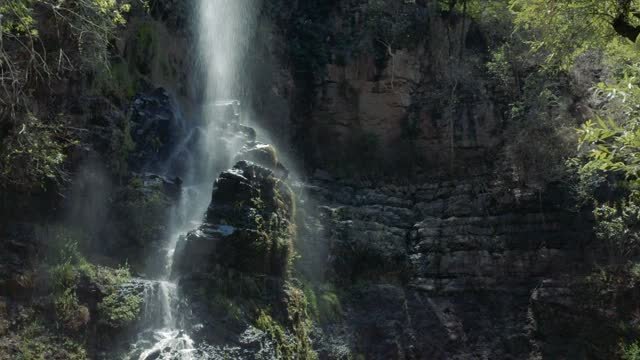 LE SECRET DE LA CASCADE
 EN COULISSES
 PREMIÈRE GORGÉE
3 clips → 3 visuelsGemini ou OpenAI · payant
AVEC VOTRE CLÉ
Générer des miniatures
L’IA génère une miniature pour chaque clip ; vous choisissez le style, le texte affiché dessus et une consigne supplémentaire.
- Une par clip
- Une pour tous
- Cinématique · Réaliste · Anime · Affiche de film
- Texte : titre du clip
CETTE VIDÉO · TOUTE LA LISTE
Liste de lecture
Si le lien fait partie d’une liste, vous téléchargez cette vidéo seule, la liste entière ou celles choisies avec « 1,3,5-7 ».
- Télécharger cette vidéo seulement
- Toute la playlist
- 1,3,5-7
Fade — par le noirCLIP 1 → CLIP 2
4 EFFETS
Transition entre les clips
Quand les clips sont réunis en une vidéo, une transition douce s’insère entre eux et le son suit. Désactivée, la coupe est franche.
- Fade
- Dissolve
- Slide · 4 sens
- Circle Open
- Désactivé — coupe franche
ÉTAPE 03 · QUALITÉ
Qualité & sortie
La netteté de la vidéo téléchargée, ce que devient son audio, les fichiers qui l’accompagnent — et le raccourci qui saute tout le traitement.
6RÉGLAGES
8K · 7680×4320
8K~8–15 Go
4K~2–4 Go
2K~1–2 Go
1080p~400–800 Mo
720p~200–400 Mo
480p~100–150 Mo
360p~60–90 Mo
Vidéo de 10 minutessi cette qualité manque, la plus proche est prise
8K – 360P
Qualité de la source
La résolution maximale fixe la taille du fichier et la durée ; si cette qualité manque, la plus proche est prise. Pour des clips, restez en 1080p — au-delà, toute la vidéo est téléchargée.
Téléchargement2 RÉGLAGES
trolleybus_de_nuit.mp4fichier source · 1080p
sans traitementTéléchargement direct — sans traitementnon
Découpe des clips
Format vertical
Incrustation des sous-titres
Changement de vitesse
Normalisation du son
Ajout de MP3
Incrustations
Fusion
⬇ Télécharger et traitertous les réglages sont appliqués
LA VOIE LA PLUS RAPIDE
Téléchargement direct
La vidéo arrive en fichier source, sans aucun traitement — le plus rapide pour archiver. Activé, il désactive découpe, format, sous-titres et incrustations.
- Désactivé — Télécharger et traiter
- Activé — téléchargement seul
Téléchargements1 fichier
MP4Vidéo traitée · verticale 1080×1920prête
BRUTTéléchargement d’origine · fichier source1,2 Go
le fichier brut est supprimé après le traitement
FICHIER BRUT
Conserver le téléchargement d’origine
La vidéo brute téléchargée avant le traitement reste aussi dans le dossier ; pour tester d’autres recadrages, inutile de tout retélécharger.
Son, fichiers et notification3 RÉGLAGES
VLOG · MUSIQUE DE FOND
Son de la vidéo · parole
son propre niveau
très bas — à peine audibletrop court : en boucle · trop long : coupé
15 % – 100 %
MP3 d’arrière-plan
La musique passe sous la vidéo : en boucle si elle est trop courte, coupée si elle est trop longue. Sur une vidéo parlée, ne dépassez pas 25 %.
- 15 %
- 25 %
- 40 %
- 60 %
- 100 %
- Image seule
Téléchargements5 fichiers
MP4 rivage_insulaire_drone.mp4128 Mo
TXTrivage_insulaire_drone.txtdescriptif
JSONrivage_insulaire_drone.json50 premiers commentaires
JPGrivage_insulaire_drone.jpgminiature
INFOrivage_insulaire_drone.info.jsoninfos complètes
4 FICHIERS · PAR URL
Fichiers annexes
Description, commentaires les plus appréciés, miniature et fichier d’infos arrivent à côté de la vidéo, sous son nom — une seule fois, même pour cinq clips.
- Descriptif .txt
- Commentaires .json
- Miniature .jpg
- Métadonnées .info.json
Disque local (C:)38 Go libres
!Espace disque faible ! Au moins 2 Go sont conseillés pour le téléchargement et le traitement.
Traitement terminérivage_insulaire_drone.mp4 · Téléchargements
AUTOMATIQUE
Notification et alerte disque
À la fin d’une longue tâche, une notification Windows s’affiche ; quand l’espace libre baisse, une alerte apparaît — les fichiers temporaires peuvent être bien plus volumineux.
- Notification à la fin du traitement
- Alerte d’espace disque · 2 Go
ÉTAPE 05 · FICHIER
Nom de fichier & métadonnées
Pour retrouver une vidéo parmi des centaines : le nom du fichier, le dossier où il arrive et les informations intégrées.
3RÉGLAGES
Modèle de nom de fichierTitre
8 MODÈLES
Modèle de nom de fichier
Titre, chaîne et date dans l’ordre voulu ; « Chaîne/ dossier » crée un sous-dossier par chaîne. La date s’écrit 2026-05-13, si bien que Windows range les fichiers par date.
- Titre
- Chaîne - Titre
- Titre - Chaîne
- Date - Titre
- Date - Chaîne - Titre
- Chaîne/ dossier
- Lien N/ dossier
- Préfixe de lien
Nom et métadonnées2 RÉGLAGES
Saisie manuelle — le nom que vous tapez
Nom de fichier personnalisé
titreCascade : chute d’eau 🌊 / 4K ?
MP4
MANUEL · VIDE · IA
Mode de titre et nom personnalisé
Vous tapez le nom, ou le titre de la vidéo est utilisé ; les caractères refusés par Windows sont retirés, les lettres accentuées restent.
- Saisie manuelle
- Vide — titre de la vidéo
- Titre IA
Titre
Artiste
Description
Année
 Propriétés › Détails
Titre
Artiste
Description
Année
4 CHAMPS
Intégrer les métadonnées
Titre, artiste, description et année sont écrits dans le fichier ; Plex et Jellyfin se fient à ces informations, pas au nom du fichier.
- Titre
- Artiste / producteur
- Description
- Année
TOUTES LES ÉTAPES
Préréglages de plateforme
Enregistrez tous les réglages sous un nom ; une vidéo, cinq sorties distinctes pour cinq plateformes.
3RÉGLAGES
Adresseyoutube.com/watch?v=entretien-complet
✓TikTok vertical sous-titréportrait
✓YouTube intégralpaysage
✓Audio seulMP3 320
Ajouter à la file : 0file : 0 en attente
1 VIDÉO · N SORTIES
Téléchargement multiplateforme
Cochez des préréglages, un seul bouton, et chacun devient une tâche : la version courte verticale de l’entretien pour TikTok, l’intégrale en paysage pour YouTube, l’audio seul pour le podcast.
- TikTok vertical sous-titré
- YouTube intégral
- Audio seul
- La vidéo n’est téléchargée qu’une fois
Enregistrer et charger2 RÉGLAGES
Portrait 9:16Flou + gros plan1080pBold Banner · MilieuNormalisationlogo.png
Nom du préréglage
✓TikTok vertical sous-titrévertical · 1 média · sous-titres activés
Charger
TOUS LES RÉGLAGES · MÉDIAS COMPRIS
Enregistrer un préréglage
Format, qualité, sous-titres, son, vitesse et incrustations forment un seul préréglage ; les fichiers de logo et d’intro y sont intégrés. Clips et adresse n’en font pas partie.
- Format et recadrage
- Qualité
- Sous-titres
- Son et vitesse
- Incrustations
- Fichiers médias jusqu’à 50 Mo
Préréglage : —Charger
FormatPaysage 16:9
Qualité4K
Sous-titresDésactivé
Clips00:12:30 → 00:13:05 · 00:41:10 → 00:41:55sans changement
Adresseyoutube.com/watch?v=island-shore-drone-4ksans changement
CLIPS CONSERVÉS
Charger un préréglage
Vous pouvez charger même après avoir saisi l’adresse et les clips : seuls les réglages changent, clips et adresse restent en place.
- Avant le chargement
- Préréglage chargé
- Supprimer
PLUSIEURS VIDÉOS
URL en lot
Envoyez une liste de liens dans la file en une fois ; les réglages communs s’appliquent à toutes les vidéos de la liste.
3RÉGLAGES
1 youtube.com/watch?v=aaaa1111en attente
2 youtube.com/watch?v=bbbb2222en attente
3 youtube.com/shorts/cccc3333en attente
Ajouter la liste à la file12 URL ajoutées à la file
12 URL vont être ajoutées à la file.Les réglages actuels seront utilisés. Continuer ?AnnulerOK
CONFIRMATION AVEC COMPTEUR
Confirmation et file
Au clic, la fenêtre indique combien d’adresses sont valides : quinze lignes écrites et « 12 URL » affichées, c’est que trois ont été écartées. Après confirmation, les tâches avancent une à une dans la file.
- 12 URL vont être ajoutées à la file
- Une seule tâche à la fois
- Notification à la fin
Liste et réglages communs2 RÉGLAGES
✓https://youtu.be/abc123
✓http://vimeo.com/12345
✕www.youtube.com/watch?v=abc
✓HTTPS://YOUTU.BE/XYZ
✕— 2e groupe —
✓https://www.youtube.com/shorts/cccc3333
6 lignes0 adresse valide
UNE ADRESSE PAR LIGNE
Règle des lignes
Les adresses se collent les unes sous les autres ; chaque ligne qui commence par http:// ou https:// devient une tâche, notes et lignes vides sont ignorées.
- https://… retenue
- www.… ignorée
- Ligne de note ignorée
- Les doublons ne sont pas retirés
✓ REPRISFormat et recadrage
Qualité de la source
Mode de sortie · dossier
Cookies · notification
✕ NON REPRISPlages des clips
Incrustation des sous-titres
MP3 d’arrière-plan
Nom de fichier personnalisé
RÉGLAGES COMMUNS
Quels réglages sont repris
Format, recadrage, qualité, dossier, cookies et notification s’appliquent à toutes les vidéos ; plage de clip, sous-titres, MP3 et nom personnalisé ne sont pas repris.
- 8 réglages repris
- 5 réglages non repris