ETAPA 04 · AJUSTES
Edição & Legendas
Enquadramento, censura, dublagem, velocidade e áudio; depois a legenda em si — a aparência, os recursos inteligentes e o idioma. Os ajustes de legenda funcionam com «Embutir legendas no vídeo» ligado.
21AJUSTES
Imagem e áudio9 AJUSTES
EN → TR
AUTOMÁTICO · VOZ FEMININABunu kimse bilmiyordu.
13 IDIOMAS · 7 OPÇÕES DE VOZ
Dublagem
A fala é traduzida para um de 13 idiomas e lida de novo por uma voz de IA; a música e os efeitos ficam onde estão, e cada falante ganha uma voz que combina com o tom da sua.
- Turco
- Espanhol
- Alemão
- Japonês
- Árabe
- +8 idiomas
- Automático — conforme o falante
- 6 vozes prontas
Enquadramento e censura4 AJUSTES
ORIGEM 16:9
9:16
Desligado — recorte centralCORTE
3 OPÇÕES · SAÍDA VERTICAL
Enquadramento no rosto
Em quem o quadro fica na saída vertical: Inteligente trava no rosto de quem fala e troca com um corte; Seguir o rosto acompanha suavemente quem anda.
- Desligado — recorte central
- Inteligente (rosto)
- Seguir o rosto
LIGA / DESLIGA · 4 AJUSTES
Efeito de zoom de câmera
O aplicativo encontra os cortes reais de câmera, e a cada novo plano a imagem se aproxima devagar. Em planos muito curtos não há zoom.
- Leve 8%
- Médio 12%
- Forte 18%
- Zoom súbito: a cada 4 · 6 · 8 planos
- Aproximar · afastar · alternado
- Junto com o enquadramento no rosto
LIVE DE JOGOQue m*****a partida!
Áudio: BipeRigor: Normal
ÁUDIO + LEGENDA · 3 NÍVEIS
Censura de gírias e palavrões
Palavrões e gírias são detectados com listas em turco e inglês; no áudio, toca um bipe ou fica em silêncio. As palavras que não devem ser tocadas você escreve à parte.
- Bipe
- Silenciar
- Não mexer no áudio
- Só palavrões pesados · normal · tudo
- Margem de corte
- Volume do bipe
- Palavras extras
- Nunca censurar
COMO FICA NA LEGENDAPrimeira e última letra
5 FORMAS
Ocultar também na legenda
A palavra censurada também é coberta na legenda: primeira e última letra, asteriscos, bloco, [bipe] ou remoção total.
- m*****a — primeira e última letra
- ***** — asteriscos
- █████ — bloco
- [bipe]
- Apagar a palavra
Áudio e velocidade4 AJUSTES
DOCUMENTÁRIO
Música e efeitos
preservados
Voz dublada
♀ ♂ automático
Dublagem completa✓ conferidas 1/30
2 TIPOS
Dublagem completa ou voz sobreposta
Na dublagem completa, só se ouve o novo idioma; na voz sobreposta, o áudio original continua baixinho por baixo. Cada frase lida é ouvida de novo e conferida.
- Dublagem completa
- Voz sobreposta
- Música e efeitos preservados
- A fala nunca é cortada
1,0×
Vídeo de 10 minutos → 10 mino tom da voz é mantido
0,1× – 8,0×
Mudar a velocidade
O controle pula para valores prontos; o valor exato você digita na caixa. Ao acelerar, o tom é mantido — a fala fica mais rápida, mas a voz não afina.
- 0,25× câmera lenta
- 0,5×
- 1,0×
- 1,25×
- 2,0× resumo
- 4,0× acelerado
Clipe 1 baixo
baixo
Clipe 2 estourando
Clipe 3 médio
médio
Normalizar: desligado2 passagens: primeiro mede, depois corrige
LIGA / DESLIGA · 2 PASSAGENS
Normalizar o volume
Iguala o volume dos clipes: a gravação baixa sobe e os picos repentinos são contidos. A alta qualidade analisa duas vezes e deixa o processamento cerca de 50% mais longo.
- Desligado
- Ligado
- Alta qualidade (2 passagens)
FALA · 01:00
Modo simples · limiar −30 dB01:00
2 MÉTODOS
Cortar os silêncios
O Modo simples corta os silêncios olhando o volume; Só voz humana deixa apenas os trechos falados, mesmo com música de fundo.
- Modo simples
- Só voz humana
- Limiar −30 dB
- Mínimo 0,5 s
- Borda suave 0,2 s
Legendas12 AJUSTES
① Clássico
Você precisa ver isso
14 ESTILOS
Estilo da legenda
A mesma frase em quatorze visuais: do Clássico de contorno fino ao Vibrant neon, do Bold Banner de faixa escura ao Gamer. O que você vê na prévia sai igual no vídeo.
- Clássico
- Vibrant
- Bold Banner
- Karaoke
- Glow
- Shadow Cinema
- Chip
- Handwritten
- Comic Pop
- Futuristic
- Gamer
- Caixa de destaque
- Contorno grosso
- Faixa inferior
Abertura e apresentação3 AJUSTES
NO SEU COMPUTADOR · SEM PEDIDOS AO SITE
CHAVE PRINCIPAL · NO SEU COMPUTADOR
Embutir legendas no vídeo
A fala é transcrita palavra por palavra no seu computador e embutida na imagem; nenhum pedido vai para site algum.
- Tempo palavra por palavra
- Funciona em qualquer site
- Nenhum pedido ao site
4 MODOS
Modo de apresentação
Em Frase, a frase fica na tela; em Palavra única, cada palavra surge quando é dita; no Karaoke, a palavra dita cresce; em Acúmulo, as palavras vão se somando.
- Frase
- Palavra única
- Karaoke
- Acúmulo
① FadeVamos entrar em cena
12 EFEITOS
Efeito de entrada
Como a legenda chega à tela: Fade, Slide Up, Typewriter, Pop, Glitch… Se a fala for rápida, Fade ou Snap se leem com mais conforto.
- Fade
- Slide Up
- Slide Down
- Typewriter
- Bounce
- Pop
- Zoom In
- Flip
- Glitch
- Wave
- Glow Pulse
- Snap
Tamanho e posição2 AJUSTES
100%fonte do estilo × proporção
5 PROPORÇÕES
Tamanho
O tamanho da fonte do estilo é multiplicado por essa proporção; nos estilos com caixa, a caixa também cresce. Escolha menor para frases longas e maior para vídeo vertical e palavra única.
@weorclip
NINGUÉM SABIA DISSO
Embaixoa interface do app cobre a legenda embaixo
3 POSIÇÕES
Posição
Embaixo é o lugar clássico. Como o TikTok e o Reels cobrem a parte de baixo com a própria interface, neles se escolhe Meio ou Em cima.
- Embaixo — 6% da base
- Meio
- Em cima — 8% do topo
Inteligente3 AJUSTES
AUTOMÁTICO · 6 CORES
Separar e colorir falantes
Quem fala e quando é descoberto pela impressão digital da voz; cada falante ganha a sua cor.
- Dourado
- Ciano
- Coral
- Verde
- Rosa
- Laranja
IA · NO SEU COMPUTADOR
Emoji e destaque automáticos
Em cada frase, a palavra que carrega o sentido cresce; cerca de um terço das frases ganha um emoji. O modelo roda no seu computador.
- 35% maior na frase
- 25% maior em palavra única
- Lista de 40 emojis
- Palavra fora da frase não cresce
NO ALTODA CIDADE
00:00 – 00:04Desligadopessoa encontrada · texto atrás
PRIMEIROS 4 SEGUNDOS
Título de abertura — atrás da pessoa
A IA escreve um título curto a partir da frase mais marcante; nos quatro primeiros segundos, ele fica atrás da pessoa, se houver alguém no quadro.
- Desligado
- Ligado
- Sem pessoa, o título fica na frente
Idioma e qualidade3 AJUSTES
PALESTRA · OUVINDO
Idioma faladoAutomático · ouvindo…
AUTOMÁTICO + 13 IDIOMAS
Idioma falado
O idioma falado no vídeo. O Automático descobre sozinho; em clipes curtos ou com ruído, escolher à mão deixa o resultado estável.
- Automático
- Turco
- Inglês
- Espanhol
- Alemão
- Francês
- +8 idiomas
FALA · INGLÊSJaponêsうまくいくとは思わなかった。
ÁUDIOI never thought it would work.
MODELO DO PRÓPRIO APLICATIVO
Idioma da legenda (tradução)
A frase é traduzida inteira e depois encaixada de volta no tempo das palavras. Não precisa de internet nem de conta.
- Japonês
- Espanhol
- Alemão
- Italiano
- Sem tradução
Mínima~1 min
Média~3–4 min
Melhor~4–5 min
3 NÍVEIS
Qualidade do reconhecimento
O equilíbrio entre precisão e tempo. Em entrevista de rua, ambiente com música e nomes próprios, Melhor faz diferença.
- Mínima ~1 min
- Média ~3–4 min
- Melhor ~4–5 min
ETAPA 04 · AJUSTES
Sobreposições
Logo, texto, GIF, vídeo ou música por cima do vídeo. A seção tem a sua própria prévia: é ali que você define onde a sobreposição fica, de que tamanho e quando aparece.
12AJUSTES
 GIF
GIF
 Inscreva-se
Texto · Inscreva-se
musica_de_fundo.mp3
abertura.mp4
reacao.gif
logo.png
Arrastar e soltarCtrl + VBiblioteca de MP3
IMAGEM · GIF · VÍDEO · ÁUDIO · TEXTO
Cinco tipos, quatro formas de adicionar
Logo, figurinha, vídeo de abertura, música de fundo e texto podem ficar um sobre o outro; entram por botão, arrastando e soltando, com Ctrl + V ou pela biblioteca de MP3.
- Imagem
- GIF
- Vídeo
- Áudio
- Texto
- Arrastar e soltar
- Ctrl + V
- Biblioteca de MP3
Onde2 AJUSTES
GLOBAL OU UM SÓ CLIPE
Alcance
O logo em todos os clipes, o texto daquele momento em um só. A sobreposição que você montou vai para os outros clipes com um botão.
- Comum a todos os clipes
- Clipe específico
- Copiar / mover
X120Y64L320A320✓Manter proporção
PIXELS DE SAÍDA
Posição e tamanho
Posicione arrastando na prévia ou digite X, Y, largura e altura em pixels de saída. Com Manter proporção ligado, a imagem não fica achatada.
- X · Y · L · A
- Manter proporção
- Centralizar
- Ajustar à tela
- 1 pixel com as setas
Texto3 AJUSTES
Não esqueça de se inscrever!
FonteArialTamanho80px
EsquerdaCentroDireitaNI
12 FONTES
Tipografia
Doze fontes, tamanho em pixels, espaçamento entre linhas, alinhamento, negrito e itálico.
- Arial
- Impact
- Georgia
- Comic Sans
- Consolas
- Arial Black
- +6 fontes
- Espaçamento entre linhas
20 minutos de caminhada até a cachoeira
Texto brancoContorno 3 pxSombraCaixa de fundo
CONTORNO · SOMBRA · CAIXA
Cor e contorno
Um contorno de 2–3 pixels traz de volta o texto branco que some no fundo claro; se não bastar, ligue a caixa de fundo.
- Cor do texto
- Contorno
- Sombra
- Caixa de fundo
- Opacidade da caixa
Passe o café a 92 graus
Narrador masculino · Calmo▶ Ouviro som do vídeo abaixa na leitura
6 VOZES · 5 TONS · 13 IDIOMAS
Ler o texto em voz alta
O texto é lido com uma voz natural assim que aparece na tela, e o som do vídeo abaixa enquanto isso. Com «Ouvir» você escuta antes.
- Narrador masculino · Mulher jovem calorosa · +4 vozes
- Natural · Animado · Sério · Calmo · Triste
- Idioma da leitura automático
- Volume de 0 a 200%
- Abaixar o som do vídeo na leitura
Aparência3 AJUSTES
5 AJUSTES FINOS
Opacidade, rotação, borda
Opacidade para marca d’água, rotação para etiqueta inclinada, cantos arredondados; borda e sombra para destacar do fundo.
- Opacidade
- Rotação
- Cantos arredondados
- Borda
- Sombra
Original — aponta para a pessoa
HORIZONTAL · VERTICAL
Espelhamento
Rotação não faz espelho: a seta girada 180° fica de cabeça para baixo; a espelhada na horizontal aponta para o lado certo.
- Original
- Rotação 180°
- Espelhar na horizontal
- Espelhar na vertical
CorVerdeSensibilidade0,00Suavização0,00
COR · SENSIBILIDADE · SUAVIZAÇÃO
Tela verde
Deixa transparente uma única cor do vídeo que você adicionou. Aumente a sensibilidade até o fundo sumir e acerte a borda com a suavização.
- Vídeo bruto
- Sensibilidade baixa
- Limpo
- Verde · azul · cor personalizada
Movimento e tempo3 AJUSTES
9 ANIMAÇÕES
Animação
Pulsar, Bounce e Shake se repetem sem parar; Fade e as entradas deslizantes tocam uma vez — o certo para um logo no canto.
- Pulsar
- Fade
- Bounce
- Shake
- Da direita
- Da esquerda
- De baixo
- De cima
- Nenhuma
- Duração 1,0 s
Inscreva-se ABERTURA
Duração base00:42clipe 2
Em loop — o clipe todo
6 MODOS DE EXIBIÇÃO
Temporização
O logo durante o clipe todo, «Inscreva-se» nos últimos segundos, o vídeo de abertura antes do clipe, sobre fundo preto.
- Em loop
- Em um momento definido
- No início
- No fim
- Junto com o vídeo
- Separado antes/depois do clipe
MUSICA.MP3 · REFRÃO
Entrada suave 0 · saída 0 sInício na origem: 48 s
ENTRADA · SAÍDA SUAVE
Sobreposições de música e áudio
A música de fundo começa subindo e desce suave no fim. Se o refrão começa no segundo 48, basta digitar 48 como início.
- Entrada/saída 0 s
- Entrada/saída 0,5 s
- Início na origem
- Salvar na biblioteca
ETAPA 01 · LINK
Origem e login
A caixa de endereço e o cartão de informações, a janela do próprio aplicativo para vídeos que pedem login, quanto tempo o trabalho vai levar e o lembrete de que você já baixou o mesmo vídeo.
3AJUSTES
URLs de vídeoLinks: 1
costa_ilha_drone07:24 · 4K 60 fps
↻ Atualizar
LINKS ILIMITADOS · NUMERADOS
Vários links e cartão de informações
Cada endereço entra com o seu número na lista; o aplicativo traz o título, a duração, a miniatura e a qualidade máxima. Você confere o vídeo certo antes de baixar.
- + Adicionar novo link
- Título · duração · qualidade
- ↻ Atualizar
- Mais de 1500 sites
Login e avisos2 AJUSTES
!É preciso fazer login para ver este vídeo
Fazer login no siteAbrir
Usar cookies automaticamenteLogin ainda não feito
Weorclip · janela de login
Entrar
JANELA DO PRÓPRIO APLICATIVO
Login no site e cookies
Em vídeos com restrição de idade ou só para membros, a página de login abre na janela do aplicativo; só os cookies de sessão necessários são guardados.
- Fazer login no site
- Usar cookies automaticamente
- O botão aparece sozinho quando dá erro
- Cookies de rastreamento não são enviados
ceu_timelapse12:40 · 4K
≈ 11 min no totalEstimativasReconhecimento: Melhor
Download~2 min
Processamento~4 min
Motor de legendas~5 min
!Você já baixou este vídeo · 12 de agosto de 2026 · Downloads
AUTOMÁTICO
Estimativas e aviso de repetição
Os tempos de download, processamento e legendas são recalculados a cada ajuste que muda. Se você já baixou o mesmo vídeo, o aplicativo avisa com a data.
- Reconhecimento: Melhor
- Reconhecimento: Mínima
- Download · processamento · legendas
- Você já baixou isto
ETAPA 02 · TRECHO
Clipes
Trechos curtos de um vídeo longo: digite o intervalo à mão, gere aleatoriamente ou deixe a IA achar os melhores momentos. Sem clipes, o vídeo inteiro é baixado.
6AJUSTES
Foco: DidáticoPalavra-chave: jurosTítulo: Viral
08:12Convidado comenta os dados da inflação
23:40A decisão dos juros e o efeito no crédito
31:05Intervalo comercial
51:18O cálculo dos juros do financiamento, passo a passo
Ninguém sabia disso23:40 → 24:25Seu crédito é mais caro do que parece51:18 → 52:10
GEMINI · MODELO GRATUITO
Encontrar clipes com IA
A fala é analisada e, conforme o modo de foco, os momentos mais chamativos são escolhidos e ganham título. Se você digitar «juros» na palavra-chave, só vêm os trechos em que se fala de juros.
- Título: Viral
- Título: Profissional
- Modo de foco
- Palavra-chave
- Instrução personalizada
- Engraçado · Choque · Mistério
Adicionar clipes2 AJUSTES
Vídeo de 1 horasó esses dois trechos são baixados
HORA:MINUTO:SEGUNDO
Adicionar manualmente
Você digita o início e o fim. Num vídeo longo, o aplicativo baixa só esses trechos — quarenta segundos de uma live de duas horas chegam em minutos.
- 00:12:30 → 00:13:05
- Quantos clipes quiser
- Vazio = vídeo inteiro
Quantos clipes 5Duração 30 sDuração aleatória ligada
Live de 3 horas · divide o tempo por igual
QUANTOS CLIPES · DURAÇÃO
Gerar aleatoriamente
Distribui quantos trechos você quiser ao longo do vídeo; com a duração aleatória ligada, cada clipe fica entre 5 segundos e o valor que você deu.
- Quantos clipes
- Duração (s)
- Duração aleatória
- De qual link gerar
Miniatura, lista e transição3 AJUSTES
Modo de miniatura: Uma para cada clipeEstilo: Cinematográfico
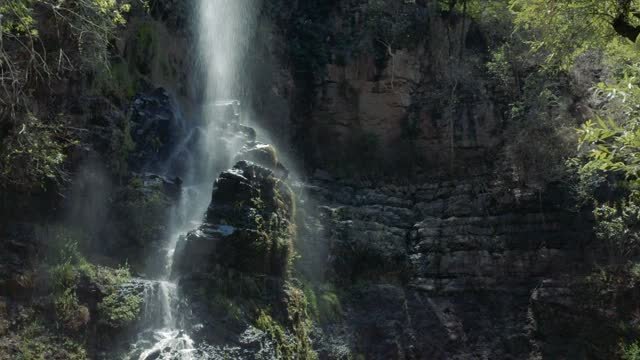 O SEGREDO DA CACHOEIRA
 BASTIDORES
 PRIMEIRO GOLE
3 clipes → 3 imagensGemini ou OpenAI · pago
COM SUA PRÓPRIA CHAVE
Gerar miniatura
A IA gera uma miniatura para cada clipe; o estilo, o texto por cima e a instrução extra ficam por sua conta.
- Uma para cada clipe
- Uma só para todos
- Cinematográfico · Realista · Anime · Pôster de filme
- Por cima: título do clipe
SÓ ESTE VÍDEO · LISTA INTEIRA
Playlist
Se o link faz parte de uma playlist, você baixa só aquele vídeo, a lista inteira ou os que escolher com «1,3,5-7».
- Baixar só este vídeo
- Playlist inteira
- 1,3,5-7
Fade — escurecendoCLIPE 1 → CLIPE 2
4 EFEITOS
Transição entre clipes
Quando os clipes viram um só vídeo, entra uma transição suave entre eles, e o áudio passa junto. Desligada, o corte é seco.
- Fade
- Dissolve
- Slide · 4 direções
- Circle Open
- Desligado — corte seco
ETAPA 03 · QUALIDADE
Qualidade & saída
Com que nitidez o vídeo chega, como fica o áudio, quais arquivos vêm junto — e o atalho que pula todo o processamento.
6AJUSTES
8K · 7680×4320
8K~8–15 GB
4K~2–4 GB
2K~1–2 GB
1080p~400–800 MB
720p~200–400 MB
480p~100–150 MB
360p~60–90 MB
Vídeo de 10 minutossem essa qualidade, cai na mais próxima
8K – 360P
Qualidade da origem
A resolução máxima define o tamanho do arquivo e o tempo; se o vídeo não tiver essa qualidade, cai na mais próxima. Se for tirar clipes, fique em 1080p — acima disso, o vídeo inteiro é baixado.
Download2 AJUSTES
trolebus_noturno.mp4arquivo original · 1080p
sem processamentoDownload direto — sem processardesligado
Corte de clipes
Formato vertical
Legendas embutidas
Mudança de velocidade
Normalização do áudio
Adição de MP3
Sobreposições
Junção
⬇ Baixar e Processartodos os ajustes são aplicados
O CAMINHO MAIS RÁPIDO
Download direto
O vídeo chega como arquivo original, sem nenhum processamento — o mais rápido para arquivar. Ligado, corte, formato, legendas e sobreposições ficam desativados.
- Desligado — Baixar e Processar
- Ligado — só baixar
Downloads1 arquivo
MP4Vídeo processado · vertical 1080×1920pronto
BRUTODownload original · arquivo de origem1,2 GB
o arquivo bruto é apagado no fim
ARQUIVO BRUTO
Guardar o download original
O vídeo bruto, baixado antes do processamento, também fica na pasta; ao testar recortes diferentes, você não precisa baixar tudo de novo.
Áudio, arquivos e notificação3 AJUSTES
VLOG · MÚSICA DE FUNDO
Som do vídeo · fala
volume próprio
muito baixo — mal dá para ouvircurto: em loop · longo: cortado
15% – 100%
MP3 de fundo
A música entra por baixo do vídeo: se for curta, fica em loop; se for longa, é cortada. Em vídeo com fala, não passe de 25%.
- 15%
- 25%
- 40%
- 60%
- 100%
- Só imagem
Downloads5 arquivos
MP4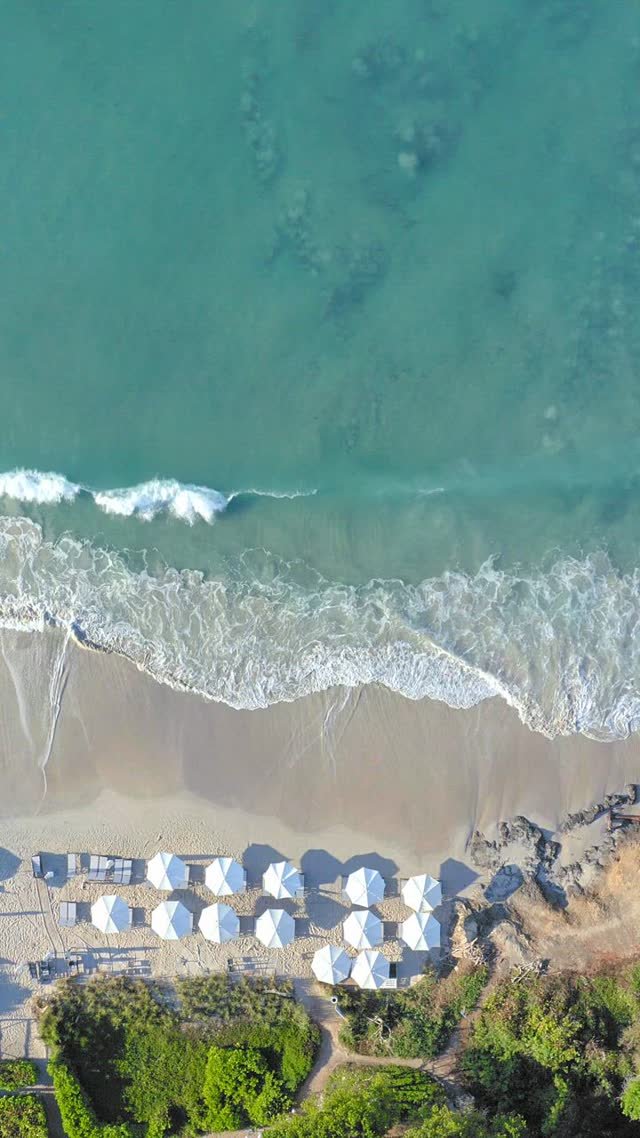 costa_ilha_drone.mp4128 MB
TXTcosta_ilha_drone.txtdescrição
JSONcosta_ilha_drone.jsonprimeiros 50 comentários
JPGcosta_ilha_drone.jpgminiatura
INFOcosta_ilha_drone.info.jsoninformações completas
4 ARQUIVOS · POR URL
Arquivos extras
Descrição, comentários mais curtidos, miniatura e arquivo de informações chegam junto, com o nome do vídeo — uma vez só, mesmo com cinco clipes.
- Descrição .txt
- Comentários .json
- Miniatura .jpg
- Metadados .info.json
Disco Local (C:)38 GB livres
!Pouco espaço em disco! Para download + processamento, recomenda-se pelo menos 2 GB.
Processamento concluídocosta_ilha_drone.mp4 · Downloads
AUTOMÁTICO
Notificação e aviso de disco
Quando um trabalho longo termina, chega uma notificação do Windows; quando o espaço livre diminui, aparece um aviso — os arquivos temporários podem ser muitas vezes maiores.
- Notificar ao terminar
- Aviso de espaço em disco · 2 GB
ETAPA 05 · ARQUIVO
Nome do arquivo & metadados
O jeito de achar o que você procura depois de baixar centenas de vídeos: o nome do arquivo, a pasta onde ele entra e as informações embutidas nele.
3AJUSTES
Modelo de nome de arquivoTítulo
8 PADRÕES
Modelo de nome de arquivo
Título, canal e data na ordem que quiser; «Canal/ pasta» cria uma subpasta para cada canal. A data sai no formato 2026-05-13, e o Windows ordena tudo por data.
- Título
- Canal - Título
- Título - Canal
- Data - Título
- Data - Canal - Título
- Canal/ pasta
- Link N/ pasta
- Prefixo de link
Nome e metadados2 AJUSTES
Manual — o nome que você digita
Nome de arquivo personalizado
títuloIguaçu: Cataratas 🌊 / 4K?
MP4
MANUAL · VAZIO · IA
Modo de título e nome personalizado
Você escreve o nome ou usa o título do vídeo; os sinais que o Windows não aceita são removidos, e as letras acentuadas ficam.
- Manual
- Vazio — título do vídeo
- Título por IA
Título
Artista
Descrição
Ano
 Propriedades › Detalhes
Título
Artista
Descrição
Ano
4 CAMPOS
Embutir metadados no vídeo
Título, artista, descrição e ano são gravados dentro do arquivo; o Plex e o Jellyfin olham essas informações, não o nome do arquivo.
- Título
- Artista / produtor
- Descrição
- Ano
TODAS AS ETAPAS
Predefinições por plataforma
Salve todos os ajustes com um nome; um vídeo, cinco saídas separadas para cinco plataformas.
3AJUSTES
Endereçoyoutube.com/watch?v=entrevista-completa
✓TikTok vertical legendadovertical
✓YouTube longohorizontal
✓Só áudioMP3 320
Enfileirar predefinições: 0fila: 0 trabalhos
1 VÍDEO · N SAÍDAS
Download para várias plataformas
Marque as predefinições e aperte um botão: cada uma vira um trabalho separado — a entrevista curta e vertical para o TikTok, inteira e horizontal para o YouTube, só o áudio para o podcast.
- TikTok vertical legendado
- YouTube longo
- Só áudio
- O vídeo é baixado uma vez só
Salvar e carregar2 AJUSTES
Vertical 9:16Desfocado + close1080pBold Banner · MeioNormalizarlogo.png
Nome da predefinição
✓TikTok vertical legendadovertical · 1 mídia · legendas ligadas
Carregar
TODOS OS AJUSTES · MÍDIA INCLUSA
Salvar predefinição
Formato, qualidade, legendas, áudio, velocidade e sobreposições viram uma só predefinição; os arquivos de logo e abertura vão embutidos. Clipes e endereço ficam de fora.
- Formato e recorte
- Qualidade
- Legendas
- Áudio e velocidade
- Sobreposições
- Arquivos de mídia de até 50 MB
Predefinição: —Carregar
FormatoHorizontal 16:9
Qualidade4K
LegendasDesligado
Clipes00:12:30 → 00:13:05 · 00:41:10 → 00:41:55sem alteração
Endereçoyoutube.com/watch?v=costa-ilha-drone-4ksem alteração
CLIPES MANTIDOS
Carregar predefinição
Dá para carregar mesmo depois de digitar o endereço e os clipes: só os ajustes mudam, e clipes e endereço continuam onde estão.
- Antes de carregar
- Predefinição carregada
- Excluir
VÁRIOS VÍDEOS
URLs em lote
Mande uma lista de links para a fila de uma vez; os ajustes comuns valem para todos os vídeos da lista.
3AJUSTES
1 youtube.com/watch?v=aaaa1111aguardando
2 youtube.com/watch?v=bbbb2222aguardando
3 youtube.com/shorts/cccc3333aguardando
Adicionar Lista à Fila12 URLs adicionadas à fila
12 URLs serão adicionadas à fila.Os ajustes atuais serão usados. Continuar?CancelarOK
CONFIRMAÇÃO COM CONTAGEM
Confirmação e fila
Ao apertar o botão, o aplicativo diz quantos endereços valem: se você escreveu quinze linhas e vê «12 URLs», três ficaram de fora. Ao confirmar, os trabalhos andam na fila um por um.
- 12 URLs serão adicionadas à fila
- Um trabalho por vez
- Notificação ao terminar
Lista e ajustes comuns2 AJUSTES
✓https://youtu.be/abc123
✓http://vimeo.com/12345
✕www.youtube.com/watch?v=abc
✓HTTPS://YOUTU.BE/XYZ
✕— 2º grupo —
✓https://www.youtube.com/shorts/cccc3333
6 linhas0 com endereço válido
UM ENDEREÇO POR LINHA
Regra das linhas
Os endereços são colados um embaixo do outro; cada linha que começa com http:// ou https:// vira um trabalho, e notas e linhas vazias são descartadas.
- https://… entra
- www.… fica de fora
- Linha de nota fica de fora
- Repetidos não são removidos
✓ REPASSADOSFormato e recorte
Qualidade da origem
Modo de saída · pasta
Cookies · notificação
✕ NÃO REPASSADOSTrechos dos clipes
Legendas embutidas
MP3 de fundo
Nome de arquivo personalizado
AJUSTES COMUNS
Quais ajustes são repassados
Formato, recorte, qualidade, pasta, cookies e notificação valem para todos os vídeos; trechos de clipe, legendas, MP3 e nome personalizado não são repassados.
- 8 ajustes repassados
- 5 ajustes não repassados