PASSO 04 · IMPOSTAZIONI
Montaggio & Sottotitoli
Inquadratura, censura, doppiaggio, velocità e audio; poi i sottotitoli veri e propri — aspetto, extra intelligenti e lingua. Le impostazioni dei sottotitoli funzionano quando «Incorpora i sottotitoli nel video» è attivo.
21IMPOSTAZIONI
Immagine e audio9 IMPOSTAZIONI
EN → TR
AUTOMATICA · VOCE FEMMINILEBunu kimse bilmiyordu.
13 LINGUE · 7 OPZIONI DI VOCE
Doppiaggio
Il parlato viene tradotto in una di 13 lingue e riletto da una voce IA; musica ed effetti restano al loro posto e ogni parlante riceve una voce adatta al suo timbro.
- Turco
- Spagnolo
- Tedesco
- Giapponese
- Arabo
- +8 lingue
- Automatica — adatta a chi parla
- 6 voci pronte
Inquadratura e censura4 IMPOSTAZIONI
FONTE 16:9
9:16
Disattivato — ritaglio al centroTAGLIO
3 OPZIONI · USCITA VERTICALE
Inquadratura del volto
Su chi resta l’inquadratura nell’uscita verticale: Intelligente si ferma sul volto di chi parla e passa all’altro con un taglio, Inseguimento del volto segue dolcemente chi cammina.
- Disattivato — ritaglio al centro
- Intelligente (volto)
- Inseguimento del volto
INTERRUTTORE · 4 IMPOSTAZIONI
Effetto zoom della camera
Il programma trova i veri stacchi di camera e a ogni nuova ripresa l’immagine si avvicina piano. Sulle riprese molto brevi lo zoom non parte.
- Leggero 8%
- Medio 12%
- Forte 18%
- Zoom improvviso: ogni 4 · 6 · 8 riprese
- Avanti · indietro · alternato
- Insieme all’inquadratura del volto
DIRETTA DI GIOCOChe d*****a partita!
Suono: BipIntensità: Normale
AUDIO + SOTTOTITOLI · 3 LIVELLI
Censura di gergo e parolacce
Parolacce e gergo vengono riconosciuti con un elenco in turco e in inglese; nell’audio suona un bip oppure la parola viene zittita. Le parole da non toccare le scrivi a parte.
- Bip
- Silenzia
- Lascia l’audio intatto
- Solo parolacce pesanti · normale · tutto
- Margine di sicurezza
- Volume del bip
- Parole aggiuntive
- Da non censurare mai
ASPETTO NEI SOTTOTITOLIPrima e ultima lettera
5 STILI
Nascondi anche nei sottotitoli
La parola censurata viene coperta anche nei sottotitoli: prima e ultima lettera, asterischi, blocco, [bip] o cancellazione completa.
- d*****a — prima e ultima lettera
- ***** — asterischi
- █████ — blocco
- [bip]
- Cancella la parola
Audio e velocità4 IMPOSTAZIONI
DOCUMENTARIO
Musica ed effetti
al sicuro
Voce doppiata
♀ ♂ automatica
Doppiaggio completo✓ riascoltate 1/30
2 TIPI
Doppiaggio completo o voce sovrapposta
Con il doppiaggio completo si sente solo la nuova lingua; con la voce sovrapposta l’audio originale continua basso sotto. Ogni frase letta viene riascoltata e controllata.
- Doppiaggio completo
- Voce sovrapposta
- Musica ed effetti restano
- Il parlato non viene mai tagliato
1,0×
Video di 10 minuti → 10 mintono della voce invariato
0,1× – 8,0×
Cambia velocità
Il cursore scatta sui valori pronti, il valore esatto lo scrivi nella casella. Accelerando il tono resta lo stesso — il parlato va più veloce, la voce non diventa acuta.
- 0,25× rallentatore
- 0,5×
- 1,0×
- 1,25×
- 2,0× riassunto
- 4,0× timelapse
Clip 1 basso
basso
Clip 2 satura
Clip 3 medio
medio
Normalizzazione: noDoppia passata: prima misura, poi corregge
INTERRUTTORE · DOPPIA PASSATA
Normalizza il volume
Pareggia il volume delle clip: le registrazioni basse salgono, i picchi improvvisi vengono smorzati. L’alta qualità analizza due volte e allunga il lavoro di circa il 50%.
- Disattivato
- Attivato
- Alta qualità (doppia passata)
PARLATO · 01:00
Modalità semplice · soglia −30 dB01:00
2 METODI
Taglia i silenzi
La modalità semplice taglia i silenzi guardando il volume; Solo voce umana lascia solo i tratti parlati, anche con la musica di sottofondo.
- Modalità semplice
- Solo voce umana
- Soglia −30 dB
- Silenzio più breve 0,5 s
- Transizione morbida 0,2 s
Sottotitoli12 IMPOSTAZIONI
① Classico
Devi assolutamente vederlo
14 DESIGN
Design dei sottotitoli
La stessa frase in quattordici stili: dal Classico con contorno sottile al neon di Vibrant, dalla fascia scura di Bold Banner fino a Gamer. Quello che vedi nell’anteprima esce identico nel video.
- Classico
- Vibrant
- Bold Banner
- Karaoke
- Glow
- Shadow Cinema
- Chip
- Handwritten
- Comic Pop
- Futuristic
- Gamer
- Riquadro evidenziatore
- Contorno spesso
- Fascia bassa
Attivazione e presentazione3 IMPOSTAZIONI
SUL TUO COMPUTER · NESSUNA RICHIESTA AL SITO
INTERRUTTORE PRINCIPALE · SUL TUO COMPUTER
Incorpora i sottotitoli nel video
Il parlato viene trascritto parola per parola sul tuo computer e incorporato nell’immagine; nessuna richiesta parte verso alcun sito.
- Tempi parola per parola
- Funziona su ogni sito
- Nessuna richiesta al sito
4 PRESENTAZIONI
Presentazione
Frase tiene la riga a schermo, Parola singola mostra ogni parola nell’istante in cui viene detta, in Karaoke la parola detta cresce, in Impilata le parole si aggiungono una a una.
- Frase
- Parola singola
- Karaoke
- Impilata
12 EFFETTI
Effetto di entrata
Come il sottotitolo arriva sullo schermo: Fade, Slide Up, Typewriter, Pop, Glitch… Se si parla in fretta, Fade o Snap si leggono meglio.
- Fade
- Slide Up
- Slide Down
- Typewriter
- Bounce
- Pop
- Zoom In
- Flip
- Glitch
- Wave
- Glow Pulse
- Snap
Dimensione e posizione2 IMPOSTAZIONI
100%corpo del design × misura
5 MISURE
Dimensione
Il corpo del testo del design viene moltiplicato per questa misura; nei design con riquadro cresce anche il riquadro. Scegli piccolo per le frasi lunghe, grande per i video verticali e la parola singola.
@weorclip
NESSUNO LO SAPEVA
Bassol’interfaccia in basso dell’app copre i sottotitoli
3 POSIZIONI
Posizione
Basso è il posto classico. TikTok e Reels coprono la parte bassa con la loro interfaccia, quindi lì si sceglie Centro o Alto.
- Basso — al 6% dal fondo
- Centro
- Alto — all’8% dalla cima
Intelligenti3 IMPOSTAZIONI
AUTOMATICO · 6 COLORI
Separa e colora i parlanti
Chi parla e quando viene riconosciuto dall’impronta vocale; ogni parlante prende il suo colore.
- Oro
- Ciano
- Corallo
- Verde
- Rosa
- Arancione
IA · SUL TUO COMPUTER
Emoji e parola in evidenza automatiche
In ogni frase cresce la parola che porta il senso; circa una frase su tre riceve un’emoji. Il modello gira sul tuo computer.
- 35% più grande nella frase
- 25% più grande nella parola singola
- Elenco di 40 emoji
- Una parola che non è nella frase non cresce
SOPRALA CITTÀ
00:00 – 00:04Disattivatopersona trovata · testo dietro
PRIMI 4 SECONDI
Titolo d’apertura — dietro la persona
L’IA scrive un titolo breve dalla frase più d’impatto; per i primi quattro secondi sta dietro la persona, se ce n’è una nell’inquadratura.
- Disattivato
- Attivato
- Senza persone il titolo sta davanti
Lingua e qualità3 IMPOSTAZIONI
CONFERENZA · IN ASCOLTO
Lingua parlataAutomatica · in ascolto…
AUTOMATICA + 13 LINGUE
Lingua parlata
La lingua parlata nel video. Automatica la riconosce da sola; su una clip breve o rumorosa, sceglierla a mano rende il risultato più affidabile.
- Automatica
- Turco
- Inglese
- Spagnolo
- Tedesco
- Francese
- +8 lingue
PARLATO · INGLESEGiapponeseうまくいくとは思わなかった。
VOCEI never thought it would work.
IL MODELLO DEL PROGRAMMA
Lingua dei sottotitoli (traduzione)
La frase viene tradotta per intero e poi rimessa sui tempi delle parole. Non servono né internet né un account.
- Giapponese
- Spagnolo
- Tedesco
- Italiano
- Nessuna traduzione
Minima~1 min
Media~3–4 min
Massima~4–5 min
3 LIVELLI
Qualità del riconoscimento
Il compromesso tra precisione e tempo. Con interviste per strada, ambienti con musica e nomi propri è Massima a fare la differenza.
- Minima ~1 min
- Media ~3–4 min
- Massima ~4–5 min
PASSO 04 · IMPOSTAZIONI
Sovrapposizioni
Sopra il video: logo, testo, GIF, video o musica. La sezione ha una sua scena di anteprima: lì decidi dove va la sovrapposizione, quanto è grande e quando compare.
12IMPOSTAZIONI
 GIF
GIF
 Iscriviti
Testo · Iscriviti
musica_sottofondo.mp3
sigla.mp4
reazione.gif
logo.png
Trascina e rilasciaCtrl + VLibreria MP3
IMMAGINE · GIF · VIDEO · AUDIO · TESTO
Cinque tipi, quattro modi per aggiungerli
Logo, adesivo, sigla video, musica di sottofondo e testo possono stare uno sopra l’altro; si aggiungono con il pulsante, trascinando, con Ctrl + V o dalla libreria MP3.
- Immagine
- GIF
- Video
- Audio
- Testo
- Trascina e rilascia
- Ctrl + V
- Libreria MP3
Dove2 IMPOSTAZIONI
GLOBALE O UNA SOLA CLIP
Ambito
Il logo su tutte le clip, il testo di quel momento su una clip sola. Una sovrapposizione già pronta la copi sulle altre clip con un pulsante.
- Comune a tutte le clip
- Clip specifica
- Copia / sposta
X120Y64L320A320✓Mantieni proporzioni
PIXEL DI USCITA
Posizione e dimensione
Lo posizioni trascinandolo sulla scena, oppure scrivi X, Y, larghezza e altezza in pixel di uscita. Con Mantieni proporzioni attivo l’immagine non si deforma.
- X · Y · L · A
- Mantieni proporzioni
- Centra
- Adatta alla tela
- 1 pixel con le frecce
Testo3 IMPOSTAZIONI
Non dimenticare di iscriverti!
CarattereArialDimensione80px
SinistraCentroDestraGC
12 CARATTERI
Tipografia
Dodici caratteri, dimensione in pixel, interlinea, allineamento, grassetto e corsivo.
- Arial
- Impact
- Georgia
- Comic Sans
- Consolas
- Arial Black
- +6 caratteri
- Interlinea
20 minuti a piedi fino alla cascata
Testo biancoContorno 3 pxOmbraRiquadro di sfondo
CONTORNO · OMBRA · RIQUADRO
Colore e contorno
Un contorno di 2–3 pixel fa riemergere il testo bianco che si perde su uno sfondo chiaro; se non basta, si attiva il riquadro di sfondo.
- Colore del testo
- Contorno
- Ombra
- Riquadro di sfondo
- Opacità del riquadro
Prepara il caffè a 92 gradi
Narratore · Calmo▶ Ascoltadurante la lettura l’audio del video si abbassa
6 VOCI · 5 TONI · 13 LINGUE
Leggi il testo ad alta voce
Il testo viene letto con una voce naturale appena compare sullo schermo, e intanto l’audio del video si abbassa. Con «Ascolta» lo senti prima.
- Narratore · Ragazza dal tono caldo · +4 voci
- Naturale · Entusiasta · Serio · Calmo · Triste
- Lingua di lettura automatica
- Volume dallo 0 al 200%
- Abbassa l’audio del video durante la lettura
Aspetto3 IMPOSTAZIONI
5 REGOLAZIONI FINI
Trasparenza, rotazione, bordo
Trasparenza per una filigrana, rotazione per un’etichetta inclinata, angoli arrotondati; bordo e ombra per staccarla dallo sfondo.
- Trasparenza
- Rotazione
- Angoli arrotondati
- Bordo
- Ombra
Originale — indica la persona
ORIZZONTALE · VERTICALE
Specchio
Un’immagine speculare non si ottiene ruotando: una freccia ruotata di 180° finisce a testa in giù, una capovolta in orizzontale guarda nel verso giusto.
- Originale
- Rotazione 180°
- Capovolgi in orizzontale
- Capovolgi in verticale
ColoreVerdeTolleranza0,00Sfumatura0,00
COLORE · TOLLERANZA · SFUMATURA
Schermo verde
Rende trasparente un solo colore del video che hai aggiunto. Alza la tolleranza finché lo sfondo sparisce, poi sistema i bordi con la sfumatura.
- Video grezzo
- Tolleranza troppo bassa
- Pulito
- Verde · blu · colore personalizzato
Movimento e tempi3 IMPOSTAZIONI
Pulsazione · continuaIN DIRETTA
9 ANIMAZIONI
Animazione
Pulsazione, rimbalzo e scossa si ripetono di continuo; Fade e le entrate a scorrimento partono una volta sola — la scelta giusta per un logo nell’angolo.
- Pulsazione
- Fade
- Bounce
- Shake
- Da destra
- Da sinistra
- Dal basso
- Dall’alto
- Nessuna
- Durata 1,0 s
Iscriviti SIGLA
SIGLA
Durata base00:42clip 2
In ciclo — per tutta la clip
6 MODI DI COMPARSA
Tempi
Il logo per tutta la clip, «Iscriviti» negli ultimi secondi, la sigla video prima della clip su fondo nero.
- In ciclo
- In un momento preciso
- All’inizio
- Alla fine
- Insieme al video
- A parte prima/dopo la clip
CANZONE.MP3 · RITORNELLO
Entrata morbida 0 · uscita 0 sInizio della fonte: 48 s
ENTRATA E USCITA MORBIDE
Musica e audio aggiunti
La musica di sottofondo parte salendo e alla fine scende piano. Se il ritornello è al secondo 48, come inizio scrivi 48.
- Entrata/uscita 0 s
- Entrata/uscita 0,5 s
- Inizio della fonte
- Salva in libreria
PASSO 01 · LINK
Fonte e accesso
La casella dell’indirizzo e la scheda informativa, la finestra del programma per i video che chiedono l’accesso, quanto durerà il lavoro e il promemoria se hai già scaricato lo stesso video.
3IMPOSTAZIONI
URL dei video1 URL
riva_isola_drone07:24 · 4K 60 fps
↻ Aggiorna
LINK ILLIMITATI · NUMERATI
Più link e scheda informativa
Ogni indirizzo entra con il suo numero d’ordine; il programma recupera titolo, durata, miniatura e qualità più alta. Vedi che è il video giusto prima di scaricarlo.
- + Aggiungi un link
- Titolo · durata · qualità
- ↻ Aggiorna
- Più di 1500 siti
Accesso e avvisi2 IMPOSTAZIONI
!Per questo video devi accedere
Accedi al sitoApri
Usa i cookie in automaticoAccesso non ancora eseguito
Weorclip · finestra di accesso
Accedi
LA FINESTRA DEL PROGRAMMA
Accesso al sito e cookie
Per i video con limiti di età o riservati agli iscritti, la pagina di accesso si apre nella finestra del programma; vengono presi solo i cookie di sessione necessari.
- Accedi al sito
- Usa i cookie in automatico
- In caso di errore il pulsante compare da solo
- I cookie di tracciamento non vengono inviati
cielo_timelapse12:40 · 4K
totale ≈ 11 minStimeQualità del riconoscimento: Massima
Scaricamento~2 min
Elaborazione~4 min
Motore sottotitoli~5 min
!Hai già scaricato questo video · 12 agosto 2026 · Download
AUTOMATICO
Stime e avviso di doppione
I tempi di scaricamento, elaborazione e sottotitoli vengono ricalcolati a ogni cambio di impostazione. Se hai già scaricato lo stesso video, te lo ricorda con la data.
- Qualità del riconoscimento: Massima
- Qualità del riconoscimento: Minima
- Scaricamento · elaborazione · sottotitoli
- L’hai già scaricato
PASSO 02 · PARTE
Clip
Pezzi brevi da un video lungo: scrivi l’intervallo a mano, generalo a caso o fai trovare all’IA i momenti migliori. Senza clip scende il video intero.
6IMPOSTAZIONI
Obiettivo: DidatticoParola chiave: tassiTitolo: Virale
08:12L’ospite commenta i dati sull’inflazione
23:40Come la decisione sui tassi pesa sui prestiti
31:05Pausa pubblicitaria
51:18Il tasso del mutuo calcolato passo per passo
Nessuno lo sapeva23:40 → 24:25Il tuo prestito costa più di quanto pensi51:18 → 52:10
GEMINI · MODELLO GRATUITO
Trova clip con l’IA
Il parlato viene analizzato e, in base all’obiettivo scelto, i momenti più forti vengono selezionati e titolati. Se come parola chiave scrivi «tassi», arrivano solo i punti in cui si parla di tassi.
- Titolo: Virale
- Titolo: Professionale
- Obiettivo della ricerca
- Parola chiave
- Istruzione personalizzata
- Comico · Shock · Mistero
Aggiungere clip2 IMPOSTAZIONI
Video di 1 orascendono solo questi due intervalli
ORE:MINUTI:SECONDI
Aggiungi a mano
Scrivi inizio e fine. Su un video lungo il programma prende solo quegli intervalli — quaranta secondi di una diretta di due ore scendono in pochi minuti.
- 00:12:30 → 00:13:05
- Tutte le clip che vuoi
- Vuoto = video intero
Numero di clip 5Durata 30 sDurata casuale attiva
Diretta di 3 ore · divide il tempo in parti uguali
NUMERO DI CLIP · DURATA
Genera a caso
Distribuisce sulla durata del video il numero di intervalli che chiedi; con la durata casuale attiva, ogni clip dura tra 5 secondi e il valore che hai dato.
- Numero di clip
- Durata (s)
- Durata casuale
- Da quale link generarle
Copertine, playlist e transizioni3 IMPOSTAZIONI
Modalità copertina: Una per clipStile: Cinematografico
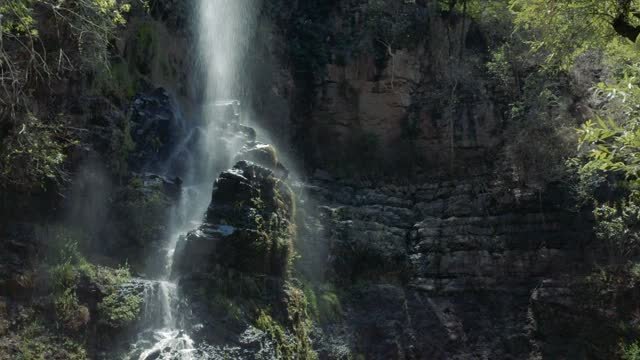 LA CASCATA SEGRETA
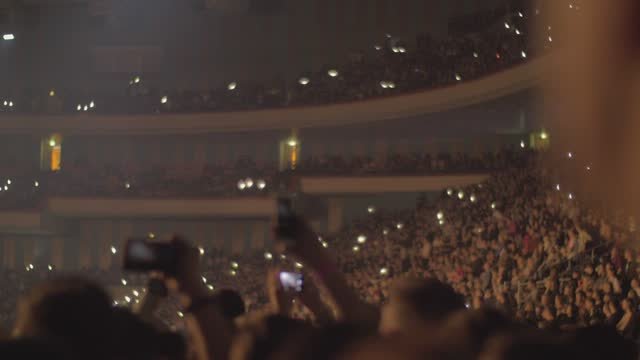 DIETRO LE QUINTE
 PRIMO SORSO
3 clip → 3 immaginiGemini o OpenAI · a pagamento
CON LA TUA CHIAVE
Genera copertine
Per ogni clip l’IA genera una copertina; stile, testo sopra e istruzioni extra li decidi tu.
- Una per clip
- Unica per tutte
- Cinematografico · Realistico · Anime · Locandina
- Sopra: titolo della clip
SOLO QUESTO VIDEO · TUTTA LA LISTA
Playlist
Se il link fa parte di una playlist, scarichi solo quel video, la lista intera o quelli che scegli con «1,3,5-7».
- Scarica solo questo video
- Tutta la playlist
- 1,3,5-7
Fade — passando dal neroCLIP 1 → CLIP 2
4 EFFETTI
Transizione tra le clip
Quando le clip si uniscono in un solo video, fra l’una e l’altra entra una transizione morbida e anche l’audio passa insieme. Se è disattivata, lo stacco è netto.
- Fade
- Dissolve
- Slide · 4 direzioni
- Circle Open
- Disattivato — stacco netto
PASSO 03 · QUALITÀ
Qualità & uscita
Quanto nitido scende il video, che fine fa l’audio, quali file arrivano insieme — più la scorciatoia che salta tutta l’elaborazione.
6IMPOSTAZIONI
8K · 7680×4320
8K~8–15 GB
4K~2–4 GB
2K~1–2 GB
1080p~400–800 MB
720p~200–400 MB
480p~100–150 MB
360p~60–90 MB
Video di 10 minutise il video non c’è in questa qualità, si ripiega sulla più vicina
8K – 360P
Qualità originale
La risoluzione più alta decide dimensione del file e tempi; se il video non esiste in quella qualità, si ripiega sulla più vicina. Se prendi delle clip resta a 1080p — sopra scende il video intero.
Scaricamento2 IMPOSTAZIONI
filobus_notte.mp4file sorgente · 1080p
nessuna elaborazioneScaricamento diretto — salta l’elaborazioneno
Taglio delle clip
Formato verticale
Sottotitoli incorporati
Cambio di velocità
Normalizzazione audio
Aggiunta di MP3
Sovrapposizioni
Unione delle clip
⬇ Scarica ed elaboravengono applicate tutte le impostazioni
LA VIA PIÙ VELOCE
Scaricamento diretto
Il video scende come file sorgente, senza nessuna elaborazione — il modo più veloce per archiviare. Se è attivo, taglio, formato, sottotitoli e sovrapposizioni restano disattivati.
- Disattivato — Scarica ed elabora
- Attivato — solo scaricamento
Download1 file
MP4Video elaborato · verticale 1080×1920pronto
GREZZOOriginale scaricato · file sorgente1,2 GB
il file grezzo viene cancellato a fine lavoro
FILE GREZZO
Conserva l’originale scaricato
Anche il video grezzo scaricato prima dell’elaborazione resta nella cartella; provando ritagli diversi non devi riscaricarlo ogni volta.
Audio, file e notifiche3 IMPOSTAZIONI
VLOG · MUSICA DI SOTTOFONDO
Audio del video · parlato
volume originale
molto basso — si sente appenase è corto va in ciclo · se è lungo si taglia
15% – 100%
MP3 di sottofondo
Sotto il video entra la musica: se è corta va in ciclo, se è lunga viene tagliata. Nei video parlati non superare il 25%.
- 15%
- 25%
- 40%
- 60%
- 100%
- Solo immagine
Download5 file
MP4 riva_isola_drone.mp4128 MB
TXTriva_isola_drone.txtdescrizione
JSONriva_isola_drone.jsonprimi 50 commenti
JPGriva_isola_drone.jpgminiatura
INFOriva_isola_drone.info.jsoninfo complete
4 FILE · PER URL
File aggiuntivi
Descrizione, commenti più apprezzati, miniatura e file di informazioni scendono accanto al video con il suo nome — una volta sola, anche con cinque clip.
- Descrizione .txt
- Commenti .json
- Miniatura .jpg
- Metadati .info.json
Disco locale (C:)38 GB liberi
!Spazio su disco quasi esaurito! Per scaricamento + elaborazione servono almeno 2 GB.
Elaborazione completatariva_isola_drone.mp4 · Download
AUTOMATICO
Notifica e avviso disco
Quando un lavoro lungo finisce arriva una notifica di Windows; se lo spazio libero cala compare un avviso — i file temporanei possono essere molto più grandi.
- Notifica a fine lavoro
- Avviso spazio su disco · 2 GB
PASSO 05 · FILE
Nome file & metadati
Come ritrovare quello che cerchi dopo aver scaricato centinaia di video: il nome del file, la cartella in cui finisce e le informazioni incorporate al suo interno.
3IMPOSTAZIONI
Modello del nome fileTitolo
8 COMBINAZIONI
Modello del nome file
Titolo, canale e data nell’ordine che vuoi; «Canale/ cartella» crea una sottocartella per ogni canale. La data si scrive come 2026-05-13, così Windows ordina i file per data.
- Titolo
- Canale - Titolo
- Titolo - Canale
- Data - Titolo
- Data - Canale - Titolo
- Canale/ cartella
- Link N/ cartella
- Prefisso link
Nome e metadati2 IMPOSTAZIONI
Manuale — il nome che scrivi
Nome file personalizzato
titoloMarmore: Cascata 🌊 / 4K?
MP4
MANUALE · VUOTO · IA
Modalità titolo e nome file personalizzato
Il nome lo scrivi tu oppure si usa il titolo del video; i segni che Windows non accetta vengono tolti, le lettere accentate restano.
- Manuale
- Vuoto — titolo del video
- Titolo IA
Titolo
Artista
Descrizione
Anno
 Proprietà › Dettagli
Titolo
Artista
Descrizione
Anno
4 CAMPI
Incorpora i metadati del video
Titolo, artista, descrizione e anno vengono scritti dentro il file; Plex e Jellyfin guardano queste informazioni, non il nome del file.
- Titolo
- Artista / produttore
- Descrizione
- Anno
OGNI PASSO
Schemi per piattaforma
Salva tutte le impostazioni con un nome; un video, cinque uscite distinte per cinque piattaforme.
3IMPOSTAZIONI
Indirizzoyoutube.com/watch?v=intervista-completa
✓TikTok verticale sottotitolatoverticale
✓YouTube lungoorizzontale
✓Solo audioMP3 320
Metti in coda gli schemi (0)coda: 0 lavori
1 VIDEO · N USCITE
Scaricamento multipiattaforma
Spunta gli schemi, premi un pulsante e ognuno diventa un lavoro a sé: dell’intervista la versione breve verticale per TikTok, quella intera orizzontale per YouTube, solo l’audio per il podcast.
- TikTok verticale sottotitolato
- YouTube lungo
- Solo audio
- Il video scende una volta sola
Salva e carica2 IMPOSTAZIONI
Verticale 9:16Sfocato + primo piano1080pBold Banner · CentroNormalizzazionelogo.png
Nome dello schema
✓TikTok verticale sottotitolatoverticale · 1 file multimediale · sottotitoli attivi
Carica
TUTTE LE IMPOSTAZIONI · FILE INCLUSI
Salva schema
Formato, qualità, sottotitoli, audio, velocità e sovrapposizioni diventano un solo schema, con dentro i file di logo e sigla. Clip e indirizzo restano fuori.
- Formato e ritaglio
- Qualità
- Sottotitoli
- Audio e velocità
- Sovrapposizioni
- File multimediali fino a 50 MB
Schema: —Carica
FormatoOrizzontale 16:9
Qualità4K
SottotitoliDisattivato
Clip00:12:30 → 00:13:05 · 00:41:10 → 00:41:55al sicuro
Indirizzoyoutube.com/watch?v=island-shore-drone-4kal sicuro
LE CLIP RESTANO
Carica schema
Puoi caricarlo anche dopo aver scritto indirizzo e clip: cambiano solo le impostazioni, clip e indirizzo restano al loro posto.
- Prima del caricamento
- Schema caricato
- Elimina
PIÙ VIDEO
URL in blocco
Manda in coda una lista di link in un colpo solo; le impostazioni comuni valgono per tutti i video della lista.
3IMPOSTAZIONI
1 youtube.com/watch?v=aaaa1111in attesa
2 youtube.com/watch?v=bbbb2222in attesa
3 youtube.com/shorts/cccc3333in attesa
Metti la lista in coda12 URL messi in coda
12 URL verranno messi in coda.Verranno usate le impostazioni attuali. Continuare?AnnullaOK
CONFERMA CON CONTEGGIO
Conferma e coda
Premendo il pulsante ti viene chiesto quanti indirizzi sono stati ritenuti validi: se scrivi quindici righe e vedi «12 URL», tre sono stati scartati. Una volta confermato, i lavori avanzano in coda uno alla volta.
- 12 URL verranno messi in coda
- Un lavoro alla volta
- Notifica alla fine
Lista e impostazioni comuni2 IMPOSTAZIONI
✓https://youtu.be/abc123
✓http://vimeo.com/12345
✕www.youtube.com/watch?v=abc
✓HTTPS://YOUTU.BE/XYZ
✕— gruppo 2 —
✓https://www.youtube.com/shorts/cccc3333
6 righe0 da mettere in coda
UN INDIRIZZO PER RIGA
Regola delle righe
Gli indirizzi si incollano uno sotto l’altro; ogni riga che comincia con http:// o https:// diventa un lavoro, note e righe vuote vengono scartate.
- https://… accettato
- www.… scartato
- Righe di nota scartate
- I doppioni non vengono tolti
✓ SI APPLICANOFormato e ritaglio
Qualità originale
Modalità di uscita · cartella
Cookie · notifiche
✕ NON SI APPLICANOIntervalli delle clip
Sottotitoli incorporati
MP3 di sottofondo
Nome file personalizzato
IMPOSTAZIONI COMUNI
Quali impostazioni valgono per tutti
Formato, ritaglio, qualità, cartella, cookie e notifiche valgono per tutti i video; intervalli delle clip, sottotitoli, MP3 e nome personalizzato no.
- 8 impostazioni si applicano
- 5 impostazioni non si applicano