LANGKAH 04 · PENGATURAN
Edit & Subtitle
Bingkai, sensor, sulih suara, kecepatan dan audio; lalu subtitle itu sendiri — tampilannya, tambahan cerdasnya dan bahasanya. Pengaturan subtitle berlaku saat “Bakar subtitle ke video” menyala.
21PENGATURAN
Gambar dan audio9 PENGATURAN
EN → TR
OTOMATIS · SUARA PEREMPUANBunu kimse bilmiyordu.
13 BAHASA · 7 PILIHAN SUARA
Sulih suara
Ucapan diterjemahkan ke salah satu dari 13 bahasa lalu disuarakan ulang dengan suara AI; musik dan efek tetap di tempatnya, dan tiap pembicara mendapat suara yang cocok dengan nada suaranya.
- Turki
- Spanyol
- Jerman
- Jepang
- Arab
- +8 bahasa
- Otomatis — sesuai pembicara
- 6 suara siap pakai
Bingkai dan sensor4 PENGATURAN
SUMBER 16:9
9:16
Mati — pangkas dari tengahPOTONG
3 PILIHAN · KELUARAN TEGAK
Bingkai wajah
Di keluaran tegak, pada siapa bingkai bertahan: Cerdas terkunci pada wajah pembicara dan berpindah lewat potongan, Ikuti wajah membuntuti orang yang berjalan dengan halus.
- Mati — pangkas dari tengah
- Cerdas (wajah)
- Ikuti wajah
NYALA / MATI · 4 PENGATURAN
Efek zoom kamera
Program menemukan potongan kamera yang sebenarnya, dan di tiap bidikan baru gambarnya perlahan mendekat. Bidikan yang terlalu pendek tidak di-zoom.
- Ringan 8%
- Sedang 12%
- Kuat 18%
- Zoom kejut: tiap 4 · 6 · 8 bidikan
- Mendekat · menjauh · bergantian
- Bisa bersama bingkai wajah
SIARAN GAMEGame s****n ini seru banget!
Audio: Bunyi bipKekuatan: Normal
AUDIO + SUBTITLE · 3 TINGKAT
Sensor umpatan dan kata kasar
Umpatan dan kata kasar dikenali lewat daftar bahasa Turki dan Inggris; di audionya diputar bunyi bip atau suaranya dibisukan. Kata yang tidak boleh disentuh kamu tulis sendiri.
- Bunyi bip
- Bisukan
- Biarkan audio
- Hanya umpatan berat · normal · semuanya
- Margin potong
- Volume bip
- Kata tambahan
- Jangan pernah disensor
TAMPILAN DI SUBTITLEHuruf pertama dan terakhir
5 TAMPILAN
Sembunyikan juga di subtitle
Kata yang disensor juga ditutup di subtitle: huruf pertama dan terakhir, bintang, blok penuh, [bip] atau dihapus sepenuhnya.
- s****n — huruf pertama dan terakhir
- ***** — bintang
- █████ — blok penuh
- [bip]
- Hapus kata
Audio dan kecepatan4 PENGATURAN
DOKUMENTER
Sulih suara penuh✓ didengar ulang 1/30
2 JENIS
Sulih suara penuh atau voice-over
Pada sulih suara penuh hanya bahasa baru yang terdengar; pada voice-over suara asli tetap berjalan pelan di bawahnya. Tiap kalimat yang dibacakan didengar ulang dan diperiksa.
- Sulih suara penuh
- Voice-over
- Musik dan efek tetap ada
- Ucapan tidak pernah terpotong
1,0×
Video 10 menit → 10 mntnada suara tetap
0,1× – 8,0×
Ubah kecepatan
Penggeser melompat ke nilai siap pakai, nilai persisnya kamu ketik di kotak. Saat dipercepat, nada suara tetap terjaga — ucapan jadi cepat, suaranya tidak melengking.
- 0,25× gerak lambat
- 0,5×
- 1,0×
- 1,25×
- 2,0× ringkasan
- 4,0× selang waktu
Clip 1 pelan
pelan
Clip 2 meledak
Clip 3 sedang
Normalisasi: mati2-pass: ukur dulu, lalu perbaiki
NYALA / MATI · 2-PASS
Normalisasi volume audio
Menyamakan volume antarklip: rekaman yang pelan dinaikkan, lonjakan mendadak diredam. Kualitas tinggi memindai dua kali dan membuat proses sekitar 50% lebih lama.
- Mati
- Nyala
- Kualitas tinggi (2-pass)
UCAPAN · 01:00
Mode sederhana · ambang −30 dB01:00
2 METODE
Potong bagian sunyi
Mode sederhana memotong bagian sunyi berdasarkan volume audio; Hanya suara manusia menyisakan bagian yang berisi ucapan saja, meski ada musik latar.
- Mode sederhana
- Hanya suara manusia
- Ambang −30 dB
- Terpendek 0,5 dtk
- Transisi lembut 0,2 dtk
Subtitle12 PENGATURAN
① Klasik
Ini wajib ditonton
14 DESAIN
Desain subtitle
Kalimat yang sama dalam empat belas tampilan: dari Klasik bergaris tepi tipis sampai Vibrant yang neon, dari Bold Banner berpita gelap sampai Gamer. Yang kamu lihat di pratinjau, persis itu yang keluar.
- Klasik
- Vibrant
- Bold Banner
- Karaoke
- Glow
- Shadow Cinema
- Chip
- Handwritten
- Comic Pop
- Futuristic
- Gamer
- Kotak sorot
- Garis tepi tebal
- Pita bawah
Pembuka dan tampilan3 PENGATURAN
DI KOMPUTERMU · TANPA PERMINTAAN KE SITUS
SAKELAR UTAMA · DI KOMPUTERMU
Bakar subtitle ke video
Ucapan ditranskrip kata demi kata di komputermu lalu dibakar ke gambar; tidak ada permintaan yang dikirim ke situs mana pun.
- Pewaktuan kata demi kata
- Berfungsi di semua situs
- Tanpa permintaan ke situs
4 GAYA
Gaya tampilan
Kalimat tetap di layar, satu kata muncul tepat saat diucapkan, pada karaoke kata yang diucapkan membesar, pada bertumpuk kata-katanya bertambah satu per satu.
- Kalimat
- Satu kata
- Karaoke
- Bertumpuk
12 EFEK
Efek transisi
Cara subtitle masuk ke layar: Fade, Slide Up, Typewriter, Pop, Glitch… Kalau bicaranya cepat, Fade atau Snap paling nyaman dibaca.
- Fade
- Slide Up
- Slide Down
- Typewriter
- Bounce
- Pop
- Zoom In
- Flip
- Glitch
- Wave
- Glow Pulse
- Snap
Ukuran dan posisi2 PENGATURAN
100%ukuran huruf desain × rasio
5 RASIO
Ukuran
Ukuran huruf desain dikalikan dengan rasio ini; pada desain berkotak, kotaknya ikut membesar. Pilih kecil untuk kalimat panjang, besar untuk video tegak dan satu kata.
@weorclip
TAK ADA YANG TAHU INI
Bawahantarmuka bawah aplikasi menutupi subtitle
3 POSISI
Posisi
Bawah adalah tempat klasiknya. TikTok dan Reels menutup bagian bawah dengan antarmukanya sendiri, jadi di sana pilih Tengah atau Atas.
- Bawah — 6% dari bawah
- Tengah
- Atas — 8% dari atas
Cerdas3 PENGATURAN
OTOMATIS · 6 WARNA
Pisahkan dan warnai pembicara
Siapa bicara kapan dikenali dari sidik suara; tiap pembicara mendapat warnanya sendiri.
- Emas
- Sian
- Koral
- Hijau
- Merah muda
- Oranye
sorotan: jangan pernahemoji: —
AI · DI KOMPUTERMU
Emoji dan kata sorotan otomatis
Di tiap kalimat, kata pembawa maknanya membesar; sekitar sepertiga kalimat mendapat emoji. Modelnya berjalan di komputermu.
- 35% lebih besar di kalimat
- 25% lebih besar di satu kata
- Daftar 40 emoji
- Kata yang tak ada di kalimat tidak membesar
Matiorang terdeteksi · teks di belakangnya
4 DETIK PERTAMA
Judul pembuka — di belakang orang
AI menulis judul pendek dari kalimat yang paling mencolok; selama empat detik pertama judul itu berdiri di belakang orang, kalau ada orang di bingkai.
- Mati
- Nyala
- Tanpa orang, judul tampil di depan
Bahasa dan kualitas3 PENGATURAN
PRESENTASI · AUDIO DIDENGARKAN
Bahasa yang diucapkanOtomatis · mendengarkan…
OTOMATIS + 13 BAHASA
Bahasa yang diucapkan
Bahasa yang diucapkan di video. Otomatis mengenalinya sendiri; pada klip pendek atau bising, memilih manual membuat hasilnya stabil.
- Otomatis
- Turki
- Inggris
- Spanyol
- Jerman
- Prancis
- +8 bahasa
UCAPAN · INGGRISJepangうまくいくとは思わなかった。
SUARAI never thought it would work.
MODEL BAWAAN PROGRAM
Bahasa subtitle (terjemahan)
Kalimat diterjemahkan utuh lalu diselaraskan lagi dengan waktu tiap kata. Tanpa internet dan tanpa akun.
- Jepang
- Spanyol
- Jerman
- Italia
- Tanpa terjemahan
Terendah~1 mnt
Sedang~3–4 mnt
Terbaik~4–5 mnt
3 TINGKAT
Kualitas pengenalan
Pertukaran antara akurasi dan waktu. Terbaik paling terasa bedanya pada wawancara jalanan, suasana bermusik dan nama diri.
- Terendah ~1 mnt
- Sedang ~3–4 mnt
- Terbaik ~4–5 mnt
LANGKAH 04 · PENGATURAN
Hamparan
Logo, teks, GIF, video atau musik di atas video. Bagian ini punya adegan pratinjaunya sendiri: di sana kamu mengatur di mana hamparan diletakkan, seberapa besar dan kapan ia muncul.
12PENGATURAN
 GIF
GIF
 Subscribe
Teks · Subscribe
musik_latar.mp3
pembuka.mp4
reaksi.gif
logo.png
Seret dan lepasCtrl + VPustaka MP3
GAMBAR · GIF · VIDEO · AUDIO · TEKS
Lima jenis, empat cara menambahkan
Logo, stiker, video pembuka, musik latar dan teks bisa bertumpuk; ditambahkan lewat tombol, seret dan lepas, Ctrl + V atau dari pustaka MP3.
- Gambar
- GIF
- Video
- Audio
- Teks
- Seret dan lepas
- Ctrl + V
- Pustaka MP3
Di mana2 PENGATURAN
GLOBAL ATAU SATU KLIP
Cakupan
Logo di semua klip, teks khusus momen itu hanya di satu klip. Hamparan yang sudah kamu atur bisa disalin ke klip lain dengan satu tombol.
- Sama untuk semua klip
- Klip tertentu
- Salin / pindahkan
X120Y64L320T320✓Kunci rasio
PIKSEL KELUARAN
Posisi dan ukuran
Letakkan dengan menyeret di adegan, atau ketik X, Y, lebar dan tinggi dalam piksel keluaran. Selama Kunci rasio menyala, gambar tidak gepeng.
- X · Y · L · T
- Kunci rasio
- Ke tengah
- Pas ke kanvas
- 1 piksel dengan tombol panah
Teks3 PENGATURAN
HurufArialUkuran80px
KiriTengahKananBI
12 JENIS HURUF
Tata huruf
Dua belas jenis huruf, ukuran dalam piksel, spasi baris, perataan, tebal dan miring.
- Arial
- Impact
- Georgia
- Comic Sans
- Consolas
- Arial Black
- +6 jenis huruf
- Spasi baris
20 menit jalan kaki ke air terjun
Teks putihGaris tepi 3 pxBayanganKotak latar
GARIS TEPI · BAYANGAN · KOTAK
Warna dan bingkai
Teks putih yang tenggelam di latar terang kembali terbaca berkat garis tepi 2–3 piksel; kalau belum cukup, nyalakan kotak latar.
- Warna teks
- Garis tepi
- Bayangan
- Kotak latar
- Transparansi kotak
Seduh kopi pada 92 derajat
Narator pria · Tenang▶ Dengarkansuara video mengecil saat dibacakan
6 SUARA · 5 NADA · 13 BAHASA
Bacakan teks
Teks dibacakan dengan suara alami begitu muncul di layar, dan selama itu suara video mengecil. Dengan “Dengarkan” kamu bisa mendengarnya lebih dulu.
- Narator pria · Wanita muda hangat · +4 suara
- Alami · Bersemangat · Serius · Tenang · Sedih
- Bahasa bacaan otomatis
- Volume suara 0–200%
- Kecilkan suara video saat dibacakan
Tampilan3 PENGATURAN
5 PENYESUAIAN HALUS
Transparansi, rotasi, bingkai
Transparansi untuk watermark, rotasi untuk label miring, sudut membulat; bingkai dan bayangan agar menonjol dari latar.
- Transparansi
- Rotasi
- Sudut membulat
- Bingkai
- Bayangan
Asli — menunjuk ke orangnya
MENDATAR · TEGAK
Pencerminan
Bayangan cermin tak bisa dibuat dengan rotasi: panah yang diputar 180° jadi terbalik, panah yang dibalik mendatar menghadap ke arah yang benar.
- Asli
- Rotasi 180°
- Balik mendatar
- Balik tegak
WarnaHijauSensitivitas0,00Penghalusan0,00
WARNA · SENSITIVITAS · PENGHALUSAN
Layar hijau
Membuat satu warna di video tambahanmu jadi transparan. Naikkan sensitivitas sampai layarnya hilang, lalu rapikan tepinya dengan penghalusan.
- Video mentah
- Sensitivitas rendah
- Bersih
- Hijau · biru · warna khusus
Gerak dan waktu3 PENGATURAN
Denyut · terus-menerusLIVE
9 ANIMASI
Animasi
Denyut, lompat dan getar berulang terus; Fade dan masuk bergeser diputar sekali — pilihan tepat untuk logo di sudut.
- Denyut
- Fade
- Bounce
- Shake
- Dari kanan
- Dari kiri
- Dari bawah
- Dari atas
- Tidak ada
- Durasi 1,0 dtk
Subscribe PEMBUKA
Durasi dasar00:42Clip 2
Berulang — sepanjang klip
6 CARA TAMPIL
Pewaktuan
Logo sepanjang klip, “Subscribe” di detik-detik terakhir, video pembuka sebelum klip dengan latar hitam.
- Berulang
- Pada waktu tertentu
- Di awal
- Di akhir
- Bersamaan dengan video
- Terpisah sebelum/sesudah klip
LAGU.MP3 · REFRAIN
Masuk lembut 0 · keluar 0 dtkAwal sumber: 48 dtk
MASUK · KELUAR LEMBUT
Hamparan musik dan audio
Musik latar mulai dengan volume naik perlahan dan turun lembut di akhir. Kalau refrain ada di detik ke-48, tulis 48 di kolom awal.
- Masuk/keluar 0 dtk
- Masuk/keluar 0,5 dtk
- Awal sumber
- Simpan ke pustaka
LANGKAH 01 · TAUTAN
Sumber dan login
Kotak alamat dan kartu info, jendela login milik program untuk video yang meminta login, perkiraan lama pekerjaan, dan pengingat kalau video yang sama pernah kamu unduh.
3PENGATURAN
URL video1 tautan
pantai_pulau_drone07:24 · 4K 60 fps
↻ Muat ulang
TAUTAN TAK TERBATAS · BERNOMOR URUT
Banyak tautan dan kartu info
Tiap alamat ditambahkan dengan nomor urutnya sendiri; program mengambil judul, durasi, thumbnail dan kualitas tertinggi. Kamu melihat video yang benar sebelum mengunduh.
- + Tambah tautan baru
- Judul · durasi · kualitas
- ↻ Muat ulang
- Lebih dari 1500 situs
Login dan peringatan2 PENGATURAN
!Kamu harus login untuk video ini
Login ke situsBuka
Gunakan cookie otomatisBelum login
Weorclip · jendela login
Masuk
JENDELA MILIK PROGRAM
Login situs dan cookie
Untuk video berbatas usia atau khusus anggota, halaman login terbuka di jendela program; hanya cookie sesi yang diperlukan yang diambil.
- Login ke situs
- Gunakan cookie otomatis
- Tombolnya muncul sendiri saat terjadi galat
- Cookie pelacak tidak dikirim
langit_selang_waktu12:40 · 4K
total ≈ 11 mntPerkiraanKualitas pengenalan: Terbaik
Unduhan~2 mnt
Pemrosesan~4 mnt
Mesin subtitle~5 mnt
!Video ini pernah kamu unduh · 12 Agustus 2026 · Unduhan
OTOMATIS
Perkiraan dan peringatan duplikat
Waktu unduhan, pemrosesan dan subtitle dihitung ulang setiap kali pengaturan berubah. Kalau video yang sama pernah kamu unduh, kamu diingatkan lengkap dengan tanggalnya.
- Kualitas pengenalan: Terbaik
- Kualitas pengenalan: Terendah
- Unduhan · pemrosesan · subtitle
- Ini pernah kamu unduh
LANGKAH 02 · RENTANG
Klip
Potongan pendek dari video panjang: ketik rentangnya sendiri, buat secara acak, atau biarkan AI menemukan momen terbaik. Tanpa klip, video utuh yang diunduh.
6PENGATURAN
Fokus: EdukatifKata kunci minat: bungaJudul: Viral
08:12Tamu mengulas data inflasi
23:40Dampak keputusan suku bunga pada kredit
31:05Jeda iklan
51:18Menghitung bunga KPR langkah demi langkah
Tak ada yang tahu ini23:40 → 24:25Kreditmu lebih mahal dari dugaanmu51:18 → 52:10
GEMINI · MODEL GRATIS
Cari klip dengan AI
Ucapan dianalisis, lalu momen paling menarik dipilih sesuai mode fokus dan diberi judul. Kalau kamu menulis “bunga” sebagai kata kunci minat, hanya bagian yang membahas bunga yang muncul.
- Judul: Viral
- Judul: Profesional
- Mode fokus
- Kata kunci minat
- Instruksi khusus
- Lucu · Mengejutkan · Misteri
Tambah klip2 PENGATURAN
Video 1 jamhanya dua rentang ini yang diunduh
JAM:MENIT:DETIK
Tambah manual
Kamu mengetik awal dan akhirnya. Pada video panjang, program hanya menarik rentang itu — empat puluh detik dari siaran dua jam turun dalam hitungan menit.
- 00:12:30 → 00:13:05
- Klip sebanyak yang kamu mau
- Kosong = video utuh
Jumlah klip 5Durasi 30 dtkDurasi acak nyala
22 dtk30 dtk9 dtk26 dtk14 dtk
Siaran 3 jam · waktu dibagi rata
JUMLAH KLIP · DURASI
Buat acak
Menyebar rentang sebanyak yang kamu mau di sepanjang video; saat durasi acak menyala, tiap klip berdurasi antara 5 detik dan nilai yang kamu berikan.
- Jumlah klip
- Durasi (dtk)
- Durasi acak
- Dibuat dari tautan mana
Thumbnail, playlist dan transisi3 PENGATURAN
Mode thumbnail: Terpisah per klipGaya: Sinematis
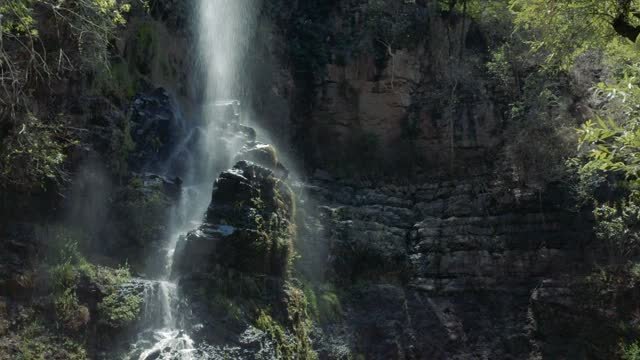 RAHASIA AIR TERJUN
 DI BALIK LAYAR
 TEGUKAN PERTAMA
Dari 3 klip → 3 gambarGemini atau OpenAI · berbayar
DENGAN KUNCIMU SENDIRI
Buat thumbnail
Tiap klip dibuatkan thumbnail dengan AI; gaya, teks di atasnya dan instruksi tambahannya kamu yang tentukan.
- Terpisah per klip
- Satu untuk semua
- Sinematis · Realistis · Anime · Poster film
- Di atasnya: judul klip
HANYA VIDEO INI · SELURUH DAFTAR
Playlist
Kalau tautannya ada di dalam playlist, kamu bisa mengunduh video itu saja, seluruh playlist, atau yang kamu pilih dengan “1,3,5-7”.
- Unduh video ini saja
- Seluruh playlist
- 1,3,5-7
Fade — memudar ke gelapKLIP 1 → KLIP 2
4 EFEK
Transisi antarklip
Saat klip digabung jadi satu video, transisi lembut disisipkan di antaranya dan audionya ikut berpindah. Kalau mati, perpindahannya berupa potongan kasar.
- Fade
- Dissolve
- Slide · 4 arah
- Circle Open
- Mati — potongan kasar
LANGKAH 03 · KUALITAS
Kualitas & keluaran
Seberapa tajam video diunduh, bagaimana audionya, file apa saja yang ikut menyertainya — plus jalan pintas yang melewati seluruh pemrosesan.
6PENGATURAN
8K · 7680×4320
8K~8–15 GB
4K~2–4 GB
2K~1–2 GB
1080p~400–800 MB
720p~200–400 MB
480p~100–150 MB
360p~60–90 MB
Video 10 menitkalau kualitas ini tak tersedia, turun ke yang terdekat
8K – 360P
Kualitas sumber
Resolusi tertinggi menentukan ukuran file dan lama proses; kalau video tidak tersedia di kualitas itu, program turun ke yang terdekat. Kalau mengambil klip, tetaplah di 1080p — di atasnya video utuh yang diunduh.
Unduhan2 PENGATURAN
bus_troli_malam.mp4file sumber · 1080p
tanpa pemrosesanUnduh langsung — tanpa pemrosesanmati
Potong klip
Format tegak
Bakar subtitle
Ubah kecepatan
Normalisasi audio
Tambah MP3
Hamparan
Penggabungan
⬇ Unduh dan Prosessemua pengaturan diterapkan
JALAN TERCEPAT
Unduh langsung
Video diunduh sebagai file sumber tanpa diproses sama sekali — paling cepat untuk arsip. Selama menyala, pemotongan, format, subtitle dan hamparan dinonaktifkan.
- Mati — Unduh dan Proses
- Nyala — unduh saja
Unduhan1 file
MP4Video terproses · tegak 1080×1920siap
MENTAHUnduhan asli · file sumber1,2 GB
file mentah dihapus setelah proses selesai
FILE MENTAH
Simpan unduhan asli
Video mentah yang diunduh sebelum diproses juga tetap ada di folder; saat mencoba pangkasan berbeda, kamu tak perlu mengunduh ulang setiap kali.
Audio, file dan notifikasi3 PENGATURAN
VLOG · MUSIK LATAR
Suara video · ucapan
volume aslinya
sangat pelan — nyaris tak terdengardiulang kalau pendek · dipotong kalau panjang
15% – 100%
MP3 latar
Musik masuk di bawah video: kalau pendek diulang, kalau panjang dipotong. Untuk video berisi obrolan, jangan lebih dari 25%.
- 15%
- 25%
- 40%
- 60%
- 100%
- Gambar saja
Unduhan5 file
MP4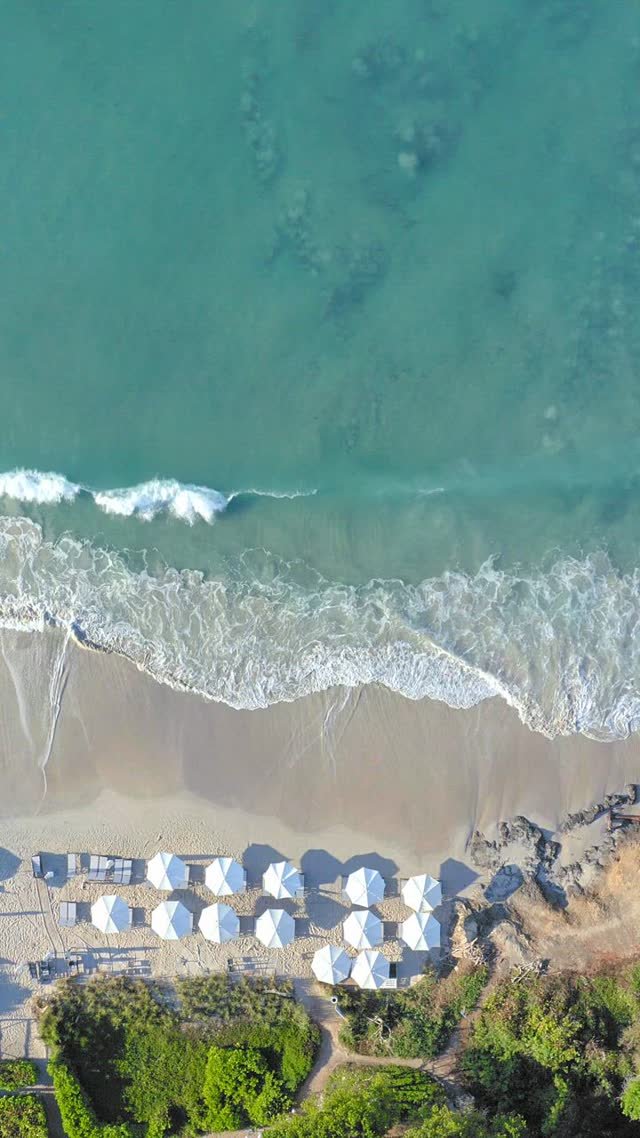 pantai_pulau_drone.mp4128 MB
TXTpantai_pulau_drone.txtdeskripsi
JSONpantai_pulau_drone.json50 komentar teratas
JPGpantai_pulau_drone.jpgthumbnail
INFOpantai_pulau_drone.info.jsoninfo lengkap
4 FILE · PER URL
File tambahan
Deskripsi, komentar paling disukai, thumbnail dan file info diunduh di sebelah video dengan nama yang sama — cukup sekali, meski ada lima klip.
- Deskripsi .txt
- Komentar .json
- Thumbnail .jpg
- Metadata lengkap .info.json
Disk Lokal (C:)sisa 38 GB
!Ruang disk hampir habis! Untuk unduhan + pemrosesan disarankan minimal 2 GB.
Proses selesaipantai_pulau_drone.mp4 · Unduhan
OTOMATIS
Notifikasi dan peringatan disk
Saat pekerjaan panjang selesai, notifikasi Windows muncul; saat ruang kosong menipis, peringatan tampil — file sementara bisa berlipat-lipat lebih besar.
- Notifikasi saat proses selesai
- Peringatan ruang disk · 2 GB
LANGKAH 05 · FILE
Nama file & metadata
Cara menemukan yang kamu cari setelah mengunduh ratusan video: nama file, folder tujuannya dan info yang disematkan di dalamnya.
3PENGATURAN
Pola nama fileJudul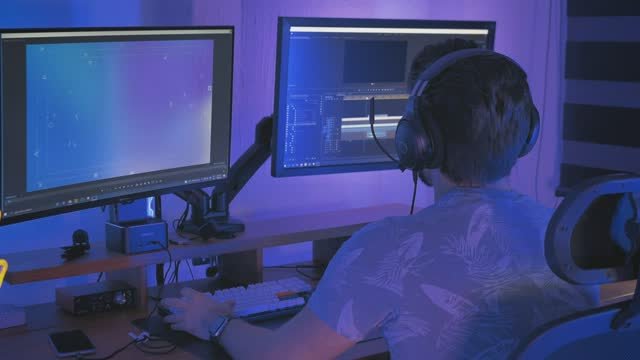
8 SUSUNAN
Pola nama file
Judul, kanal dan tanggal dalam urutan yang kamu mau; “Folder Kanal/” membuat subfolder untuk tiap kanal. Tanggal ditulis dengan format 2026-05-13, jadi saat diurutkan Windows, file tersusun sesuai tanggal.
- Judul
- Kanal - Judul
- Judul - Kanal
- Tanggal - Judul
- Tanggal - Kanal - Judul
- Folder Kanal/
- Folder Tautan N/
- Awalan tautan
Nama dan metadata2 PENGATURAN
Manual — nama yang kamu ketik
Nama file khusus
judulCoban Rondo: Air Terjun 🌊 / 4K?
MP4
MANUAL · KOSONG · AI
Mode judul dan nama file khusus
Namanya kamu ketik sendiri atau judul video yang dipakai; karakter yang ditolak Windows dibersihkan, huruf dari bahasa apa pun tetap utuh.
- Manual
- Kosong — judul video
- Judul AI
Judul
Artis
Deskripsi
Tahun
 Properti › Detail
Judul
Artis
Deskripsi
Tahun
4 KOLOM
Sematkan metadata video
Judul, artis, deskripsi dan tahun ditulis ke dalam file; Plex dan Jellyfin membaca info ini, bukan nama file.
- Judul
- Artis / produser
- Deskripsi
- Tahun
SEMUA LANGKAH
Skema platform
Simpan semua pengaturan dengan nama; satu video, lima keluaran terpisah untuk lima platform.
3PENGATURAN
Alamatyoutube.com/watch?v=wawancara-lengkap
✓TikTok tegak bersubtitletegak
✓YouTube panjangmendatar
✓Audio sajaMP3 320
Tambahkan 0 skema ke antreanantrean: 0 pekerjaan
1 VIDEO · N KELUARAN
Unduhan multiplatform
Centang skemanya, tekan satu tombol, dan masing-masing jadi pekerjaan terpisah: potongan tegak wawancara untuk TikTok, versi mendatar utuh untuk YouTube, audionya saja untuk podcast.
- TikTok tegak bersubtitle
- YouTube panjang
- Audio saja
- Video diunduh sekali saja
Simpan dan muat2 PENGATURAN
Tegak 9:16Buram + dekat1080pBold Banner · TengahNormalisasilogo.png
Nama skema
✓TikTok tegak bersubtitletegak · 1 media · subtitle nyala
Muat
SEMUA PENGATURAN · TERMASUK MEDIA
Simpan skema
Format, kualitas, subtitle, audio, kecepatan dan hamparan jadi satu skema; file logo dan pembuka ikut tertanam di dalamnya. Klip dan alamat tidak ikut tersimpan.
- Format dan pangkasan
- Kualitas
- Subtitle
- Audio dan kecepatan
- Hamparan
- File media hingga 50 MB
Skema: —Muat
FormatMendatar 16:9
Kualitas4K
SubtitleMati
Klip00:12:30 → 00:13:05 · 00:41:10 → 00:41:55tetap
Alamatyoutube.com/watch?v=island-shore-drone-4ktetap
KLIP TETAP UTUH
Muat skema
Skema bisa dimuat bahkan setelah alamat dan klip diisi: hanya pengaturannya yang berubah, klip dan alamat tetap di tempatnya.
- Sebelum dimuat
- Skema dimuat
- Hapus
BANYAK VIDEO
URL massal
Masukkan daftar tautan ke antrean sekaligus; pengaturan bersama diterapkan ke semua video di daftar.
3PENGATURAN
1 youtube.com/watch?v=aaaa1111menunggu
2 youtube.com/watch?v=bbbb2222menunggu
3 youtube.com/shorts/cccc3333menunggu
Tambahkan Daftar ke Antrean12 URL ditambahkan ke antrean
12 URL akan ditambahkan ke antrean.Pengaturan saat ini akan dipakai. Lanjutkan?BatalOke
KONFIRMASI DENGAN HITUNGAN
Konfirmasi dan antrean
Begitu tombol ditekan, kamu diberi tahu berapa alamat yang dianggap valid: kalau menulis lima belas baris lalu melihat “12 URL”, berarti tiga tersaring. Setelah dikonfirmasi, pekerjaan berjalan satu per satu di antrean.
- 12 URL akan masuk antrean
- Satu pekerjaan dalam satu waktu
- Notifikasi saat selesai
Daftar dan pengaturan bersama2 PENGATURAN
✓https://youtu.be/abc123
✓http://vimeo.com/12345
✕www.youtube.com/watch?v=abc
✓HTTPS://YOUTU.BE/XYZ
✕— grup ke-2 —
✓https://www.youtube.com/shorts/cccc3333
6 baris0 alamat valid
SATU ALAMAT PER BARIS
Aturan baris
Alamat ditempel satu di bawah yang lain; tiap baris yang diawali http:// atau https:// jadi satu pekerjaan, catatan dan baris kosong dibuang.
- https://… diambil
- www.… dibuang
- Baris catatan dibuang
- Duplikat tidak disaring
✓ DIBAWAFormat dan pangkasan
Kualitas sumber
Mode keluaran · folder
Cookie · notifikasi
✕ TIDAK DIBAWARentang klip
Bakar subtitle
MP3 latar
Nama file khusus
PENGATURAN BERSAMA
Pengaturan mana yang dibawa
Format, pangkasan, kualitas, folder, cookie dan notifikasi diterapkan ke semua video; rentang klip, subtitle, MP3 dan nama khusus tidak dibawa.
- 8 pengaturan dibawa
- 5 pengaturan tidak dibawa